
Cómo Activar Luz de Notificacion en Samsung A7 2018
¿Quieres saber cómo activar la luz de notificación en tu Samsung A7 2018? Esta guía te explicará los pasos sencillos para activar la luz de notificación en tu teléfono inteligente. Los teléfonos inteligentes Samsung cuentan con una luz LED integrada que brilla para indicar nuevas notificaciones. Esto es útil cuando se usa el teléfono en modo silencio o cuando la pantalla está apagada. Por lo tanto, la activación de esta luz de notificación es una de las principales características que se deben configurar en tu teléfono. Aprende cómo hacerlo paso a paso para no perderte ninguna notificación importante.
Cómo Activar Luz de Notificacion en Samsung A7 2018
La luz de notificación es una característica útil en los teléfonos Samsung. Te permite saber cuándo hay una notificación sin mirar la pantalla. Se puede activar y personalizar para tu Samsung A7 2018.
Primero, abre la aplicación Configuración en tu A7 2018. Desde aquí, haz clic en Pantalla y luego en Notificación LED. Elige la opción para encender la luz de notificación y elige los colores para diferentes aplicaciones.
También puedes ajustar la duración de la luz de notificación. Desde la configuración, puedes seleccionar la opción "Duración de la luz de notificación" y seleccionar la duración deseada.
Finalmente, habilita la luz de notificación para diferentes aplicaciones desde la misma pantalla de configuración. Aquí, puedes elegir qué aplicaciones deseas que tengan la luz de notificación activada.
Con estos sencillos pasos, tu Samsung A7 2018 estará listo para recibir notificaciones con la luz de notificación activada. Esta característica es útil para asegurarse de que no se pierda ninguna notificación importante.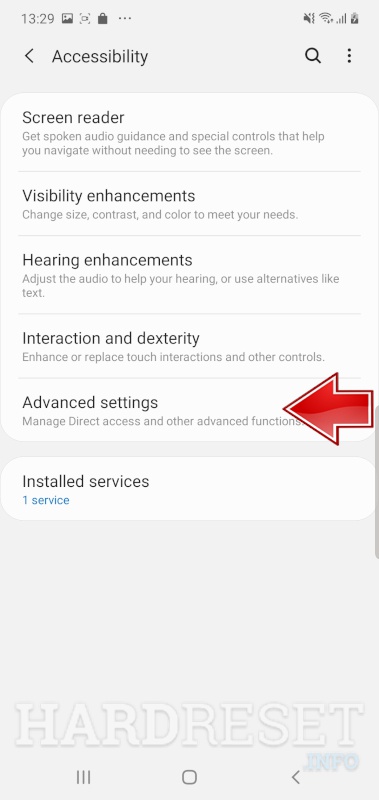
Cómo Activar la Luz de Notificación en Samsung
Cómo Activar la Luz de Notificación en Samsung
La luz de notificación en Samsung es una herramienta muy útil para mantenerte al tanto de los avisos que recibes. Esta luz se encuentra ubicada en la parte frontal de tu teléfono y puedes activarla con algunos sencillos pasos.
Para activar la luz de notificación, primero ve a los ajustes de tu teléfono. Allí encontrarás una opción llamada “Notificaciones”, donde deberás seleccionar “Encender luz de notificación”.
En esta sección también puedes elegir qué tipos de notificaciones quieres que se iluminen. Por ejemplo, puedes elegir que se ilumine para llegadas de llamadas, mensajes de texto, correos electrónicos, noticias, etc.
Otra opción disponible en la sección de notificaciones es la de “Ajustes de color”. Allí puedes elegir el color que deseas para la luz de notificación. Esto te permite personalizar la luz para que se adapte a tu estilo.
Por último, para que la luz de notificación se encienda cuando recibas una notificación, debes dirigirte a la pantalla de bloqueo de tu teléfono y habilitar la opción “Mostrar notificaciones en la pantalla de bloqueo”.
Así de fácil puedes activar la luz de notificación en tu Samsung para mantenerte al tanto de tus avisos.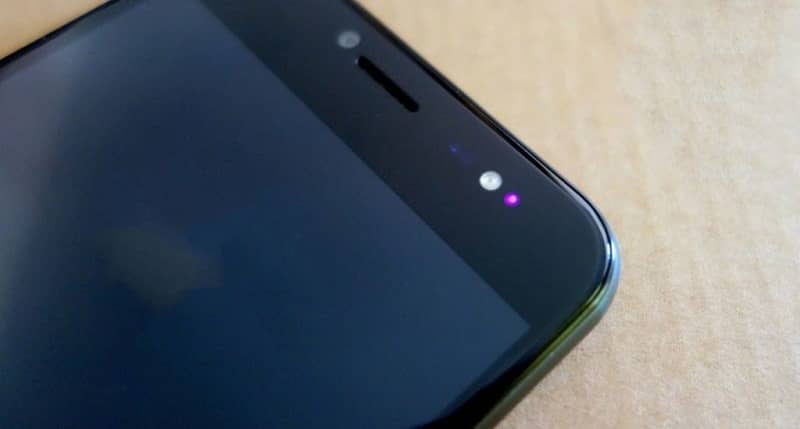
Activar Luz LED - Guía Paso a Paso
Activar una luz LED es una forma sencilla de entender los principios básicos de la electrónica. Esta guía paso a paso te guiará a través del proceso para encender un LED. Todo lo que necesitas es un LED, una batería, una resistencia y cables.
Paso 1: Conecte un extremo del LED al positivo de la batería. Conecte el otro extremo al negativo de la batería a través de la resistencia. Esto evitará que la corriente pase por el LED a un nivel potencialmente perjudicial.
Paso 2: Utiliza cables para conectar la resistencia al negativo de la batería. Esta conexión completa el circuito, permitiendo que la corriente fluya a través del LED.
Paso 3: Observa el LED. Si todo está conectado correctamente, el LED se iluminará. Si no lo hace, revisa los cables para asegurarse de que están conectados correctamente.
Paso 4: Para desconectar el circuito, simplemente retire los cables de la batería. Asegúrese de que no hay ningún cable conectado a la batería cuando no esté en uso.
Con estos pasos sencillos, puede activar un LED de forma segura y fácil. Es una excelente manera de entender los principios básicos de la electrónica.
Activar LED de Notificaciones en Samsung Galaxy S6
Activar LED de Notificaciones en Samsung Galaxy S6
Es posible activar el LED de notificaciones en el Samsung Galaxy S6. Esta función permite que el usuario reciba alertas y notificaciones a través de los colores LED situados en el marco del dispositivo.
Para activarlo, debes dirigirte a la sección Ajustes, luego a la pestaña de Pantalla, ubicar Notificaciones LED y habilitarla. Si quieres personalizar el color del LED, sólo debes seleccionar el color deseado.
Si deseas que el LED se active sólo cuando recibes notificaciones de alguna aplicación en particular, puedes acceder a la pestaña Aplicaciones, luego a Notificaciones y luego habilitar la opción LED de notificación.
Si quieres recibir notificaciones de tus contactos, puedes dirigirte a la sección Contactos, luego a Notificaciones y habilitar la opción LED de notificación. Esto hará que el LED se ilumine cuando recibas mensajes o llamadas de tus contactos.
Finalmente, recuerda que siempre puedes desactivar el LED de notificaciones si ya no lo necesitas.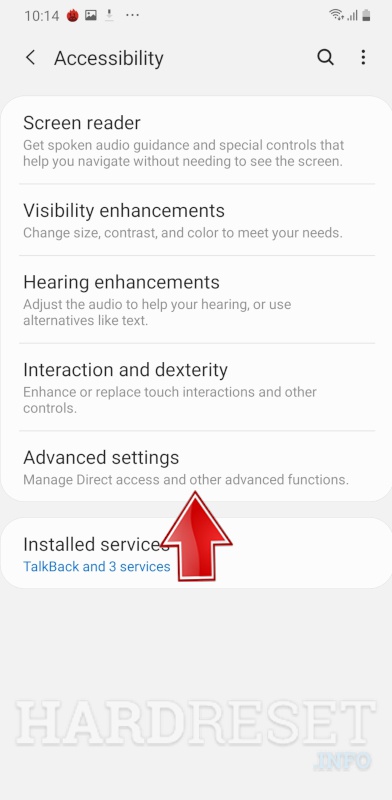
Activar Led de Notificaciones en Samsung A10
Activar Led de Notificaciones en Samsung A10:
Es una característica de la línea Samsung A10, que te permite saber cuando llega una notificación, como emails, mensajes o llamadas entrantes.
Para activar el Led de Notificaciones, primero deberás abrir la aplicación "Ajustes". Luego, selecciona la opción "Notificaciones". Seguidamente, ve al apartado "Ubicación LED" y activa la opción de "Activar LED de notificaciones".
Ahora, puedes elegir la luminosidad de la luz LED. Para esto, selecciona la opción "Brillo LED" y escoge el nivel deseado. Finalmente, para activar el Led de Notificaciones para cada aplicación, selecciona la opción "Aplicaciones" y marca la casilla de las aplicaciones que deseas activar.
De esta forma, podrás saber cuando llega una notificación sin necesidad de tener que desbloquear el teléfono. Esta función es especialmente útil para los usuarios que reciben muchas notificaciones y necesitan estar al tanto de los cambios.
Activar la luz de notificacion en el Samsung A7 2018 es muy sencillo. Primero, hay que ir a la configuración y luego a la sección de pantalla y sonido. Desde ahí se accede a la sección de luces LED, donde se debe habilitar la opción para habilitar la luz de notificacion. Una vez habilitada, la luz de notificacion se encenderá cuando se reciba un mensaje, alerta o notificación. Así, el usuario no se perderá de nada.
Este proceso es muy útil para mantenerse al tanto de todas las notificaciones y alertas. Además de no perderse ninguna notificación, la luz de notificación también ayuda a ahorrar batería al no tener que depender de la pantalla para recibir notificaciones. Por tanto, activar la luz de notificación en el Samsung A7 2018 es una excelente opción para los usuarios.
Deja una respuesta