
Cómo Activar la Tecla F8 en Windows 10
¿Has tenido alguna vez problemas para activar la tecla F8 en Windows 10? Existe una solución sencilla para activar la tecla F8 en Windows 10. En este artículo explicaremos paso a paso cómo hacerlo. Descubre cómo activar la tecla F8 en Windows 10 para facilitarte el acceso a herramientas avanzadas de tu sistema operativo.
Cómo Activar la Tecla F8 en Windows 10
La tecla F8 es una tecla de función especial de Windows que permite iniciar el sistema en modo seguro. Esto ayuda a solucionar problemas de hardware y software, permitiendo la recuperación del sistema.
En Windows 10, la tecla F8 es desactivada de forma predeterminada. Para activarla, hay que modificar la configuración del sistema. Esto se hace desde el "Administrador de arranque" en el menú "Opción de arranque avanzada".
Desde aquí hay que desactivar la opción "Inicio rápido" para permitir que la tecla F8 funcione. Una vez que esto se haya hecho, la tecla F8 puede usarse para activar el modo seguro.
También es posible activar la tecla F8 desde la línea de comandos. El comando "bcdedit /set {default} bootmenupolicy legacy" permite activar el menú de arranque en la pantalla de bienvenida.
Además, hay aplicaciones de terceros disponibles para activar la tecla F8. Estas aplicaciones permiten modificar la configuración de arranque directamente desde la interfaz gráfica de usuario.
Es importante tener en cuenta que la activación de la tecla F8 puede suponer un riesgo de seguridad. Por lo tanto, siempre es recomendable desactivar la tecla F8 después de usarla para iniciar el sistema en modo seguro. De esta forma, se evitan problemas de seguridad en el futuro.
Cómo solucionar el problema de la tecla F8 no funcionando
Cómo solucionar el problema de la tecla F8 no funcionando
La tecla F8 es una tecla importante en la mayoría de los sistemas operativos Windows. Esta tecla se usa para acceder al modo seguro, cambiar la configuración de la BIOS y mucho más. Si la tecla F8 no está funcionando, existen varios pasos que se pueden seguir para solucionar el problema.
Primero, prueba presionando varias veces la tecla F8 al encender el equipo. Esto puede ayudar a solucionar el problema si la tecla no está funcionando debido a un error temporal.
Si no funciona, intenta reiniciar el equipo y presionar la tecla F8 mientras el logotipo de Windows se muestra en la pantalla. Esto puede solucionar el problema si la tecla F8 no funciona debido a un error de configuración.
También puedes verificar que no hay ninguna otra tecla que está impidiendo que la tecla F8 funcione correctamente. Muchas computadoras portátiles tienen una tecla especial que se comporta como una tecla F8.
Finalmente, puedes intentar restaurar la configuración de la BIOS para solucionar el problema. Esto solo debe hacerse si no hay nada más que funcione y si se sabe cómo restaurar la BIOS. De lo contrario, es mejor buscar ayuda profesional.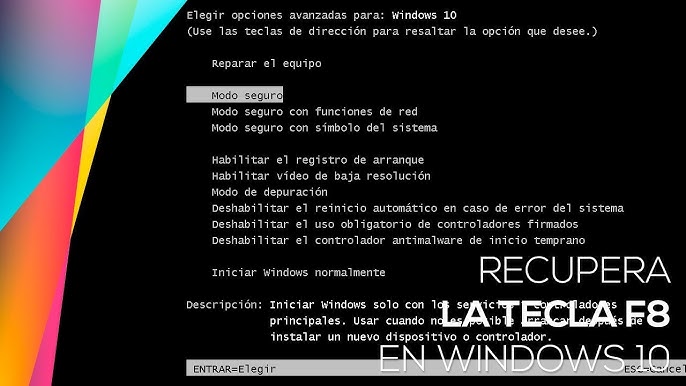
Activando la Función F8: Guía Paso a Paso
Activando la función F8: Guía paso a paso es una manera fácil de habilitar funciones avanzadas de Windows. Esta función se activa presionando la tecla F8 durante el arranque del sistema. Una vez hecho esto, se mostrará un menú desplegable con opciones como "Solucionar problemas", "Restaurar sistema" y "Modo seguro".
Con este menú se puede acceder a diferentes herramientas de reparación del sistema, como la Restauración del Sistema, la herramienta de solución de problemas, y la opción de iniciar el sistema en modo seguro. Esto puede ser útil para restaurar el sistema a un estado anterior si ha habido una falla en la computadora, o para diagnosticar y solucionar problemas de software.
Para activar la función F8, primero hay que reiniciar la computadora. Cuando el logo de Windows aparezca, hay que presionar la tecla F8 repetidamente hasta que aparezca el menú desplegable. Una vez allí, seleccione la opción deseada. Si la opción no aparece, es necesario verificar si la función de arranque avanzado está habilitada en la BIOS de la computadora.
Para hacer esto, hay que reiniciar la computadora y presionar F2 al iniciar. Esto abrirá la BIOS. A continuación, busque la opción "Arranque avanzado", asegúrese de que esté habilitada y guarde los cambios. Luego, reinicie la computadora y presione F8 cuando aparezca el logo de Windows para acceder al menú desplegable.
Activar la función F8 es una excelente manera de acceder a herramientas útiles de Windows. Esto puede ayudar a solucionar problemas de software, diagnosticar errores y restaurar el sistema a un estado anterior. Para activar la función F8 se debe reiniciar la computadora, presionar la tecla F8 repetidamente al iniciar y seleccionar la opción deseada.
Cómo acceder a la recuperación de Windows 10
Cómo acceder a la recuperación de Windows 10
La recuperación de Windows 10 es una herramienta de reparación y recuperación del sistema operativo. Esta herramienta se utiliza para restaurar la configuración de Windows al estado original, así como para solucionar problemas del equipo.
Existen varias formas de acceder a la recuperación de Windows 10, entre ellas:
- Utilizando la herramienta de recuperación de Windows 10, que está disponible en la configuración del sistema.
- Usar el disco de instalación de Windows 10.
- Utilizar la clave de producto de Windows 10.
- Utilizar la herramienta de reparación de arranque de Windows.
Para acceder a la herramienta de recuperación de Windows 10, primero es necesario abrir la ventana de configuración del sistema. Desde la ventana de configuración, se debe seleccionar la opción de “Actualización y seguridad” y luego hacer clic en el botón de “Recuperación”.
Una vez dentro de la sección de recuperación, se debe pulsar el botón de “Iniciar” para acceder a la herramienta de recuperación de Windows 10. Desde aquí se puede elegir entre varias opciones, como restaurar el sistema a un punto de restauración anterior o volver a instalar Windows 10.
En conclusión, la tecla F8 es una herramienta potente en Windows 10 que puede permitirte acceder a varios modos de seguridad y de reparación del sistema. Esta tecla es útil sobre todo para los usuarios avanzados, ya que les permite realizar tareas específicas de solución de problemas. Para activar la tecla F8, debes presionar la tecla F8 repetidamente mientras el sistema se está cargando. Esto te ayudará a acceder a la pantalla de opciones avanzadas de arranque de Windows.
Deja una respuesta