
Cómo Activar la Memoria Externa de Mi Celular Huawei
¿Necesitas activar la memoria externa de tu celular Huawei? En este articulo te explicaremos los pasos necesarios para activar la memoria externa de tu celular Huawei. Primeramente, debes tener en cuenta que la memoria externa no solo te permitirá almacenar archivos, sino también aplicaciones y otros contenidos. Por eso es importante que sigas los pasos para activarla. Después, debes entender que puedes activar la memoria externa desde los ajustes, y que para poder hacerlo necesitas contar con la versión de Android adecuada. Por último, te explicaremos los pasos para poder instalar aplicaciones en la memoria externa.
Activar la Memoria Externa de un Celular Huawei es una tarea sencilla de realizar. Lo primero que se debe hacer es abrir la configuración, seleccionar el apartado de Almacenamiento y luego seleccionar la opción de tarjeta SD. Una vez aquí, se debe habilitar la opción para usar la tarjeta SD como memoria externa.
Luego, en la parte inferior de la pantalla, aparecerá un botón que dice Formatear. Se debe pulsar para que la tarjeta SD sea reconocida como memoria externa y se formatee.
Una vez activada la memoria externa, se podrá ver en la pantalla de Almacenamiento, una sección específica para la tarjeta SD. Aquí se pueden ver todas las carpetas y archivos que contiene.
Además, en esta sección se pueden realizar copias de seguridad y descargar contenido desde la memoria externa. Para esto, se debe pulsar el botón Descargar y seleccionar el contenido deseado.
También es posible compartir contenido desde la memoria externa. Para ello, se debe pulsar el botón Compartir y seleccionar el contenido que se desea compartir.
Por último, hay que tener en cuenta que es necesario tener una tarjeta SD compatible con el celular para que se pueda activar la memoria externa.
Activar Tarjeta SD en Huawei: Guía paso a paso
Activar Tarjeta SD en Huawei: Guía paso a paso
Es posible activar una tarjeta SD en un Huawei de manera fácil. Primero, debe insertar la tarjeta en el dispositivo. Una vez hecho esto, abra la aplicación de "Configuración" y seleccione la opción "Soporte de tarjeta SD". Esto abrirá una pantalla con una lista de opciones. Seleccione la opción "Activar tarjeta SD". Esto activará la tarjeta SD.
Ahora, para verificar que la tarjeta SD ha sido activada, vea la pestaña "Almacenamiento". Aquí encontrará la opción "Tarjeta SD" que mostrará la cantidad de espacio disponible en la tarjeta.
Es importante destacar que algunos dispositivos Huawei requieren que la tarjeta SD se formatee antes de su uso. Para hacer esto, debe seleccionar la opción "Formatear tarjeta SD". Esto borrará los datos almacenados en la tarjeta SD, por lo que debe asegurarse de tener una copia de seguridad de los mismos antes de formatearla.
También puede cambiar la configuración de la tarjeta SD para cambiar su ubicación. Esto puede ser útil si desea usar la tarjeta SD como almacenamiento primario o secundario.
Para cambiar la ubicación de la tarjeta SD, debe seleccionar la opción "Configuración de tarjeta SD". Esto abrirá una pantalla con varias opciones. Seleccione la ubicación deseada y luego presione el botón "Aplicar". Esto cambiará la ubicación de la tarjeta SD.
Una vez que la tarjeta SD esté activada, puede usarla para almacenar archivos, aplicaciones, fotos y videos.
Esperamos que esta guía paso a paso le haya ayudado a activar la tarjeta SD en su dispositivo Huawei.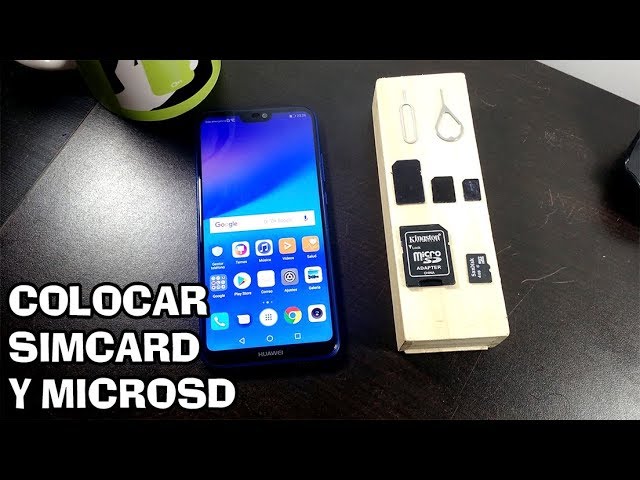
Cambiar Almacenamiento a tarjeta SD en Huawei: Guía paso a paso
Cambiar Almacenamiento a tarjeta SD en Huawei: Guía paso a paso
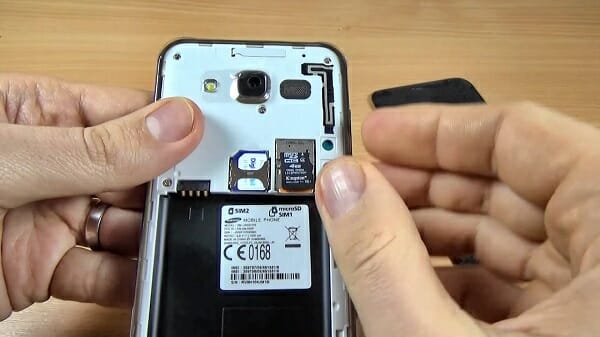
Cambiar el almacenamiento de tu dispositivo Huawei a tarjeta SD es un proceso sencillo. Para comenzar, debes insertar la tarjeta SD en la ranura de tu dispositivo. Asegúrate de que la tarjeta SD sea compatible con tu dispositivo.
Una vez hecho esto, abre la aplicación de "Configuración" del dispositivo. Busca la sección de "Almacenamiento" y haz clic en ella. Allí encontrarás una opción para cambiar el almacenamiento predeterminado a la tarjeta SD.
A continuación, se te pedirá que confirme el cambio. Haz clic en "Aceptar" para confirmar el cambio. Una vez confirmado, el almacenamiento predeterminado cambiará a la tarjeta SD.
Ahora, todas las aplicaciones que descargues se almacenarán automáticamente en la tarjeta SD en lugar de en el dispositivo. Si deseas cambiar el almacenamiento predeterminado de tus aplicaciones existentes, tendrás que hacerlo manualmente.
También puedes desinstalar aplicaciones para liberar espacio de almacenamiento en el dispositivo. Para ello, abre la aplicación "Configuración" y busca la sección "Aplicaciones". Aquí encontrarás una lista de todas tus aplicaciones. Selecciona la aplicación que deseas desinstalar y haz clic en "Desinstalar".
Finalmente, una vez que hayas cambiado el almacenamiento de tu dispositivo a tarjeta SD, debes desmontar la tarjeta cuando no estés usándola. Esto se debe a que la tarjeta SD puede ser vulnerable a ciertos tipos de virus, por lo que es mejor mantenerla desmontada cuando no la estés usando.
Cómo conectar una memoria externa a un celular
Conectar una memoria externa a un celular es una tarea sencilla. Lo primero que debes hacer es comprar una memoria externa compatible con tu celular, ya que algunos dispositivos no son compatibles con ciertos modelos de memoria externa. Después de comprar la memoria externa, debes buscar el puerto USB o un puerto de conexión similar para tu modelo de celular. Una vez encontrado, conecta la memoria al puerto. El celular detectará automáticamente la memoria externa, luego abre la aplicación de administración de archivos para ver los contenidos de la memoria.
Si deseas transferir archivos a la memoria externa, abre la carpeta en la que se encuentran los archivos deseados y selecciónalos. Puedes mover o copiar los archivos a la memoria externa. Cuando hayas finalizado la transferencia, desconecta la memoria externa del puerto y cierra la aplicación. Ten en cuenta que la memoria externa se desconectará automáticamente cuando se agote la batería del celular, así que asegúrate de guardar los cambios antes de desconectarla.
Es importante destacar que algunos teléfonos no son compatibles con algunos tipos de memoria externa, por lo que es importante verificar con el fabricante antes de comprar la memoria externa. Además, algunos teléfonos solo admiten un tipo de memoria externa, por lo que es importante conocer la capacidad máxima de almacenamiento que tu teléfono puede admitir.
Cambiar de Memoria Interna a Tarjeta de Memoria: ¿Cómo Hacerlo?
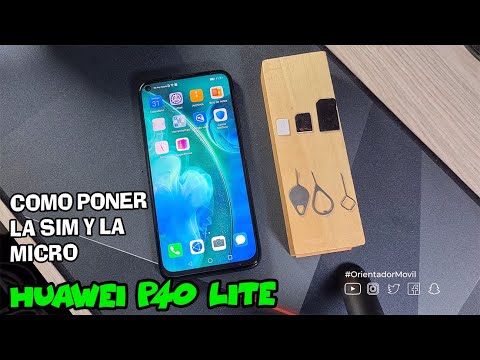
Cambiar de memoria interna a tarjeta de memoria es un proceso relativamente sencillo. Primero, hay que insertar la tarjeta de memoria en el dispositivo. Luego, hay que abrir la aplicación "Configuración" en el dispositivo. Allí, se debe encontrar "Almacenamiento" y hacer clic en él. Una vez que se ha hecho clic en él, se verán las opciones de almacenamiento. Hay que prestar atención a la opción de "Cambiar Almacenamiento Predeterminado" y hacer clic en ella. Una vez que se haya hecho clic, se abrirá un menú desplegable con diferentes opciones. Hay que seleccionar la opción de la tarjeta de memoria. Seleccionar esta opción cambiará la memoria predeterminada del dispositivo a la tarjeta de memoria. El dispositivo seguirá utilizando la memoria interna para almacenar los archivos que se han guardado previamente.
La tarjeta de memoria puede ser utilizada para almacenar nuevos archivos. Se puede ver el espacio de la memoria interna y la tarjeta de memoria para ver cuál de los dos almacenamientos tiene más espacio. También se puede ver la cantidad de memoria que se está utilizando. La tarjeta de memoria es una excelente forma de ahorrar espacio de almacenamiento y al mismo tiempo almacenar grandes cantidades de datos.
En algunos casos, la tarjeta de memoria puede ser la memoria predeterminada del dispositivo, incluso sin cambiarla manualmente. La tarjeta de memoria se puede formatear para asegurarse de que está optimizada para el dispositivo. Esto se puede hacer abriendo la aplicación "Configuración" y haciendo clic en la opción "Formatear Tarjeta de Memoria". Se deben seguir las instrucciones para completar el proceso de formateo.
En definitiva, activar la memoria externa de tu celular Huawei es una tarea sencilla. Sólo necesitas encontrar la sección de almacenamiento y seleccionar la memoria externa como almacenamiento predeterminado. Esto hará que tu dispositivo sea capaz de leer la memoria externa y usarla como almacenamiento. Siempre recuerda que la memoria externa es una forma segura y conveniente de guardar tus archivos.
Además, debes tener en cuenta que muchos dispositivos Huawei pueden leer tarjetas microSD de hasta 128 GB. Esto significa que puedes aprovechar el espacio de almacenamiento adicional que ofrecen estas tarjetas para almacenar fotos, videos y otros archivos importantes. Por lo tanto, es una excelente opción para aquellos que necesitan más espacio de almacenamiento en sus dispositivos Huawei.
Deja una respuesta