
Cómo Activar el Framework 3.5 en Windows 8
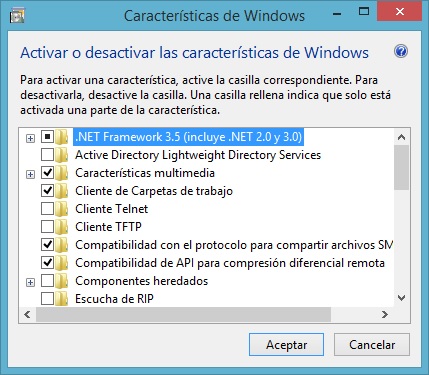
¿Necesitas activar el Framework 3.5 en Windows 8? Este tutorial te mostrará los pasos necesarios para hacerlo. Es un proceso sencillo, no toma mucho tiempo y no hay necesidad de descargar nada. Si quieres tener el Framework 3.5 activado en tu sistema Windows 8, sigue leyendo este artículo.
En esta guía, te explicaremos cómo activar el Framework 3.5 en Windows 8. Primero, comenzaremos explicando la importancia de este framework, luego te guiaremos paso a paso sobre cómo activarlo en tu sistema. También abordaremos algunas soluciones para los errores comunes que puedas encontrar al intentar activarlo.
Activar el Framework 3.5 en Windows 8 es una tarea sencilla, pero antes hay que comprobar si tu equipo ya cuenta con esta característica. Para ello, desde el Menú Inicio, ve a la sección de Panel de Control y luego a Programas. Allí, abre Programas y Características, y busca la sección de .NET Framework 3.5. Si la versión marcada como "Instalado" es la 3.5 o superior, entonces no hay que hacer nada. De lo contrario, hay que activarlo.
Para ello, hay que seleccionar la casilla correspondiente a .NET Framework 3.5. Luego, el sistema te preguntará si quieres descargarlo desde Internet o si prefieres especificar la fuente de la descarga. Si tienes el disco de instalación de Windows 8, entonces elije esta opción. Después de unos minutos el Framework 3.5 se instalará y quedará activado. Es importante reiniciar el equipo para asegurar el correcto funcionamiento.
En el caso de que el equipo no cuente con una conexión a internet, se puede descargar el paquete de instalación desde el sitio web de Microsoft. Una vez descargado, hay que ejecutar el archivo .exe y seguir los pasos de instalación. Al finalizar, el Framework 3.5 estará activado y listo para usar.
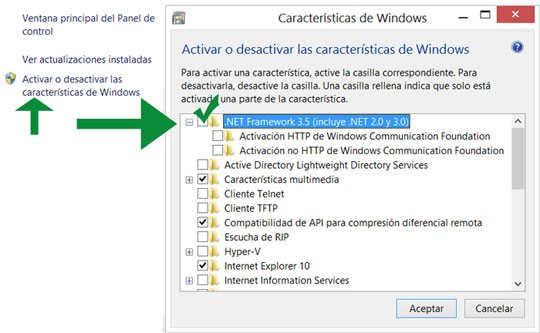
Activar NET Framework en Windows 8: Guía paso a paso
Para activar NET Framework en Windows 8, primero necesitas descargar la versión correcta para tu sistema. Recomendamos descargar la versión más reciente para que tengas todas las actualizaciones de seguridad y los últimos cambios. Una vez descargado el archivo, sigue estos pasos:
- Ejecuta el archivo de instalación de NET Framework.
- Acepta los términos y condiciones.
- Espera mientras se descargan e instalan los archivos.
- Reinicia tu computadora al finalizar la instalación.
Puedes verificar si NET Framework ha sido activado correctamente verificando el estado de la versión en el Panel de Control. Si la versión está activa, significa que NET Framework ya está habilitado en tu sistema. Si no está activa, sigue los pasos anteriores para activarlo.
Si el proceso de instalación de NET Framework no se completa correctamente, puedes intentar desinstalar la versión existente e instalarla de nuevo. Si esto no funciona, es posible que tengas que reparar tu sistema operativo. Esto puede ser necesario si hay algún problema con tus archivos de configuración.
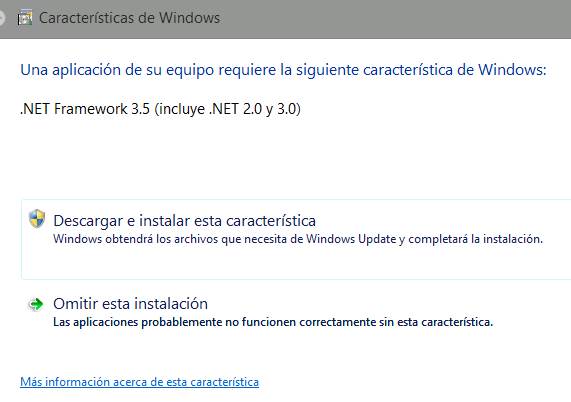
Instalar NET Framework en Windows 8: ¿Cuál es el mejor?
NET Framework es una plataforma de desarrollo de software para Windows desarrollada por Microsoft. Esta plataforma es necesaria para muchas aplicaciones para Windows, y es esencial para la instalación de algunos programas. En Windows 8, puedes encontrar varias versiones de NET Framework, cada una con sus propias características y compatibilidad. ¿Cuál es el mejor?
NET Framework 4.7.2 es una de las versiones de NET Framework disponibles para Windows 8. Esta versión ofrece una amplia compatibilidad con aplicaciones, herramientas y bibliotecas. Está disponible en la tienda de Microsoft Store, por lo que es muy fácil de instalar. Además, es compatible con procesadores de 64 bits.
Otra versión de NET Framework disponible para Windows 8 es NET Framework 4.6.2. Esta versión es compatible con la mayoría de las versiones anteriores de Windows y es una actualización relativamente nueva. Está diseñada para mejorar la compatibilidad con aplicaciones y bibliotecas anteriores. Esta versión también puede ser descargada desde la Microsoft Store.
Por último, está NET Framework 3.5. Esta versión es la más antigua de NET Framework, y se puede instalar desde el Panel de control de Windows. Esta versión es compatible con aplicaciones anteriores, pero no es compatible con versiones de 64 bits. Si estás buscando una versión más antigua de NET Framework, esta podría ser una buena opción.
En resumen, NET Framework 4.7.2 es la mejor opción para Windows 8. Ofrece una amplia compatibilidad con aplicaciones, herramientas y bibliotecas. Está disponible desde la Microsoft Store, por lo que es fácil de instalar. Además, es compatible con procesadores de 64 bits, por lo que es una buena opción para una variedad de usuarios.
Activar Net 35: Cómo Hacerlo
Net 35 es una interfaz de programación de aplicaciones (API) de Microsoft que permite a los desarrolladores crear aplicaciones para su uso en equipos de Windows.
Net 35 se compone de varios componentes que van desde herramientas de desarrollo, clases de biblioteca y compiladores, hasta componentes de seguridad y administración de usuarios. Estos componentes permiten a los desarrolladores crear aplicaciones robustas y seguras.
Para activar Net 35 se requiere descargar e instalar el paquete de instalación de .Net Framework 3.5 desde el sitio web de Microsoft. Una vez instalado, los usuarios deben abrir el Panel de control y seleccionar Programas y características.
En la lista de programas instalados, seleccione el paquete de .Net Framework 3.5 y haga clic en Cambiar/Modificar. Seleccione la casilla de verificación "Activar .Net 3.5" y haga clic en Aceptar para confirmar la activación.
Una vez que el .Net Framework 3.5 esté activado, los desarrolladores pueden comenzar a utilizar el API para crear aplicaciones para su uso en equipos Windows. Además, se recomienda instalar cualquier actualización disponible para el .Net Framework 3.5 para mantenerse al día con las últimas características y mejoras.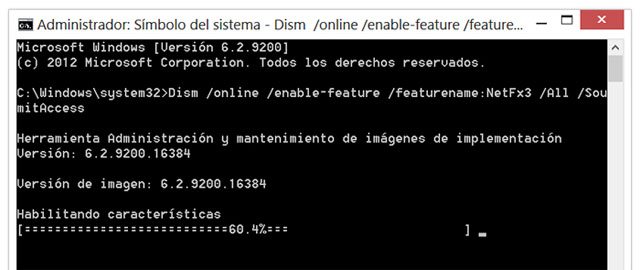
Actualizar NET Framework: Guía Paso a Paso
Actualizar NET Framework: Guía Paso a Paso
NET Framework es una herramienta de Microsoft para el desarrollo de aplicaciones. Esta plataforma ofrece seguridad y estabilidad para la creación de programas. Para asegurar funcionamiento óptimo, es importante mantener la versión actualizada. Esta guía paso a paso te ayudará a hacerlo.
- Abre el Panel de Control en Windows.
- Ve a Programas y Características.
- Busca la versión de NET Framework instalada.
- Marca la casilla junto a ella para seleccionarla.
- Haz clic en Actualizar para iniciar el proceso de actualización.
- Sigue las instrucciones en pantalla.
- Espera a que finalice la actualización.
- Reinicia el equipo para aplicar los cambios.
Es recomendable realizar copias de seguridad antes de iniciar cualquier proceso de actualización. De esta manera, puedes restaurar el sistema en caso de que el proceso no se complete. Algunas versiones de NET Framework requieren la instalación de parches o actualizaciones adicionales para garantizar el funcionamiento correcto.
En conclusión, Activar el Framework 3.5 en Windows 8 es un proceso relativamente sencillo. Basta con descargar los archivos necesarios del sitio web oficial de Microsoft, ejecutar un comando desde la línea de comandos y seguir las instrucciones en la pantalla. Con esto se instalará el Framework 3.5 y se habilitará en Windows 8.
Sin embargo, hay algunas consideraciones a tener en cuenta. El proceso de instalación puede tardar varios minutos en completarse, y existe la posibilidad de que se produzcan errores durante el proceso. Por lo tanto, se recomienda hacer una copia de seguridad antes de comenzar el proceso.
En definitiva, Activar el Framework 3.5 en Windows 8 es un proceso relativamente sencillo que ayudará a mejorar el rendimiento de la computadora. No obstante, hay que tomar en cuenta algunas consideraciones para evitar problemas durante el proceso.
Deja una respuesta