
Cómo Activar Desarrollador en Excel 2016
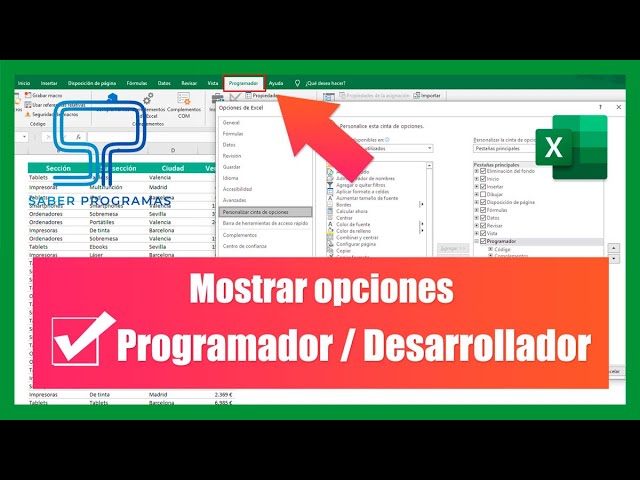
¿Necesitas activar desarrollador en Excel 2016? Esta guía te mostrará cómo activar el modo desarrollador para aprovechar al máximo las funciones avanzadas de Excel. La activación de esta función es sencilla y se puede hacer en solo unos minutos. Si seguimos estos pasos, estaremos listos para utilizar el modo desarrollador en Excel 2016. Además, te explicaremos el uso de algunas herramientas y cómo sacarles el mayor provecho. Así que, si quieres aprender a activar desarrollador en Excel 2016, sigue leyendo.
Activar Desarrollador en Excel 2016 es una herramienta que permite al usuario expandir las capacidades de Excel. Esto se logra habilitando opciones avanzadas como la de programación en Visual Basic para Aplicaciones (VBA). Para activar esta herramienta se debe ir a la pestaña de "Archivo", seleccionar la opción de "Opciones" y luego elegir la opción de "Personalizar la cinta de opciones". Aquí deberás marcar la opción "Mostrar la ficha Desarrollador en la cinta de opciones".
Una vez que hayas marcado esta opción, el icono de Desarrollador aparecerá en la parte superior de la cinta de opciones. Aquí encontrarás varias herramientas útiles, como la opción de Macros, el editor de Visual Basic, Formularios, Controles de ActiveX y muchas más. Esta herramienta te permite realizar modificaciones profundas en tus hojas de Excel.
Además, a través de Desarrollador se pueden crear macros automáticos. Estos macros son un conjunto de instrucciones que permiten automatizar procesos repetitivos. Esto hace que el trabajo sea más fácil y que se puedan realizar tareas de forma más rápida. Esto también permite agregar nuevas funcionalidades a Excel.
Por lo tanto, Activar Desarrollador en Excel 2016 es una herramienta que le permite al usuario expandir las capacidades de Excel. Esta herramienta te ayuda a realizar tareas de forma más rápida y eficiente. Además, permite agregar nuevas funcionalidades a Excel.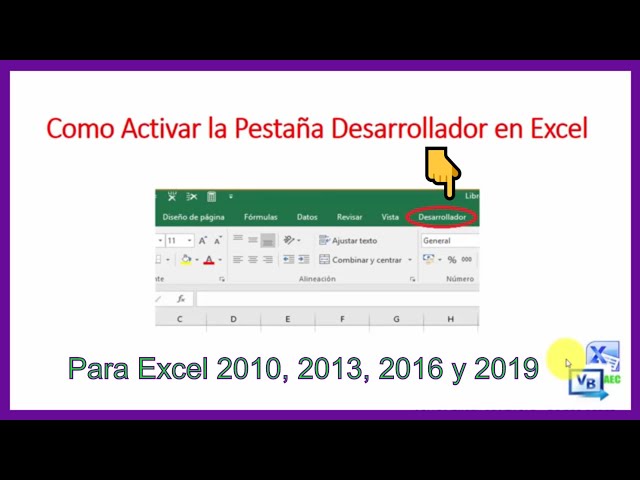
Cómo activar la Ficha Desarrollador en 5 Pasos
Activar la Ficha Desarrollador en 5 Pasos
La Ficha Desarrollador es una característica que se encuentra en los dispositivos móviles con el sistema operativo Android. Esta funcionalidad permite a los usuarios realizar cambios en la configuración avanzada del sistema a fin de mejorar el rendimiento del dispositivo o instalar aplicaciones no permitidas por defecto.
A continuación, se presentan los 5 pasos para activar la Ficha Desarrollador con éxito:
- Acceder al Menú de Configuración.
- Ir a "Acerca del Teléfono" o "Acerca de la Tableta".
- Tocar varias veces en la opción "Número de Compilación" hasta que se muestre un mensaje de aviso.
- Ir nuevamente al Menú de Configuración y buscar la opción "Opciones de Desarrollador".
- Finalmente, activar la Ficha Desarrollador.
Es importante tener en cuenta que al activar la Ficha Desarrollador, se modifican algunas configuraciones de seguridad y que se debe tener mucha precaución al utilizar esta característica.
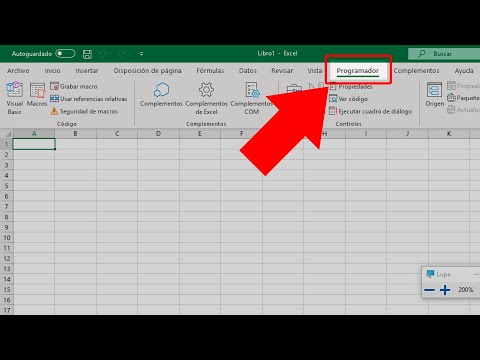
Cómo abrir la pestaña Programador o Desarrollador en Excel
Cómo abrir la pestaña Programador o Desarrollador en Excel
En Excel, el programador o desarrollador es una pestaña que contiene un conjunto de herramientas para desarrollar aplicaciones. Esta herramienta se utiliza para crear macros, formularios personalizados y extensiones de aplicaciones. Para abrir la pestaña Programador o Desarrollador en Excel, primero abra una hoja de trabajo. Luego vaya a la ficha "Archivo" y luego haga clic en "Opciones". En la sección "Personalizar ficha de inicio", active la casilla junto a "Programador". Luego haga clic en "Aceptar" para guardar los cambios.
Ahora, el programador o desarrollador se mostrará como una pestaña en la cinta de opciones. Al hacer clic en él, se abrirá un panel con un conjunto de botones. Los botones incluyen "Insertar" para insertar objetos, "Crear" para crear macros, "Herramientas" para acceder a herramientas de desarrollo, y "Referencias" para seleccionar bibliotecas de objetos. Desde aquí, puede crear y configurar macros, crear formularios personalizados, y desarrollar extensiones de aplicación.
Usar el Modo Programador en Excel: ¿Qué es?
El Modo Programador en Excel (VBA) es un lenguaje de programación que permite a los usuarios crear macros, automatizar procesos y crear funciones personalizadas. Permite a los usuarios crear aplicaciones más avanzadas en Excel. Estas aplicaciones pueden mejorar la productividad, ahorrar tiempo y realizar tareas de forma más eficiente. VBA también se utiliza para conectar aplicaciones de Excel con bases de datos externas, así como para crear gráficos y dibujar líneas. Algunas de las principales características de VBA son:
- Permite crear macros para automatizar procesos.
- Permite crear funciones personalizadas.
- Permite conectar aplicaciones de Excel a bases de datos externas.
- Permite crear gráficos y dibujar líneas.
Es una herramienta útil para los usuarios avanzados de Excel que desean mejorar el uso del programa. Puede ahorrarles mucho tiempo al automatizar procesos y realizar tareas de forma más eficiente. También puede ayudar a los usuarios a conectar aplicaciones de Excel con bases de datos externas para obtener información más detallada.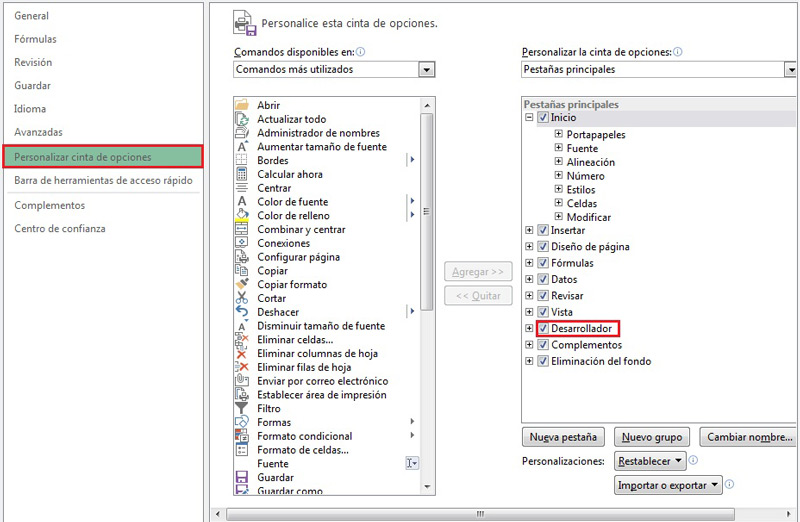
Aprende a Usar Visual Basic en Excel 2016
Visual Basic en Excel 2016 es un lenguaje de programación orientado a objetos para desarrollar aplicaciones para uso de Microsoft Excel. Está disponible como parte de la suite de programas Microsoft Office 2016. Con Visual Basic, los usuarios pueden crear macros, desarrollar aplicaciones y automatizar tareas en Excel.
Aprender a usar Visual Basic en Excel 2016 requiere tener conocimientos básicos de programación. Primero, los usuarios deben entender los conceptos básicos como variables, bucles, condicionales y procedimientos. Una vez que se entienden estos conceptos, se pueden usar para desarrollar aplicaciones en Excel.
Para empezar, los usuarios deben abrir la herramienta Visual Basic desde la ventana de desarrollador de Excel 2016. Aquí se encuentran todas las herramientas y conceptos necesarios para crear aplicaciones en Excel con Visual Basic. Después, los usuarios deben escribir el código de programación para crear la aplicación deseada.
Los usuarios también deben conocer el entorno de desarrollo integrado (IDE) de Visual Basic. Esto proporciona un entorno de desarrollo amigable para escribir y depurar el código. El IDE también permite a los usuarios compilar su código y ejecutarlo para ver los resultados.
Finalmente, los usuarios deben aprender cómo usar el servicio de ayuda en línea de Visual Basic. Esta herramienta proporciona los recursos necesarios para ayudar a los usuarios a comprender los conceptos básicos de programación y crear aplicaciones en Excel. Con esta herramienta, los usuarios pueden aprender y desarrollar aplicaciones en Excel con Visual Basic.
Activa el modo desarrollador en Excel 2016 es un proceso sencillo que requiere algunos pasos para configurarlo de manera correcta. Esta característica permite al usuario personalizar la interfaz de Excel y agregar herramientas y controles adicionales para mejorar la eficiencia y productividad. Al seguir los pasos descritos anteriormente, se puede activar el modo desarrollador en Excel 2016 con éxito.
Además, el uso del modo desarrollador en Excel 2016 proporciona una mayor flexibilidad, ya que permite al usuario crear y agregar sus propios controles y herramientas a la interfaz de usuario. Esto ayudará a los usuarios a ahorrar tiempo al realizar tareas repetitivas y tediosas. Al activar el modo desarrollador, los usuarios pueden obtener un mayor nivel de control de sus hojas de cálculo de Excel 2016.
Deja una respuesta