
Cómo Activar Power View

Power View es una herramienta de Microsoft para poder crear informes dinámicos y visualizar datos de una forma accesible. Esta herramienta puede ser usada para mejorar la toma de decisiones y el análisis de los datos de tu empresa. En este artículo, te mostraremos cómo activar Power View en tu computadora para poder aprovechar todas sus características.
Cómo Activar Power View
Power View es una herramienta de Microsoft que permite la visualización interactiva y la exploración de datos en los informes. Se puede usar para crear representaciones visuales, gráficos y tablas de datos. Para activar esta herramienta, se necesita instalar el complemento Power View para Excel, que se encuentra en el paquete de Office 2013. Además, también se requiere una versión de SharePoint Server 2013 para que la presentación quede publicada. Una vez instalado, se debe habilitar Power View para SharePoint y luego activarlo en Excel. Esto se puede hacer a través del menú de Herramientas, donde se debe seleccionar la opción de Activar Power View. El proceso de activación se puede completar en el panel de configuración de Excel. Si se usa una versión anterior de Excel, como 2007 o 2010, se necesita instalar el complemento de Power View de la tienda de aplicaciones de Microsoft.
Una vez que se ha activado Power View, el usuario puede comenzar a crear informes interactivos. Para hacerlo, primero se necesita seleccionar una fuente de datos. Esta puede ser una hoja de cálculo, una base de datos o un modelo de datos. Luego se debe seleccionar los campos que se quiere incluir en el informe y establecer los filtros y las relaciones entre los campos. Esto se puede hacer a través de la interfaz de Power View, que ofrece una vista previa en tiempo real de los informes. Se pueden añadir gráficos y tablas para mejorar la presentación. Finalmente, se puede guardar el informe en SharePoint y compartirlo con otros usuarios.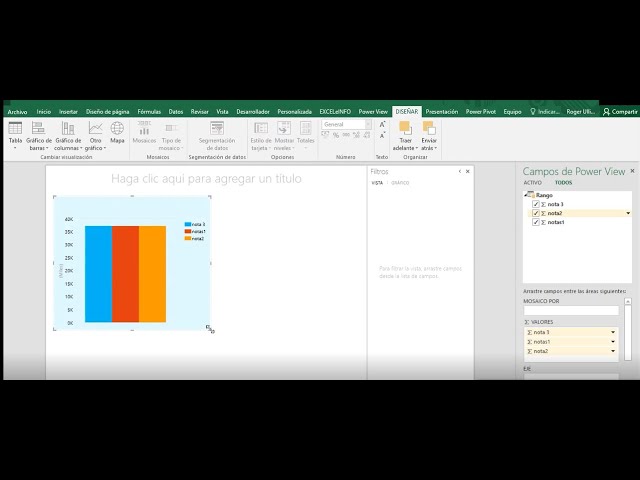
Activación de Power View en Excel: Cómo Hacerlo
Power View en Excel es una potente herramienta de visualización de datos para obtener información visualmente significativa de grandes cantidades de datos. Esta herramienta es una parte integrante de Microsoft Excel, la cual se puede activar con el fin de obtener y presentar información de una mejor manera.
Para activar Power View en Excel, primero debes abrir un libro de Excel. Luego, en la ficha "Inicio", selecciona "Habilitar Power View" para activar la herramienta. Esto debe hacerse una vez en cada libro de Excel.
Una vez que la herramienta esté activada, se abrirá una nueva pestaña en Excel, donde se puede crear un reporte de Power View. Esto se puede hacer agregando una o más tablas o gráficos a la pantalla para mostrar y analizar los datos.
Además, en esta pestaña se pueden agregar filtros, tablas de datos, gráficos, animaciones y más. Esto permite una mejor comprensión y análisis de la información.
Por último, una vez que hayas terminado de trabajar con el reporte de Power View, puedes guardarlo como un archivo de Excel o como una imagen. Esto te permitirá compartir y presentar los resultados de una manera más clara y profesional.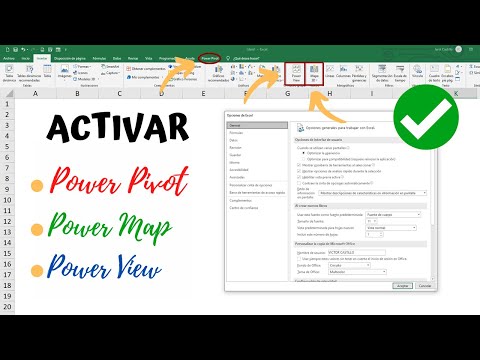
Activar Mapas 3D en Excel: Guía Paso a Paso
Activar Mapas 3D en Excel: Guía Paso a Paso
Excel es una herramienta de Microsoft Office muy útil para la gestión de datos. Esta versión de Excel ofrece la posibilidad de realizar gráficos en 3D para visualizar la información de una manera diferente. Esta guía paso a paso explica cómo activar el Mapa 3D en Excel.
En primer lugar, para activar el Mapa 3D en Excel, se debe abrir la hoja de cálculo y hacer clic en la pestaña "Insertar". Desde esta pestaña, seleccione la opción "Gráfico 3D". Luego se abrirá una nueva ventana en la que hay que seleccionar el tipo de gráfico 3D que se quiera crear.
Una vez seleccionado el tipo de gráfico, se debe ingresar la información que se quiere mostrar en el gráfico. Esta información se ingresa en la hoja de cálculo usando la opción "Seleccionar datos".
Luego de seleccionar los datos, se puede cambiar la apariencia del gráfico 3D. Esto se logra ingresando a la pestaña "Diseño" y seleccionando la opción "Formato". Esta opción contiene una variedad de estilos para el gráfico 3D.
Finalmente, una vez el gráfico 3D esté listo, se puede guardar para reutilizarlo en el futuro. Para guardar el gráfico 3D, se debe hacer clic en la pestaña "Archivo" y seleccionar la opción "Guardar como". Esto guardará el gráfico 3D como un archivo en la computadora.
Con esta guía paso a paso, se puede activar el Mapa 3D en Excel para visualizar los datos de una manera diferente. Esta herramienta ofrece muchas posibilidades para la gestión de datos y la visualización de la información.
Agregar Mapas a Excel: Guía Paso a Paso
Agregar Mapas a Excel: Guía Paso a Paso
Agregar mapas a Excel es una forma práctica de mostrar datos. Esta guía paso a paso te ayudará a crear un mapa en Excel.
Primero, abre una nueva hoja de cálculo en Excel. Luego, selecciona Insertar > Mapa de datos. Esto te llevará a la vista de mapa en Excel.
A continuación, haz clic en Insertar un mapa. Selecciona las celdas con los datos que quieres representar en el mapa. Presiona Insertar.
Ahora, selecciona el tipo de mapa que deseas. Puedes elegir entre un mapa de áreas, un mapa de líneas, un mapa de puntos o un mapa de burbujas.
Una vez que hayas seleccionado el tipo de mapa, puedes personalizar el mapa para que se adapte a tus necesidades. Puedes cambiar los colores, añadir etiquetas y usar los controles de zoom para acercar o alejar el mapa.
Finalmente, cuando hayas terminado de personalizar el mapa, guarda los cambios. Ahora, ya tienes tu mapa en Excel listo para usar.
Usar mapas en Excel te ayudará a presentar tus datos de forma intuitiva y visual. Esta guía debería ayudarte a empezar a crear mapas en Excel.
Ubicación de Power Pivot
Power Pivot es una herramienta de Microsoft Office Excel para manipular y analizar grandes volúmenes de datos. Esta funcionalidad se integra directamente en Excel, ofreciendo una gran cantidad de funciones de análisis y optimización que no se encuentran en la versión tradicional de Excel.
La ubicación de Power Pivot en Excel varía dependiendo de la versión de la aplicación. En la versión de Office 2010, se encuentra bajo el botón Datos en la cinta de opciones. En la versión de Office 2013, se encuentra en la ficha Datos, y en la versión de Office 2016 se encuentra en la ficha Inicio.
En la versión de Office 2010, hay dos botones en la cinta de opciones: Power Pivot y Power View. El botón Power Pivot abre la ventana de Power Pivot, mientras que el botón Power View abre la ventana de Power View.
En la versión de Office 2013, hay un botón Power Pivot en la ficha Datos. Este botón abre la ventana de Power Pivot y permite el acceso a todas las características de Power Pivot. Además, hay un botón Power View, que abre la ventana de Power View.
En la versión de Office 2016, hay un botón Power Pivot en la ficha Inicio. Este botón abre la ventana de Power Pivot, que permite el acceso a todas las características de Power Pivot. Además, se encuentran los botones Power View y Power Query, que abren sus respectivas ventanas.
En resumen, la ubicación de Power Pivot varía dependiendo de la versión de Excel. En la versión de Office 2010 se encuentra bajo el botón Datos, en la versión de Office 2013 se encuentra en la ficha Datos y en la versión de Office 2016 se encuentra en la ficha Inicio.
Activar Power View es un proceso sencillo y rápido, que nos permite crear visualizaciones interactivas para nuestros datos. Para activar Power View, primero necesitamos habilitar el servicio Power View y luego habilitar la funcionalidad en nuestro libro de Excel. Una vez que hayamos hecho esto, podremos comenzar a crear visualizaciones interactivas para nuestros datos de manera rápida y sencilla.
Es importante tener en cuenta que si no estamos seguros de cómo activar Power View, siempre podemos consultar las instrucciones online. Así mismo, puede ser útil recordar que antes de comenzar a crear visualizaciones, debe haber al menos una hoja de datos en nuestro libro para que el servicio pueda acceder a los datos.
En conclusión, activar Power View es una excelente manera de comenzar a crear visualizaciones interactivas para nuestros datos. Si bien se trata de un proceso sencillo, es importante recordar que necesitamos habilitar el servicio y luego habilitar la funcionalidad en nuestro libro de Excel para poder acceder a esta herramienta.
Deja una respuesta