
Cómo Activar la Ficha Programador en Excel
¿Necesitas saber cómo activar la ficha Programador en Excel? Esta guía te ofrece una descripción paso a paso de los pasos a seguir para activar la ficha Programador en Excel. Esta herramienta permite al usuario crear macros personalizadas y acelerar el trabajo y hacerlo más eficiente. Si estás buscando ahorrar tiempo al realizar tareas repetitivas en Excel, esta es la guía perfecta para activar la función de programador. Aquí encontrarás información detallada sobre cómo encontrar la ficha de programador en Excel y cómo habilitarla para usarla.
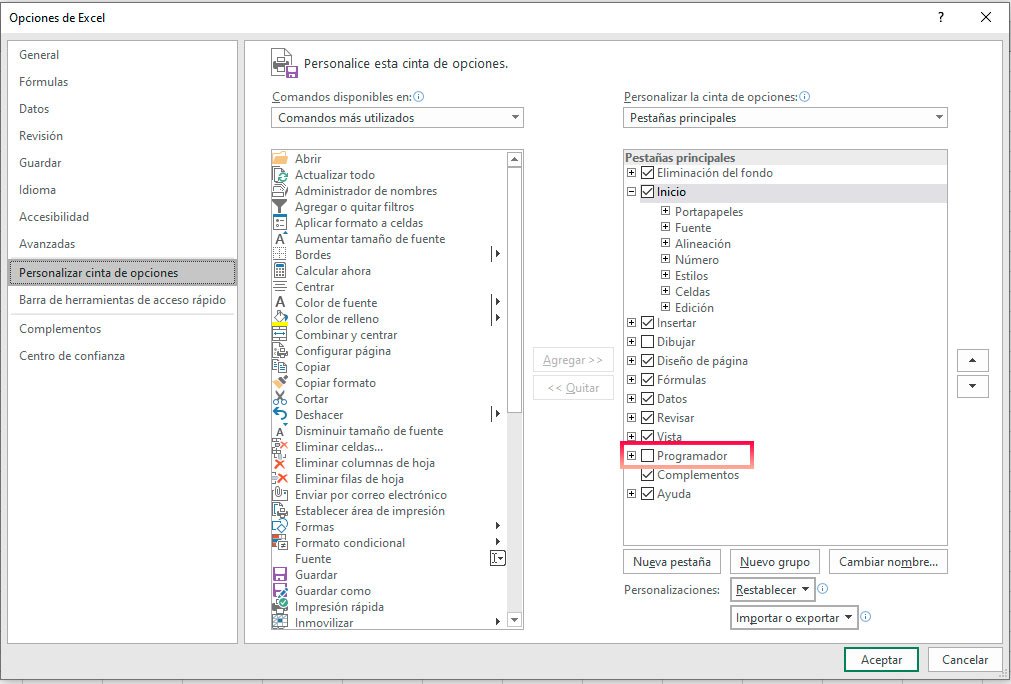
Cómo Activar la Ficha Programador en Excel es una tarea sencilla que permite realizar programación en macros para automatizar tareas. Para activar la ficha Programador se debe:
1. Ir a la pestaña "Archivo" y clicar en "Opciones".
2. Seleccionar el apartado "Personalizar la cinta de opciones".
3. Buscar la ficha Programador y marcar la casilla.
4. Clicar en "Aceptar" para guardar los cambios.
Una vez activada la ficha Programador en Excel, se podrá acceder a la herramienta de programación VBA para crear macros. Esto permite automatizar tareas repetitivas, realizar operaciones matemáticas, crear gráficos y muchas otras acciones. Esto permite ahorrar tiempo y dinero. Además, el usuario puede compartir sus macros con otros usuarios de Excel.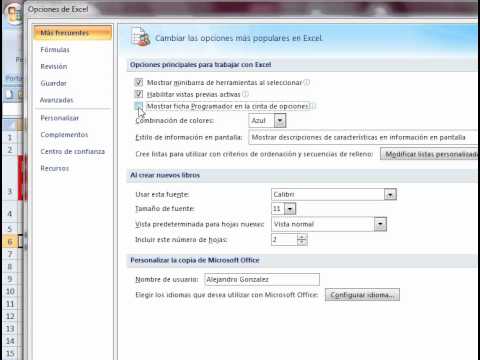
Activar la Ficha Desarrollador: Pasos para Hacerlo
Activar la Ficha Desarrollador: Pasos para Hacerlo
Para activar la ficha de desarrollador en tu dispositivo Android, sigue estos pasos:
- Ve a la configuración de tu teléfono.
- Busca la sección de "Acerca del teléfono".
- Toca la opción "Información del software".
- Busca la opción "Número de compilación".
- Toca esta opción hasta que veas una notificación que dice "Ahora eres un desarrollador".
- Ve a la configuración de tu teléfono nuevamente.
- Ahora deberías ver una nueva sección llamada "Ficha de desarrollador".
Una vez que hayas realizado estos pasos, la ficha de desarrollador debería estar activada. Esto te permitirá realizar cambios avanzados en tu dispositivo Android, como deshabilitar la seguridad, cambiar la versión del sistema operativo, instalar aplicaciones no oficiales, entre otras cosas.
Recuerda que para desactivar la ficha de desarrollador, solo debes realizar los mismos pasos y tocar la opción "Número de compilación" hasta que veas una notificación que diga "Ahora ya no eres un desarrollador".
Aprender sobre el Modo Programador de Excel
El Modo Programador de Excel es una herramienta que se utiliza para crear aplicaciones automatizadas. Esto significa que el usuario puede programar instrucciones para realizar una tarea específica. Esto permite ahorrar tiempo y esfuerzo al realizar tareas complejas.
Se puede crear macros y aplicaciones en el Modo Programador de Excel. Estas macros se pueden ejecutar automáticamente cuando se abre una hoja de cálculo. Esto hace más fácil realizar tareas repetitivas.
Además, el Modo Programador de Excel también se puede utilizar para crear aplicaciones que interactúan con el usuario. Esto significa que el usuario puede crear aplicaciones que le permitan entrar información y recibir resultados.
Para aprender a utilizar el Modo Programador de Excel, es necesario tener conocimientos en programación. Se recomienda aprender lenguajes de programación como Visual Basic para Aplicaciones (VBA). Esto ayudará a entender la lógica detrás del Modo Programador de Excel.
Además, hay muchos tutoriales en línea y libros que se pueden utilizar para aprender a programar en Excel. Estos tutoriales y libros son una gran ayuda para aquellos que quieren aprender el Modo Programador de Excel.
Finalmente, hay muchas herramientas en línea que pueden ayudar a los usuarios a crear macros y aplicaciones. Estas herramientas permiten a los usuarios crear macros y aplicaciones sin tener que aprender programación. Esta es una forma rápida y fácil de aprender a utilizar el Modo Programador de Excel.
Activar Macros en Excel: Guía paso a paso
Excel es una hoja de cálculo que permite crear macro para realizar ciertas tareas. Las macros son códigos escritos en lenguaje Visual Basic para Aplicaciones (VBA). Para usar macros en Excel es necesario activarlas. Esta guía paso a paso explica cómo hacerlo.
Paso 1: Abre la hoja de cálculo que contiene la macro. En la pestaña "Herramientas", haz clic en el botón "Editor de Visual Basic".
Paso 2: En la barra de menú, ve a "Herramientas" y haz clic en "Seguridad de macro". Selecciona la opción "Nivel de seguridad de macro" y luego selecciona "Activar todas las macros".
Paso 3: Cierra la ventana de seguridad de macro. Ahora la macro se activará cuando se abra la hoja de cálculo. Asegúrate de guardar los cambios antes de cerrar la hoja de cálculo.
Paso 4: Abre la hoja de cálculo para ejecutar la macro. La macro se ejecutará automáticamente cuando se abra la hoja de cálculo. Si la macro no se ejecuta, asegúrate de que la opción "Activar todas las macros" esté seleccionada en la ventana de seguridad de macro.
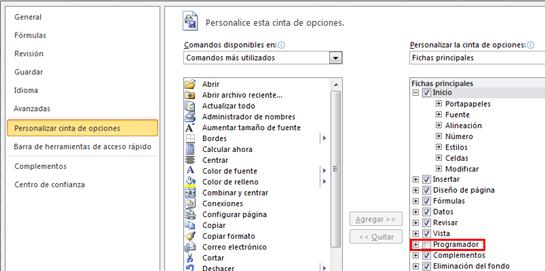
Activar la ficha Programador en Excel es un proceso sencillo y útil que muchos usuarios de Excel deben realizar para aprovechar al máximo sus hojas de cálculo. Al activar la ficha Programador, los usuarios pueden acceder a una gran cantidad de herramientas y funciones avanzadas, como macros y Visual Basic for Applications. La activación también le permite a los usuarios crear herramientas personalizadas y soluciones de programación para sus propias necesidades. El proceso de activación de la ficha Programador en Excel es extremadamente sencillo y puede ser realizado en cuestión de minutos.
Deja una respuesta