
Cómo Activar Grabación de Pantalla en Huawei P20 Lite
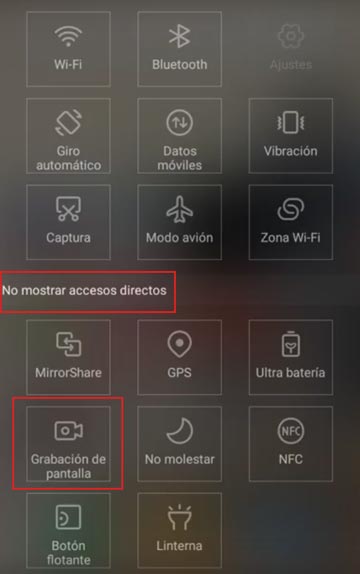
Grabar la pantalla de tu Huawei P20 Lite ahora es mucho más fácil de lo que imaginas. En este artículo te mostraremos los pasos detallados para que sepas cómo activar la grabación de pantalla en tu dispositivo móvil. Si eres un usuario de Huawei P20 Lite, esta información te será de gran ayuda para grabar videos y compartirlos con tus amigos. Te ayudaremos a descubrir todos los secretos para que la grabación de pantalla en tu Huawei P20 Lite sea una tarea sencilla y rápida. No solo aprenderás a activar la grabación de pantalla, sino que también te enseñaremos cómo editar tus videos para darles un toque profesional.
Activar la grabación de pantalla en un Huawei P20 Lite es un proceso sencillo. Primero, desliza el dedo desde la parte superior de la pantalla hasta la parte inferior para abrir la bandeja de notificaciones. A continuación, pulse el icono de la cámara que se encuentra en la parte superior de la barra de notificaciones. El dispositivo entonces grabará la pantalla y mostrará una miniatura de la grabación en la parte superior de la pantalla. Para finalizar la grabación, toca la miniatura y selecciona el botón de detener.
Si deseas configurar la grabación de pantalla en tu Huawei P20 Lite, puedes hacerlo desde la configuración. Abre la aplicación Configuración y selecciona la opción "Grabación de pantalla". Aquí, puedes activar o desactivar la grabación de pantalla, así como configurar los ajustes de calidad, duración y audio para la grabación. También puedes seleccionar la opción "Mostrar información detallada", para mostrar información adicional sobre la grabación.
Por último, también puedes activar la grabación de pantalla desde la aplicación de cámara de tu Huawei P20 Lite. Abre la aplicación de cámara y toca el icono de grabación de pantalla en la esquina inferior izquierda de la pantalla. Esto activará la grabación de pantalla y te permitirá configurar los ajustes de calidad, duración y audio para la grabación. Una vez que hayas configurado los ajustes, toca el botón de grabación para comenzar a grabar la pantalla. Para finalizar la grabación, toca el botón de detener.
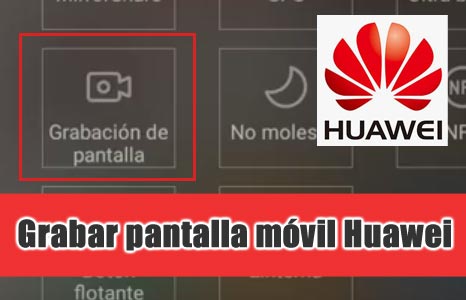
Cómo grabar la pantalla de un Huawei P20 Lite
Cómo grabar la pantalla de un Huawei P20 Lite
Es posible grabar la pantalla de un Huawei P20 Lite con la aplicación nativa de grabación de pantalla. Esta aplicación está disponible en la tienda de aplicaciones de Huawei y está diseñada para grabar la pantalla del teléfono. Esta aplicación ofrece muchas opciones de personalización, como la posibilidad de cambiar la resolución, cambiar la calidad de vídeo, ajustar la tasa de bits, ajustar el tiempo de grabación, etc. También ofrece la posibilidad de grabar audio, lo que es útil para grabar juegos o tutoriales. La aplicación también permite grabar vídeos directamente desde la cámara del teléfono.
Una vez que se ha descargado la aplicación, sólo hay que abrirla y seguir los sencillos pasos para empezar a grabar la pantalla. La aplicación es muy fácil de usar y ofrece muchas opciones de personalización para que los usuarios puedan grabar la pantalla del teléfono de la forma que más les convenga. Además, la aplicación también permite grabar vídeos en formato HD. Una vez que se haya grabado el vídeo, se puede compartir con amigos o subir a sitios de redes sociales como YouTube.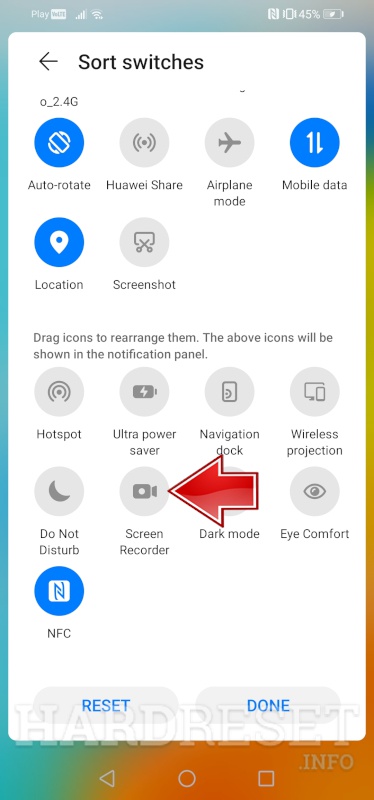
Activar el Grabador de Pantalla: Guía Paso a Paso
Activar el Grabador de Pantalla: Guía Paso a Paso
El grabador de pantalla es una herramienta ideal para capturar la actividad en tu pantalla. Puedes usarlo para grabar una demostración para un tutorial, una presentación, un videojuego o incluso alguna de tus actividades diarias. Esta guía te ayudará a activar el grabador de pantalla paso a paso.
- Tienes que verificar si tu dispositivo incluye una aplicación para grabar la pantalla. Si es así, entonces sólo tienes que descargarla. Si no, entonces tendrás que buscar una aplicación de terceros.
- Una vez que hayas descargado la aplicación de grabación de pantalla, entonces tendrás que abrirla para configurarla. Por lo general hay unos cuantos ajustes para ajustar la calidad y la ubicación de los archivos.
- Ahora que has configurado la aplicación, entonces tienes que elegir el área de la pantalla que quieres grabar. Esto puede ser toda la pantalla o un área específica.
- Una vez que hayas seleccionado el área, entonces puedes comenzar a grabar la pantalla. Simplemente presiona el botón de inicio para comenzar la grabación y el botón de parada para detenerla.
- Una vez que hayas terminado, entonces tendrás que guardar el archivo de video. Algunas aplicaciones de grabación de pantalla te permiten subir el archivo directamente a una plataforma de compartición de video, como YouTube.
Y así es como puedes activar el grabador de pantalla. Recuerda que algunas aplicaciones de grabación de pantalla pueden ser un poco complicadas de configurar, así que es mejor leer los tutoriales de la aplicación antes de comenzar. Si tienes alguna duda, entonces no dudes en contactar al equipo de soporte de la aplicación.
Activar Grabación de Pantalla en Huawei: Guía Paso a Paso
Activar Grabación de Pantalla en Huawei: Guía Paso a Paso
La grabación de pantalla en Huawei es una herramienta que brinda la posibilidad de capturar imágenes y videos de la pantalla. Esta característica es útil para guardar contenidos como tomas de pantalla, videos de juegos o videos tutoriales.
A continuación se detalla una guía paso a paso para activar la grabación de pantalla en Huawei:
- Abre el menú Ajustes de tu teléfono.
- Accede a la sección de “Dispositivos”.
- Selecciona la opción “Herramientas de desarrollador”.
- Activa la opción “Grabación de pantalla”.
- Ve a la pantalla de inicio y selecciona el icono de grabación de pantalla.
- Selecciona “Iniciar” para comenzar la grabación.
Una vez realizados los pasos, el teléfono comenzará a grabar la pantalla. La grabación de pantalla de Huawei no requiere ningún programa externo ya que se trata de una función integrada. Al finalizar la grabación, el archivo se guardará automáticamente en la memoria del teléfono.
Para ver la grabación, basta con entrar en la galería y seleccionar la opción “Videos”. Allí se encontrará el contenido guardado. Adicionalmente, es posible compartir el contenido con contactos o redes sociales.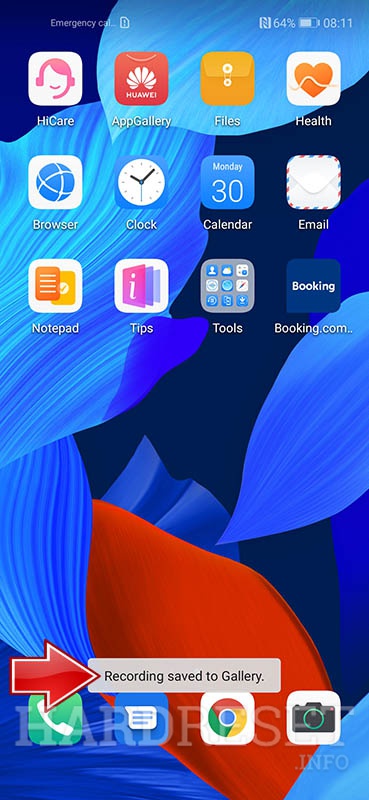
Grabar un vídeo con un celular Huawei: guía paso a paso
Grabar un vídeo con un celular Huawei: guía paso a paso
- Abrir la cámara del celular Huawei.
- En la parte inferior del lado derecho se encuentra un menú deslizante.
- Seleccionar la opción de vídeo.
- En la parte superior, presionar el botón de grabación.
- Grabar el vídeo.
- Una vez terminado, presionar de nuevo el botón de grabación para detener la grabación.
- Guardar el vídeo.
Para guardar el vídeo grabado con el celular Huawei, hay que presionar el botón de guardar en la parte inferior de la pantalla. Seleccionar la ubicación donde se desea guardar el vídeo. Por último, presionar el botón de guardar para finalizar el proceso. El vídeo grabado ahora se encuentra en la ubicación seleccionada.
En resumen, hemos aprendido cómo activar la grabación de pantalla en Huawei P20 Lite. Esta característica es útil para capturar imágenes, videos y audio de la pantalla. Para activar la función, primero debe abrir la configuración de la aplicación, luego seleccionar la opción de grabación de pantalla y presionar el botón de inicio. Después de eso, debe ajustar los parámetros para comenzar a grabar. Al final, puede guardar el archivo de grabación en su dispositivo.
En conclusión, es sencillo activar la grabación de pantalla en Huawei P20 Lite. Esta característica es útil para hacer capturas de pantalla, videos y audio. Solo necesita seguir los pasos comentados anteriormente para comenzar a grabar. Finalmente, el archivo de grabación puede ser guardado en su dispositivo para su uso posterior.
Deja una respuesta