
Cómo Activar el Teclado Samsung J7
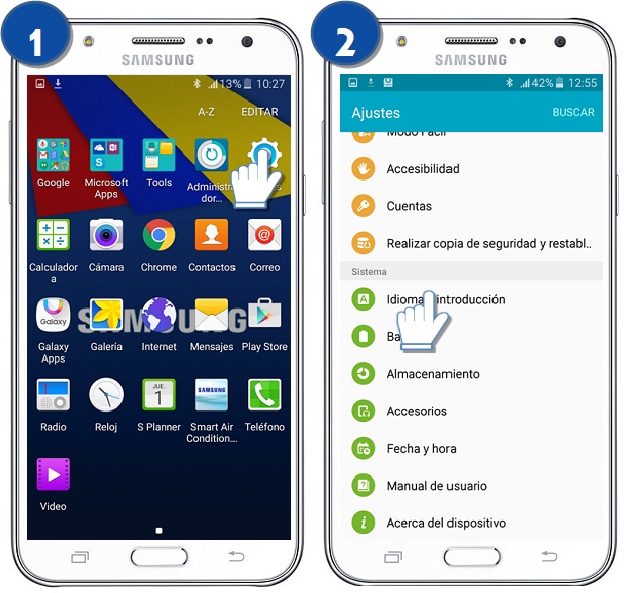
Activar el teclado del Samsung J7 es un proceso sencillo y rápido. En este artículo, explicaremos cómo acceder a los diferentes ajustes de teclado para que puedas personalizar tu Samsung J7 a tu gusto. Esto incluye desde la selección de un teclado predeterminado hasta la configuración de diferentes idiomas y temas. Además, aprenderemos algunas formas útiles de configurar tu teclado para que sea más fácil de usar. Por último, veremos cómo se pueden descargar e instalar nuevos teclados para el Samsung J7. Así, podrás personalizar tu teléfono inteligente Samsung J7 para que se ajuste a tus necesidades y preferencias.
¿Cómo Activar el Teclado Samsung J7? El teclado nativo del Samsung J7 es SwiftKey. Esta aplicación de teclado inteligente te ofrece la oportunidad de escribir más rápido y de forma más precisa. Para activar el teclado, ve a la configuración de tu dispositivo y selecciona el icono de teclado. Luego, selecciona la aplicación para activar. Una vez hecho esto, deberías ver la opción SwiftKey en la lista de teclados. Selecciona SwiftKey para empezar a usar el teclado. También puedes personalizar el teclado a tu gusto. Puedes cambiar el tamaño y la disposición de los botones, así como agregar o quitar el teclado numérico. También puedes cambiar el color del teclado y agregar temas. Si deseas un teclado más personalizado, puedes descargar otras aplicaciones de teclado desde Google Play Store.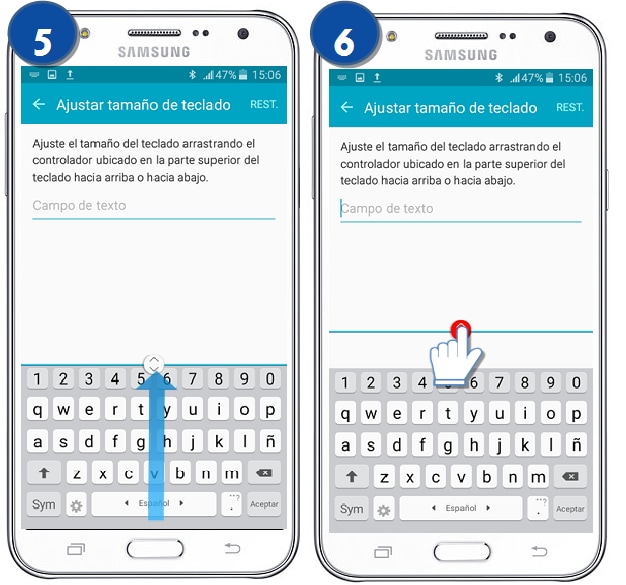
Activación del Teclado del Teléfono Samsung: Guía Paso a Paso
Activar el teclado del teléfono Samsung es un proceso relativamente sencillo. Esta guía paso a paso lo ayudará a configurar el teclado de su teléfono Samsung:
Paso 1: Diríjase al menú "Configuración" del teléfono. Aquí encontrará la opción "Idioma y teclado".
Paso 2: Haga clic en "Idioma y teclado" y seleccione la opción "Teclado". Esto abrirá una lista de teclados disponibles.
Paso 3: Seleccione el teclado deseado. Si no está seguro de qué teclado elegir, puede probar varios hasta encontrar uno que se adapte a sus necesidades.
Paso 4: Una vez seleccionado el teclado, se le pedirá que configure algunas opciones. Por ejemplo, puede elegir si desea que el teléfono se active automáticamente al escribir en el teclado, si desea que la tecla de borrar funcione como un botón de retroceso, etc.
Paso 5: Después de configurar las opciones, haga clic en "Aceptar" para guardar los cambios. El teclado debería estar ahora activado y listo para su uso.
Esperamos que esta guía le haya ayudado a activar el teclado de su teléfono Samsung. Si todavía tiene alguna pregunta, no dude en ponerse en contacto con el equipo de soporte de Samsung para obtener más ayuda y asesoramiento.
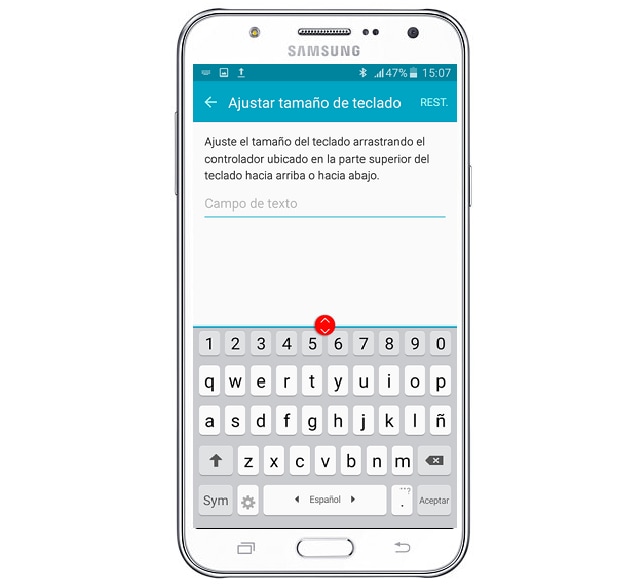
Configuración del Teclado Samsung J7: Guía Paso a Paso
Configuración del Teclado Samsung J7: Guía Paso a Paso
La configuración del teclado de Samsung J7 es fácil de realizar. Para comenzar, primero necesitas abrir el teclado predeterminado de la aplicación. Luego, habilita el teclado en la configuración. Una vez hecho, se te mostrará una lista de opciones para elegir.
Ahora, selecciona el idioma deseado para el teclado. Esto te permitirá escribir en el idioma específico que hayas elegido. Después de eso, activa la opción de "habilitar teclado por voz" para permitirte usar los comandos de voz para escribir texto.
También puedes ajustar la configuración de la tecla de función, la tecla de comando de teclado y la tecla de cambio de idioma. Esto hará que usar el teclado sea más fácil. Algunas opciones adicionales incluyen el modo de pantalla completa, la tecla de selección y la tecla de tabulación.
Una vez que hayas terminado la configuración de tu teclado Samsung J7, guarda los cambios y comienza a usarlo. Con esta guía paso a paso, cambiar el teclado de tu teléfono es un proceso rápido y sencillo. ¡Disfruta de tu nuevo teclado y comienza a escribir!
Recuperación del Teclado de un Celular Samsung: Guía Paso a Paso
Recuperación del Teclado de un Celular Samsung: Guía Paso a Paso
La recuperación del teclado de un celular Samsung es un proceso sencillo. Esta guía le mostrará los pasos necesarios para recuperar el teclado de su dispositivo Samsung.
Paso 1: Apague el dispositivo. Verifique que la batería esté bien conectada y el dispositivo esté desconectado de la red eléctrica.
Paso 2: Desconecte la batería. En la parte posterior del dispositivo hay una abertura para desconectar la batería. Desconectar la batería desconectará toda la energía del dispositivo.
Paso 3: Retire la cubierta trasera. Hay un botón en la parte inferior del dispositivo que se debe presionar para abrir la cubierta trasera. Una vez que la cubierta trasera esté abierta, los cables conectados al teclado se pueden ver.
Paso 4: Retire los conectores. Utilice un destornillador para desconectar los conectores que mantienen el teclado en su lugar. Una vez desconectados los cables, el teclado se puede retirar.
Paso 5: Reemplace el teclado. Reemplace el teclado viejo con el nuevo. Asegúrese de que los conectores estén bien conectados al nuevo teclado. Luego, vuelva a colocar la cubierta trasera.
Paso 6: Vuelva a conectar la batería. Conecte la batería al dispositivo. Si todo está bien conectado, el dispositivo encenderá. Si el dispositivo no enciende, verifique la conexión de la batería.
Paso 7: Pruebe el nuevo teclado. Encender el dispositivo y pruebe el teclado. Si todo está bien, el dispositivo debería funcionar sin problemas. Si hay algún problema, vuelva a repetir los pasos anteriores.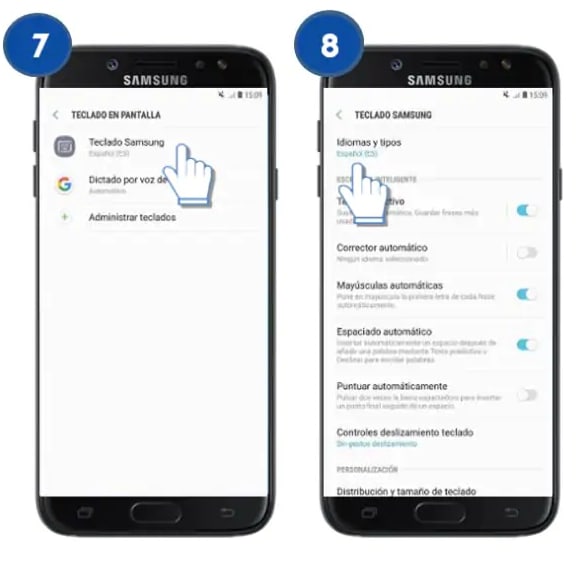
Recuperar Teclado de Celular: Soluciones y Pasos
Recuperar un teclado de celular es una tarea sencilla que se puede realizar siguiendo una serie de pasos. Lo primero que hay que hacer es abrir la aplicación de teclado que tengas instalada en tu celular, luego hay que tocar el icono de configuración para acceder a la pantalla de personalización. Una vez allí podrás cambiar las opciones de tamaño, color y otros ajustes. Si el teclado no se ha restaurado con éxito, hay que hacer una copia de seguridad de los ajustes, hacer una restauración de fábrica y volver a restaurar la configuración.
Otra solución es instalar un nuevo teclado en el dispositivo. Existen muchos teclados gratuitos en la Play Store o en la App Store de Apple, los cuales pueden ser descargados e instalados fácilmente. Algunos de estos teclados tienen características avanzadas como la predicción de texto, el autocompletar de palabras y otras opciones. Una vez que el teclado esté instalado, hay que configurarlo para que se ajuste a tus necesidades.
Por último, hay que tener en cuenta que los teclados de celular se pueden recuperar con facilidad si se siguen los pasos adecuados. Se recomienda hacer una copia de seguridad antes de realizar cualquier cambio, y si el teclado no se ha restaurado de manera satisfactoria, se puede instalar un teclado nuevo para reemplazar al anterior.
Activar el teclado de un Samsung J7 es un proceso sencillo que requiere unos pocos pasos. Primero, hay que ir a la configuración de la pantalla de inicio y elegir opciones de teclado. Luego, hay que seleccionar el teclado de Samsung y habilitar su uso. Finalmente, hay que seleccionarlo y pulsar el botón de confirmación. Una vez hecho esto, el teclado de Samsung J7 estará listo para su uso.
Se recomienda encarecidamente mantener todas las actualizaciones de software al día para asegurar la mejor experiencia con el teclado de Samsung J7. Esto permitirá al usuario disfrutar de todas las nuevas funciones y características que ofrece el teclado, así como la seguridad que ofrece el software más reciente.
Ahora, el usuario puede disfrutar de la mejor experiencia de tecleo con su Samsung J7, sin preocuparse por la seguridad ni por la falta de nuevas funciones. Todo lo que hay que hacer es seguir los pasos descritos anteriormente y el teclado estará listo para su uso.
Deja una respuesta