
Cómo Activar Conectores Frontales Windows 10
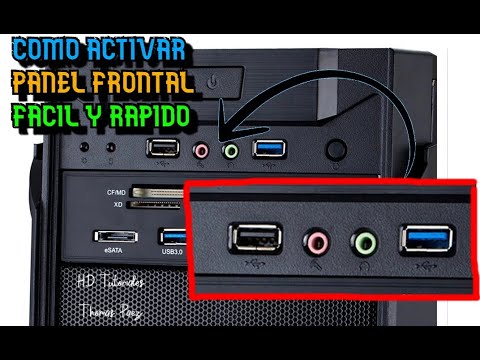
Activar los conectores frontales de Windows 10 es un paso sencillo para aprovechar al máximo los componentes de tu computadora. Los conectores frontales son dispositivos de hardware que se conectan al panel frontal de tu computadora. Estos dispositivos incluyen auriculares, micrófonos, unidades de CD/DVD, puertos USB y más. Aprende cómo activar los conectores frontales en Windows 10 y aprovecha al máximo tu computadora.
Los conectores frontales son una excelente forma de conectar dispositivos externos a tu computadora. Estos dispositivos se conectan directamente al panel frontal de tu computadora, lo que te permite acceder rápidamente a los dispositivos sin necesidad de abrir tu computadora. Esto significa que puedes conectar y desconectar dispositivos externos sin tener que abrir tu computadora.
Cómo activar conectores frontales Windows 10 es un tema que muchos usuarios de Windows 10 se enfrentan. Esto se debe a que los conectores frontales de los computadores a veces no funcionan correctamente o no se muestran en la configuración de audio. Para solucionar este problema se deben seguir algunos pasos básicos.
Primero, busca la configuración de audio del equipo. Esta configuración generalmente se encuentra en la sección de dispositivos del Panel de Control de Windows. Una vez que hayas encontrado la configuración de audio, selecciona el conector frontal que deseas activar.
Segundo, verifica si el conector frontal está habilitado. Si está deshabilitado, ábrelo haciendo clic en el botón "Habilitar" y luego aplica los cambios. Si el conector está habilitado, deshabilítalo y luego habilítalo nuevamente para asegurarte de que esté funcionando correctamente.
Tercero, comprueba si hay algún otro controlador de audio instalado. Si hay alguno, desinstálalo para asegurarte de que el controlador de audio predeterminado de Windows 10 se esté utilizando.
Finalmente, verifica si hay algún otro dispositivo conectado al conector frontal. Si hay alguno, desconéctalo para asegurarte de que el conector frontal esté trabajando correctamente. Si el conector frontal no responde, intenta actualizar los controladores de audio.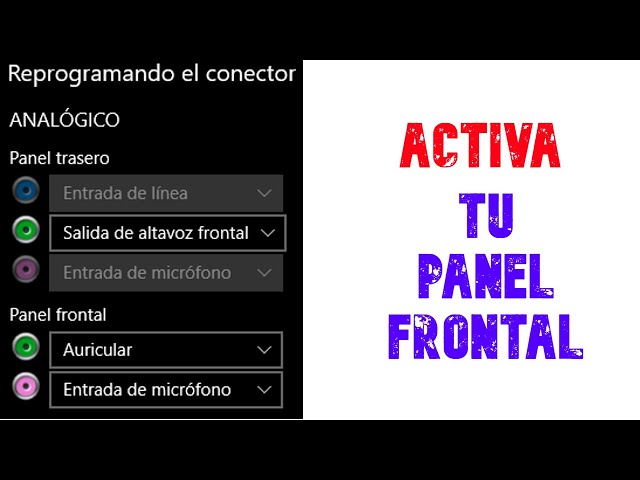
Activar Puerto de Sonido en PC: Guía paso a paso
Activar el puerto de sonido de una computadora es una tarea sencilla. Esta guía paso a paso le ayudará a comprender la configuración básica para que su equipo pueda producir sonidos.
Paso 1: En primer lugar, asegúrese de conectar todos sus dispositivos de audio al puerto correcto de la tarjeta de sonido. Esto puede incluir altavoces, micrófonos, auriculares, etc.
Paso 2: Abra la configuración de audio de su computadora. Esto generalmente se puede hacer desde el menú de inicio. Busque alguna opción de “Configuración de audio” o “Configuración de sonido” y selecciónela.
Paso 3: Una vez dentro de la configuración de audio, seleccione la pestaña “Puertos de salida”. Esto le mostrará todos los dispositivos de audio conectados a su computadora.
Paso 4: Seleccione el dispositivo de audio que desea activar. Esto dependerá de qué dispositivo esté conectado a la computadora y cuáles sean sus necesidades. Por ejemplo, si está conectando un par de altavoces, seleccione la opción “Altavoces”.
Paso 5: Una vez que haya seleccionado el dispositivo de audio deseado, asegúrese de que esté habilitado. Esto se puede hacer seleccionando la opción “Habilitar” en la sección “Configuración de salida”.
Paso 6: Una vez que haya habilitado el puerto de sonido, asegúrese de que los ajustes de volumen estén configurados correctamente. Esto se puede hacer desde la misma pantalla de la configuración de audio.
Paso 7: Finalmente, haga algunas pruebas para asegurarse de que el puerto de sonido esté funcionando correctamente. Por ejemplo, puede usar el reproductor de Windows Media para reproducir un archivo de audio.
Habilitar Salida de Audio en Windows 10: Guía Paso a Paso
A veces al conectar un dispositivo de audio a un ordenador con Windows 10, no se habilita la salida de audio. Si estás en esta situación, no te preocupes, aquí te explicamos paso a paso cómo habilitar la salida de audio en Windows 10.
Lo primero que deberás hacer es abrir el administrador de dispositivos. Para ello, presiona la combinación de teclas Windows + X y selecciona el administrador de dispositivos desde el menú contextual. Una vez abierto, busca la sección de Dispositivos de sonido, vídeo y juegos y haz clic en ella.
A continuación, verás una lista con todos los dispositivos de audio instalados en tu ordenador. Si el dispositivo que deseas habilitar no aparece en la lista, desinstala los demás dispositivos y reinicia tu PC. De esta forma, el dispositivo se detectará automáticamente.
Selecciona el dispositivo que deseas habilitar, presiona la tecla Fn y luego haz clic con el botón derecho del mouse en el dispositivo. Selecciona la opción Habilitar dispositivo del menú contextual y verifica que el dispositivo se habilite correctamente.
Si el dispositivo no se habilita, entonces puede que tengas problemas con el controlador del dispositivo. Para solucionarlo, presiona la tecla Fn y haz clic con el botón derecho en el dispositivo. Selecciona la opción Actualizar controlador y seguí las instrucciones que aparezcan en pantalla para instalar el controlador.
Si aún así el dispositivo de audio no se habilita, entonces es posible que tengas que desinstalar y reinstalar el dispositivo. Para ello, presiona la tecla Fn y haz clic con el botón derecho del mouse en el dispositivo. Selecciona la opción Desinstalar dispositivo del menú contextual y reinicia tu PC. El dispositivo se volverá a instalar automáticamente al reiniciar.
Siguiendo estos sencillos pasos, podrás habilitar la salida de audio en Windows 10 y así disfrutar de tu contenido multimedia sin problemas.
Cambiar Dispositivo de Salida de Audio: Guía Paso a Paso
Cambiar Dispositivo de Salida de Audio: Guía Paso a Paso
Cambiar el dispositivo de salida de audio es un proceso muy sencillo, y puede realizarse en casi todos los sistemas operativos actuales. La siguiente guía explica paso a paso como cambiar el dispositivo de salida de audio en Windows 10.
Primero, abra el panel de control. Ahí encontrará una sección de sonido, donde podrá configurar el dispositivo de salida de audio. Seleccione la pestaña de salida para ver los dispositivos disponibles. Seleccione el dispositivo de salida deseado y confirme los cambios.
En otros sistemas operativos, como macOS, la configuración es bastante similar. Abra el panel de preferencias del sistema, seleccione la sección de sonido y elija el dispositivo de salida deseado. En algunos sistemas también hay que confirmar los cambios.
En sistemas Android, el cambio de dispositivo de salida de audio se realiza desde el menú de ajustes. Abra el menú de ajustes, seleccione la sección de sonido y elija el dispositivo de salida deseado.
En iOS, el cambio de dispositivo de salida de audio se realiza desde la configuración del dispositivo. Abra la configuración del dispositivo, seleccione la sección de sonido y elija el dispositivo de salida deseado.
Esperamos que esta guía haya ayudado a entender cómo cambiar el dispositivo de salida de audio en diferentes sistemas operativos. Si tiene alguna pregunta, no dude en contactarnos.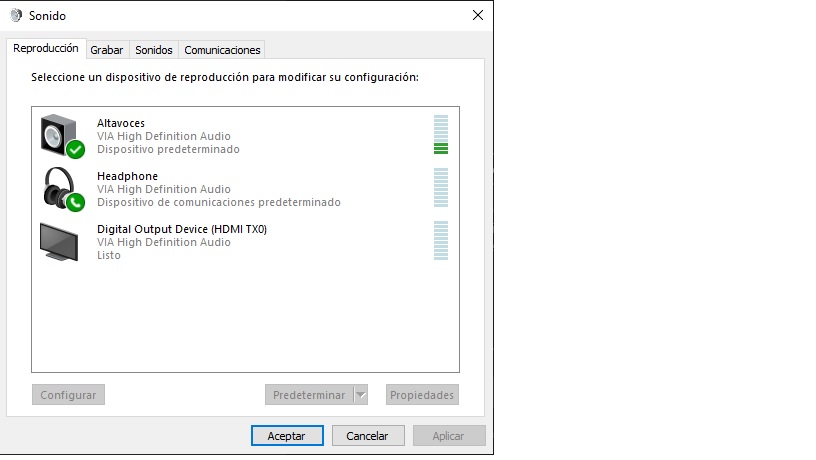
Activar los conectores frontales de Windows 10 es fácil. El sistema operativo proporciona una interfaz sencilla para realizar esta tarea. Simplemente siga los pasos descritos en este artículo para comenzar a usar los puertos frontales de su PC. A partir de aquí, podrá conectar periféricos y dispositivos a los conectores frontales para completar sus tareas con facilidad. Esta es una forma segura y práctica de sacarle el mayor provecho a tu equipo.
Además, recuerde que Windows 10 ofrece una amplia variedad de opciones para configurar los conectores frontales. Puede configurarlos para que se abran automáticamente al conectar un dispositivo compatible o incluso asignarles accesos directos a aplicaciones. Esto le ayudará a aprovechar al máximo su PC.
Deja una respuesta