
Cómo Activar Ventanas Emergentes en Iphone
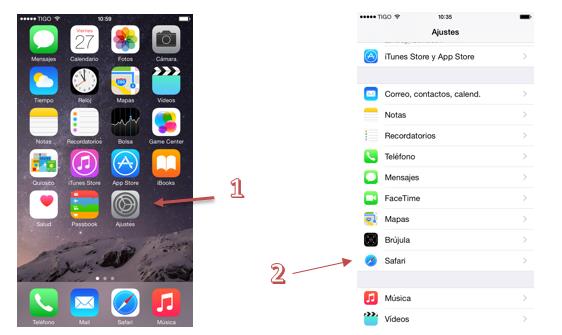
Las ventanas emergentes son una herramienta importante para que los usuarios de iPhone interactúen con el sistema. Estas te permiten realizar acciones específicas como aceptar los términos y condiciones de una aplicación, actualizar la configuración de la cuenta o recibir notificaciones. Para activarlas, necesitas entender primero el concepto y luego seguir algunos pasos. En este artículo, aprenderás cómo activar ventanas emergentes en tu iPhone. Primero, explicaremos qué son las ventanas emergentes, luego te enseñaremos cómo activarlas. Finalmente, daremos algunos consejos para evitar que aparezcan demasiadas ventanas emergentes en tu iPhone.
Activar ventanas emergentes en iPhone es una buena forma de asegurarse de que no se pierda ninguna notificación importante. Estas ventanas emergentes se muestran en la pantalla principal del teléfono, por lo que es fácil verlas.
Para activar las ventanas emergentes en un iPhone, primero abre la configuración de tu teléfono. Luego, selecciona la opción de "Notificaciones". Aquí, encontrarás una lista de todas las aplicaciones instaladas en el teléfono.
Puedes seleccionar la aplicación para la que quieres activar las ventanas emergentes. Si quieres activar las notificaciones de todas las aplicaciones, puedes hacerlo seleccionando la opción "Permitir Notificaciones".
También hay otras opciones bajo la sección de notificaciones, como la opción de "Mostrar en la pantalla de bloqueo". Esta opción te permitirá ver las notificaciones en la pantalla de bloqueo, sin necesidad de desbloquear el teléfono.
Para finalizar, simplemente pulsa el botón "Guardar" para guardar todos los cambios. Ahora, las ventanas emergentes se activarán en tu iPhone y recibirás notificaciones de todas las aplicaciones.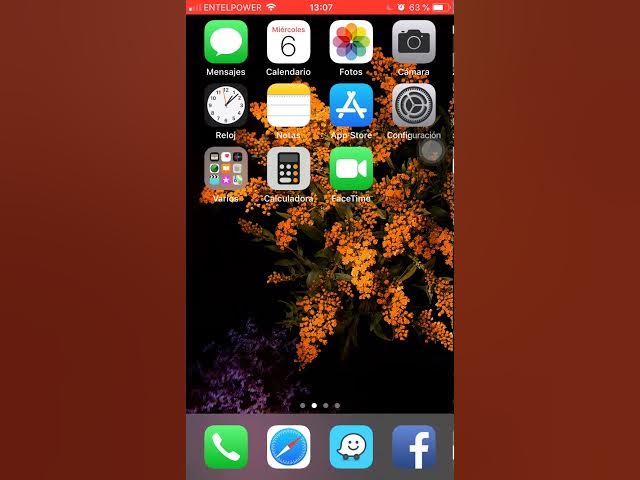
Habilitar Ventanas Emergentes: Una Guía Paso a Paso
Habilitar Ventanas Emergentes: Una Guía Paso a Paso
Las ventanas emergentes son una herramienta útil para mostrar contenido, anuncios y descuentos a los usuarios de un sitio web. Esta guía paso a paso te ayudará a habilitar ventanas emergentes en tu sitio web.
- Paso 1: Elige un plug-in de ventanas emergentes. Existen varios plug-ins de ventanas emergentes que puedes usar. Asegúrate de elegir uno que se ajuste a tus necesidades.
- Paso 2: Configura el plug-in. La configuración del plug-in dependerá de la herramienta que hayas elegido. Configura los parámetros para ajustar la ventana emergente a tus requerimientos.
- Paso 3: Agrega contenido. Una vez que hayas configurado el plug-in, puedes agregar contenido a la ventana emergente. Esto puede incluir texto, imágenes, videos, etc.
- Paso 4: Prueba la configuración. Antes de habilitar la ventana emergente, asegúrate de probar la configuración para asegurarte de que funciona correctamente.
- Paso 5: Habilitar la ventana emergente. Una vez que hayas probado la configuración, estás listo para habilitar la ventana emergente. Esto se hace generalmente en el panel de administración del plug-in.
Una vez que hayas completado los pasos anteriores, la ventana emergente estará habilitada en tu sitio web. Asegúrate de probar la ventana emergente para asegurarte de que está funcionando correctamente. Esto te ayudará a asegurarte de que el contenido se muestra correctamente y se entrega a los usuarios de forma efectiva.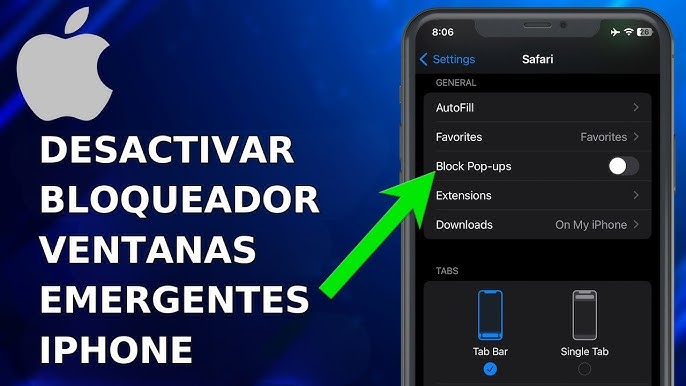
Cómo desbloquear una ventana emergente en Safari: Guía paso a paso
Desbloquear una ventana emergente en Safari: Guía paso a paso
Para desbloquear una ventana emergente en Safari, necesitas seguir estos pasos:
- Abre Safari en tu dispositivo.
- En la barra de herramientas, ve a Preferencias.
- En la sección de Privacidad, activa la opción Bloquear ventanas emergentes.
- Cierra la ventana Preferencias.
Ahora, podrás navegar por sitios web sin preocuparte por las ventanas emergentes. Si deseas desbloquear una ventana emergente en particular, hay algunas cosas que puedes hacer.
Primero, ve a la sección de Privacidad en Preferencias de Safari, y desactiva la opción Bloquear ventanas emergentes. Esto permitirá que se muestren las ventanas emergentes.
Otra opción es seleccionar la opción Permitir solo sitios web seleccionados desde la sección de Privacidad. Esto te permitirá agregar los sitios web que deseas que muestren ventanas emergentes.
Finalmente, si deseas desbloquear todas las ventanas emergentes, puedes ir a la sección de Privacidad en Preferencias de Safari, y desmarcar la opción Bloquear todas las ventanas emergentes. Esto permitirá que se muestren todas las ventanas emergentes en Safari.
¿Cómo encontrar una ventana emergente?
Una ventana emergente es una ventana de diálogo o una página web que se abre automáticamente al visitar un sitio web. Esta ventana se usa para mostrar información, entregar regalos o promover ofertas. Puedes encontrar ventanas emergentes fácilmente con algunos trucos. Aquí hay algunos:
- Visita sitios web conocidos. Muchos sitios web utilizan ventanas emergentes para promocionar ofertas y promociones especiales. Estas ventanas se abren automáticamente cuando entras en un sitio web.
- Haz clic en enlaces de anuncios. Muchos anuncios contienen enlaces que llevan a una ventana emergente. Si haces clic en el enlace, se abrirá la ventana emergente.
- Utiliza herramientas de búsqueda. Existen herramientas de búsqueda especializadas en encontrar ventanas emergentes. Estas herramientas pueden ayudarte a encontrar ventanas emergentes más rápido.
También puedes utilizar tus habilidades de navegación para encontrar ventanas emergentes. Algunos sitios web usan códigos ocultos para mostrar ventanas emergentes. Estos códigos se pueden encontrar en la página web o en la página de código fuente.
Cómo Usar Pop Up en iPhone: Explicación Paso a Paso
Los pop up son una herramienta útil para los usuarios de iPhones ya que permiten configurar rápidamente diversos ajustes del dispositivo. Estos son los pasos a seguir para usar los pop up en un iPhone:
- Abre la aplicación de Configuración en tu iPhone.
- Ve a la sección Notificaciones.
- Busca la opción de Pop Up en la parte superior de la pantalla.
- Activa la opción de Pop Up sosteniendo el botón hasta que se vuelva verde.
Ahora que los Pop Up están activados, cuando recibas una notificación en tu iPhone, se mostrará una ventana emergente en la parte superior de la pantalla. Si deseas ver el contenido de la notificación, simplemente presiona la ventana emergente. Si deseas cerrar la ventana emergente, presiona el botón X ubicado en la esquina superior derecha.
Además, puedes personalizar los Pop Up para que se muestren solo cuando estás en la pantalla de bloqueo, en la pantalla de inicio o en ambas. Para hacer esto, ve a la sección de Notificaciones y selecciona la opción de Pop Up. Después, ve a la sección de Ubicaciones y selecciona la ubicación deseada.
Es importante tener en cuenta que los Pop Up solo se mostrarán si tienes la opción de Notificaciones activada para la aplicación en cuestión. Así que asegúrate de revisar la sección de Notificaciones para asegurarte de que las notificaciones estén activadas para todas las aplicaciones que desees recibir pop ups.
La activación de ventanas emergentes en un iPhone es una tarea sencilla que cualquiera puede realizar. Una vez que se haya activado, el usuario podrá mostrar pop-ups incluso cuando se encuentre fuera de línea. Esto permitirá que el usuario acceda a la información que necesite sin preocuparse por la conexión a Internet. La activación de las ventanas emergentes en un iPhone es una tarea simple que seguramente hará la vida más fácil para el usuario.
La activación de ventanas emergentes en un iPhone solo requiere algunos pasos sencillos. Primero, el usuario debe abrir sus ajustes de teléfono y buscar la opción de desbloqueo de ventana emergente. Luego debe elegir la aplicación para la que desea activar la ventana emergente y seleccionar la opción de encenderla. Finalmente, el usuario debe confirmar que la ventana emergente está activada. Con estos sencillos pasos, el usuario puede disfrutar de las ventajas de la ventana emergente en su iPhone.
Deja una respuesta