
Cómo Activar Wifi Impresora Epson L395
¿Necesitas activar tu impresora Epson L395 para usar la conexión WiFi? Sigue los pasos que te indicamos a continuación para poder conectar tu impresora Epson L395 a una red inalámbrica sin tener que preocuparte por cables y conexiones complicadas. Activa tu impresora Epson L395 de forma sencilla y eficaz.
Aprenderás cómo configurar la impresora para conectarla a la red inalámbrica, desde la instalación de los controladores necesarios hasta la configuración de la conexión WiFi. Además, también te daremos algunas recomendaciones para que tu conexión sea segura.
Para activar Wi-Fi en una impresora Epson L395, sigue estos pasos sencillos: primero, asegúrate de que la impresora esté conectada a la red Wi-Fi correcta. Luego, desde la pantalla de inicio de la impresora, presiona el botón Wi-Fi y luego el botón de la flecha hacia abajo. Selecciona la opción “Activar Wi-Fi”. Aparecerá una pantalla con una lista de redes Wi-Fi disponibles. Selecciona la tuya y luego ingresa la contraseña. Si la contraseña es correcta, la impresora se conectará a la red Wi-Fi. Ya está listo para imprimir.
También puedes conectar la impresora a tu dispositivo móvil para imprimir desde el mismo. Esto se hace a través de la aplicación Epson Connect, que está disponible en la App Store y en Google Play. Una vez instalada la aplicación, abre la misma y sigue los pasos para configurar la impresora con tu dispositivo. Para hacerlo, necesitarás la dirección IP de la impresora. Cuando la hayas introducido, la impresora se conectará a tu dispositivo y ya estarás listo para imprimir desde el mismo.
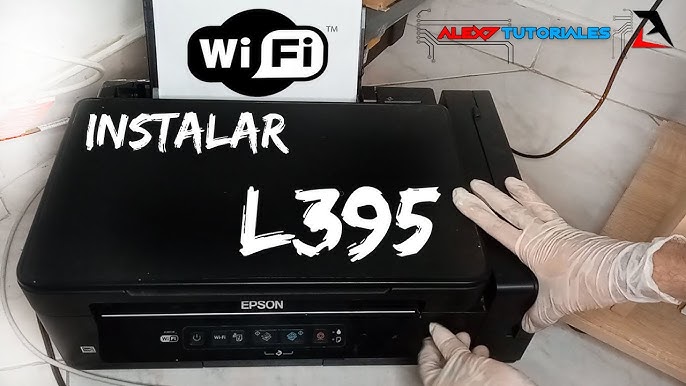
Activar Wi-Fi en Impresora Epson: ¿Cómo Hacerlo?
Activar Wi-Fi en una impresora Epson es un proceso sencillo. Para empezar, comprueba que tu impresora tenga una conexión Wi-Fi directa. Esto se puede hacer mirando el panel de control de la impresora o verificando la documentación del producto. Una vez que hayas confirmado que la impresora tiene una conexión Wi-Fi, sigue los siguientes pasos:
1. Conecta la impresora a tu red Wi-Fi. Para hacer esto, abre el software de la impresora en tu computadora o dispositivo móvil. Siéntete libre de usar el software de la impresora para buscar redes Wi-Fi disponibles y seleccionar la tuya. Desde el panel de control de la impresora, también puedes buscar redes Wi-Fi.
2. Configura la conexión. Una vez que la impresora se conecta a la red Wi-Fi, debes configurar la conexión. Esto se hace desde el software de la impresora, donde puedes introducir la contraseña de tu red Wi-Fi. Esto permitirá que la impresora se conecte a la red Wi-Fi y se comunique con otros dispositivos en la red.
3. Prueba la conexión. Después de configurar la conexión, puedes probarla enviando un documento a la impresora desde tu computadora o dispositivo móvil. Si el documento se imprime correctamente, entonces la conexión Wi-Fi de tu impresora está activada y lista para usarse.
Verificar la Conexión de una Impresora a una Red
Verificar la Conexión de una Impresora a una Red
La forma de verificar si una impresora esta conectada a una red, es mediante la utilización de las herramientas de configuración del router. Esto permite ver los dispositivos conectados a la red, así como el estado de la conexión de cada uno de ellos.
La impresora debe estar encendida y conectada al router. Una vez hecho esto, se debe iniciar sesión en el router para acceder a la configuración.
En la configuración se podrá ver una lista de dispositivos conectados. Se buscará la impresora y se comprobará que esté conectada correctamente.
También se puede verificar la conexión de la impresora desde un ordenador conectado a la misma red. Se debe abrir la ventana de impresoras y escaners y comprobar que la impresora se encuentra listada.
De esta manera, se puede verificar la conexión de la impresora con una red.
- Iniciar sesión en el router
- Buscar la impresora
- Verificar que esté conectada
- Abrir la ventana de impresoras y escaners
- Comprobar que la impresora esté listada
Impresión desde un Celular a una Impresora Epson
Impresión desde un Celular a una Impresora Epson es una técnica que permite imprimir documentos desde un dispositivo móvil a una impresora Epson. Esta tecnología utiliza una aplicación para conectar el teléfono a la impresora, la cual debe ser compatible con el dispositivo. Una vez que se ha establecido la conexión, se pueden imprimir documentos, imágenes, correos electrónicos, etc. desde el teléfono.
Los usuarios pueden imprimir desde su celular conectando la impresora a la misma red Wi-Fi. También se puede conectar el teléfono directamente a la impresora a través de un cable USB. Esta última opción es ideal para aquellos que no cuentan con una conexión Wi-Fi.
Es muy importante asegurarse de que el dispositivo móvil sea compatible con la impresora Epson antes de intentar imprimir desde el celular. Esto se puede verificar visitando el sitio web del fabricante y buscando la sección de soporte para encontrar la lista de dispositivos compatibles.
Para imprimir desde el celular, se debe descargar la aplicación Epson iPrint desde la tienda de aplicaciones, instalarla y seguir las instrucciones para conectar la impresora. Una vez que la conexión se haya establecido, los usuarios pueden seleccionar los documentos que desean imprimir y enviarlos desde su teléfono.
La impresión desde un celular a una impresora Epson ofrece a los usuarios la oportunidad de imprimir desde cualquier lugar y en cualquier momento. Esto significa que los usuarios no tienen que estar sentados frente a la computadora para realizar la tarea. Esta tecnología también es útil para aquellos que no cuentan con una computadora o una conexión Wi-Fi.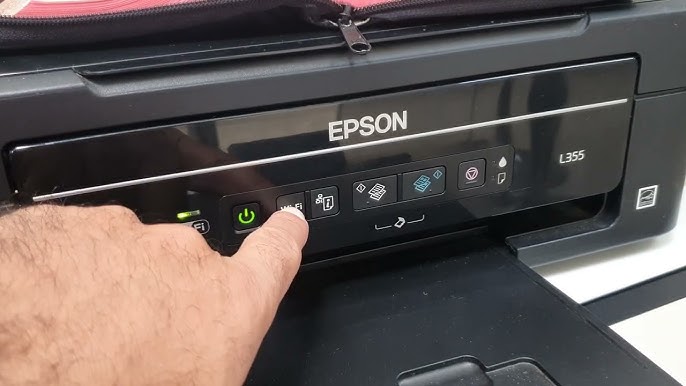
Cómo Usar Wifi Direct en una Impresora
Wifi Direct es una tecnología inalámbrica que permite la conexión de dispositivos sin la necesidad de un punto de acceso a internet. Esta permite la conexión con impresoras, así como la transferencia de archivos entre dispositivos.
Para utilizar Wifi Direct con una impresora, primero hay que asegurarse de que la impresora tenga la función disponible. Muchas impresoras modernas tienen esta función, es por eso que siempre es recomendable verificar antes de comprar una.
Una vez que se tiene la impresora adecuada, hay que conectarla al dispositivo que se desea usar. Esto se puede hacer a través de la configuración de red inalámbrica en el dispositivo. Allí se tendrá que buscar la opción de Wifi Direct y conectar el dispositivo a la impresora.
Luego de que la conexión esté establecida, se podrá imprimir documentos, fotos, etc. desde el dispositivo conectado a la impresora. Algunos dispositivos también permiten escanear directamente desde la impresora.
Por lo tanto, usar Wifi Direct con una impresora es un proceso relativamente fácil. Asegúrate de que tu impresora tenga esta función antes de comprarla y, una vez que esté conectada, podrás disfrutar de la comodidad de la impresión inalámbrica.
En conclusión, activar el wifi de una impresora Epson L395 es un proceso sencillo. Primero hay que conectar la impresora y el router con un cable Ethernet. Luego hay que escanear el código QR y entrar en la configuración de red. Finalmente, hay que seleccionar la opción "Activar Red Inalámbrica" para habilitar el wifi.
En la mayoría de los casos, el proceso se completa en un par de minutos. Si se encuentra alguna dificultad, es recomendable contactar con el proveedor de la impresora o el servicio técnico para obtener ayuda. Una vez que el wifi esté activado, se podrá imprimir desde cualquier dispositivo conectado a la misma red.
Deja una respuesta