
Cómo Activar Skype en Windows 8
Skype es una aplicación de mensajería gratuita que te permite comunicarte con tus contactos a través de audio y video. En este artículo, te mostraremos cómo activar Skype en Windows 8 paso a paso. Primero, descarga la última versión de Skype desde el sitio web oficial. Luego, abre la aplicación y sigue los pasos para completar la instalación. Una vez que hayas completado la instalación, puedes activar tu cuenta de Skype. Introduce tu correo electrónico y contraseña para iniciar sesión en tu cuenta. Finalmente, puedes usar las características de Skype para iniciar una conversación con tus contactos.
Skype es una aplicación de mensajería y videollamadas que muchas personas utilizan para comunicarse con sus amigos, familiares y compañeros de trabajo. En Windows 8 se puede descargar e instalar fácilmente desde la tienda de aplicaciones de Microsoft. Una vez instalado, se puede activar Skype de la siguiente manera: abre la aplicación haciendo clic en el ícono de Skype en el menú principal. Ingresa tu información de usuario y configura tu cuenta. Una vez que hayas completado el proceso de configuración, tu cuenta estará lista para usar.
Para iniciar una conversación con alguien, busca su nombre de usuario o dirección de correo electrónico en el campo de búsqueda. Luego, haz clic en el botón "Iniciar" para iniciar la llamada. Para ver más opciones de llamadas, haz clic en el botón "Opciones". Desde allí, podrás realizar videollamadas, compartir archivos y más. Una vez que hayas terminado tu llamada, puedes guardar el historial de la conversación en tu cuenta de Skype. Esto te permitirá ver el historial de la conversación en cualquier momento y de cualquier dispositivo.
Para conectar Skype con otras aplicaciones, puedes usar la función de integración de aplicaciones. Esta característica te permite conectar tu cuenta de Skype con muchas aplicaciones diferentes, como correo electrónico, calendario, mensajería y más. Esto te permitirá comunicarte con tus amigos y familiares a través de muchas plataformas diferentes.
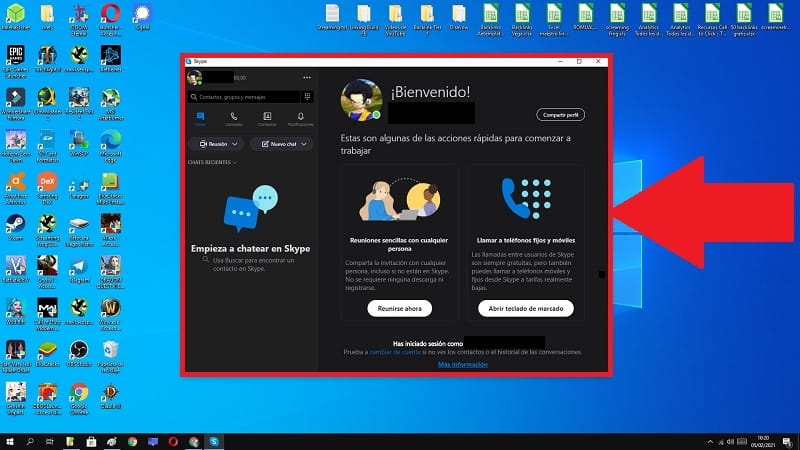
Activar Skype: Pasos para Hacerlo
Skype es una herramienta de comunicación popular utilizada para realizar videollamadas, llamadas telefónicas y mensajes de texto. Activar Skype es un proceso simple; seguir estos pasos para empezar a usarlo:
- Descargar la aplicación de Skype para tu computadora o dispositivo móvil.
- Instalar la aplicación de Skype.
- Crear una cuenta de Skype.
- Iniciar sesión en tu cuenta de Skype.
Para la mayoría de los dispositivos, el proceso de descarga e instalación de la aplicación de Skype es simple y rápido. Una vez que hayas instalado la aplicación, podrás crear una cuenta de Skype. Ingresa tus datos personales y elige un nombre de usuario y una contraseña para tu cuenta. Asegúrate de recordar tu nombre de usuario y contraseña para poder acceder a tu cuenta. Una vez que hayas creado tu cuenta de Skype, puedes iniciar sesión y empezar a usar la aplicación.
Si tienes dificultades para activar Skype, hay varios recursos en línea para ayudarte. Hay foros de discusión, tutoriales en video y artículos de ayuda escritos. Estos recursos te ayudarán a aprender a usar Skype y a resolver cualquier problema con la aplicación.
Solución a la Conexión de Skype: ¿Qué Hacer?
Solución a la Conexión de Skype: ¿Qué Hacer? Si tienes problemas para conectarte a Skype, hay varias cosas que puedes hacer para solucionarlo:
1. Asegúrate de que tengas una conexión a Internet estable: comprueba la conexión a Internet y asegúrate de tener suficiente ancho de banda para una conexión fiable.
2. Verifica si hay algún problema con el firewall o el antivirus: a veces los firewalls y los antivirus pueden bloquear Skype, así que asegúrate de que no estén bloqueando la conexión.
3. Actualiza Skype: la mayoría de los problemas de conexión se solucionan con la última versión de Skype.
4. Reinicia tu equipo: a veces, reiniciar tu equipo puede solucionar problemas de conexión.
5. Desinstala y vuelve a instalar Skype: si nada de lo anterior funciona, desinstala y vuelve a instalar Skype para solucionar los problemas de conexión.
Guía de reinstalación de Skype: Cómo hacerlo
Guía de reinstalación de Skype: Cómo hacerlo
La reinstalación de Skype se realiza para solucionar problemas que tienen los usuarios con la aplicación. Esto se hace para que el programa funcione de manera correcta. Esta guía incluye los siguientes pasos:
- Descargar la última versión de Skype.
- Comprobar los requisitos del sistema.
- Desinstalar la versión anterior de Skype.
- Instalar la última versión de Skype.
- Iniciar sesión en Skype.
Primero, los usuarios deben descargar la última versión de Skype desde la página web oficial de Skype. Luego, deben comprobar que el equipo cumple con los requisitos del sistema para poder instalar la aplicación. Para ello, se recomienda verificar la versión del sistema operativo, la memoria RAM, el espacio en disco y la tarjeta gráfica.
Una vez verificado, el usuario debe desinstalar la versión anterior de Skype. Para ello, debe abrir el Panel de control, buscar la aplicación en la lista de programas y desinstalarla.
Luego, debe instalar la última versión de Skype. El usuario debe abrir el archivo descargado y seguir los pasos de instalación. Una vez completada la instalación, el usuario debe iniciar sesión en Skype. Esto se hace ingresando el correo electrónico y la contraseña de la cuenta.
Al seguir estos pasos, los usuarios pueden solucionar los problemas que tienen con Skype y volver a disfrutar de la aplicación.
Descargar Skype Gratis para PC: Instrucciones paso a paso
Skype es una aplicación de mensajería instantánea gratuita que permite a los usuarios comunicarse con otros usuarios a través de Internet. Esta aplicación es útil para realizar videollamadas, enviar mensajes de texto y compartir archivos. La instalación de Skype para PC se puede hacer de forma gratuita y es muy sencilla. A continuación, se detallan los pasos para descargar Skype gratis para PC.
- Abre el navegador web y dirígete a la página de descarga de Skype para PC.
- Una vez que hayas abierto la página, haz clic en el botón de descarga, que se encuentra en la parte superior de la página.
- Espere a que se descargue el archivo de instalación de Skype. Esto puede tomar unos minutos dependiendo de la velocidad de tu conexión a Internet.
- Una vez que haya finalizado la descarga, busca el archivo descargado en tu computadora y haz doble clic en él para comenzar la instalación.
- Sigue las instrucciones en pantalla para completar la instalación. Esto incluye aceptar los términos de uso y seleccionar la ubicación de instalación.
- Una vez que se complete la instalación, haz clic en el botón de inicio para iniciar Skype.
Ahora que el proceso de instalación se ha completado, ya puedes iniciar sesión con tu cuenta de Skype o crear una nueva. Esta aplicación es útil para comunicarse con amigos, familiares y colegas de todo el mundo. Además, es fácil de usar y no requiere ninguna configuración adicional para comenzar a usarla.
Activar Skype en Windows 8 es una tarea sencilla y rápida. Para conseguirlo, todo lo que tienes que hacer es descargar la aplicación, instalarla y registrarte con tu cuenta de Microsoft o con una nueva cuenta. Una vez que hagas esto, estarás listo para comenzar a chatear en Skype. Esta aplicación ofrece una gran cantidad de herramientas y características para que puedas comunicarte con tus contactos de forma sencilla y eficiente. Por lo tanto, activar Skype en Windows 8 es una excelente opción para comunicarse con tus amigos y familiares.
Deja una respuesta