
Cómo Activar Sincronizacion Sin Conexion en Drive
¿Necesitas acceder a tus archivos en Drive sin conexión? Afortunadamente, es posible activar la sincronización sin conexión en tu cuenta de Drive. Esta característica permite a los usuarios navegar y abrir documentos en línea sin estar conectados a una red de Internet. En este artículo, te explicaremos cómo activar la sincronización sin conexión en tu cuenta de Drive paso a paso.
La sincronización sin conexión en Drive te permite acceder a tus archivos guardados en la nube sin necesidad de conexión a Internet. Esta opción es ideal para trabajar en lugares donde la conexión a Internet es lenta o no está disponible. Esta característica está disponible para la aplicación de escritorio de Drive para Mac y Windows.
Para activar la sincronización sin conexión en Drive, debes seguir los pasos que se indican a continuación:
- Abre la aplicación de escritorio de Drive en tu computadora.
- En la parte superior derecha, haz clic en el icono de engranaje y selecciona “Configuración”.
- Haz clic en la pestaña “Sin conexión”.
- Haz clic en el botón “Activar” para que los archivos se descarguen y sincronicen sin conexión.
Una vez activada la sincronización sin conexión, los archivos se descargarán en tu computadora. Estos archivos sincronizados se mostrarán en la carpeta de Drive en tu computadora. Estos archivos tienen un ícono en la parte inferior para indicar que están sincronizados sin conexión.
Para desactivar la sincronización sin conexión, sigue los mismos pasos que se indican anteriormente. Solo debes seleccionar la opción “Desactivar” en la sección “Sin conexión” de la Configuración. Esto eliminará los archivos sincronizados sin conexión de tu computadora.
Cómo usar Google Drive sin Internet
Cómo usar Google Drive sin Internet
Google Drive es un servicio de almacenamiento en la nube que permite a los usuarios almacenar archivos en línea y compartirlos con otros usuarios. Esto significa que si no tienes conexión a Internet, no puedes acceder a los archivos almacenados en Google Drive.
Sin embargo, hay una manera de acceder a los archivos almacenados en Google Drive sin Internet. Para hacer esto, necesitarás descargar la aplicación de escritorio de Google Drive para tu computadora. Esta aplicación replicará el contenido de tu cuenta de Google Drive en tu computadora y te permitirá acceder a tus archivos sin necesidad de tener una conexión a Internet.
Una vez que hayas descargado la aplicación de escritorio de Google Drive, tendrás la opción de sincronizar tus archivos con tu computadora. Esto significa que cualquier cambio que hagas en un archivo en tu computadora también se aplicará a tu cuenta de Google Drive. De esta forma, podrás ver los cambios en tus archivos sin necesidad de conectarte a Internet.
Además, la aplicación de escritorio de Google Drive te permite trabajar sin conexión a Internet. Esto significa que si estás en un lugar donde no hay conexión a Internet, aún puedes trabajar en tus archivos y guardar los cambios hechos.
Para resumir, usar Google Drive sin Internet es posible si descargas la aplicación de escritorio de Google Drive y sincronizas tus archivos. Esto te permitirá ver y trabajar en tus archivos sin necesidad de una conexión a Internet.
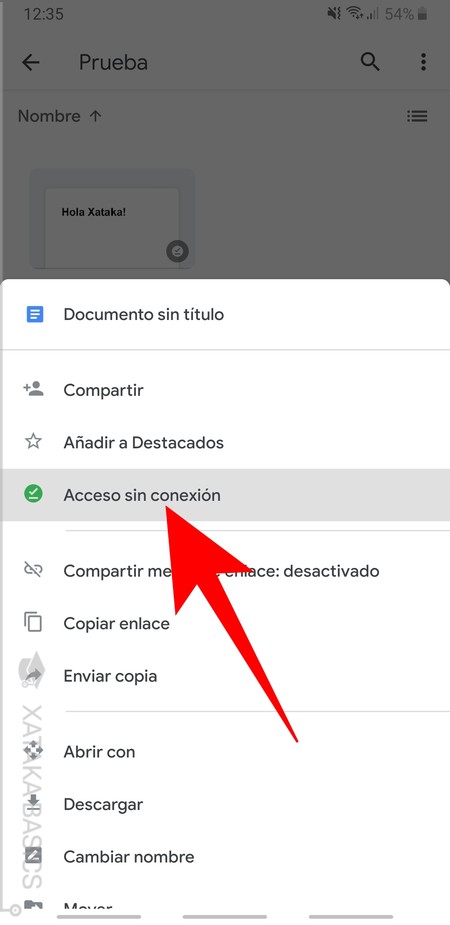
Cómo guardar archivos sin conexión en Google Drive
Google Drive ofrece la posibilidad de guardar archivos sin conexión. Esto significa que los archivos se guardan en la nube, aunque el usuario no tenga una conexión a Internet.
Para guardar archivos sin conexión en Google Drive, se deben seguir los siguientes pasos:
- Iniciar sesión en la cuenta de Google Drive.
- Hacer clic en el ícono de la nube que aparece en la esquina superior derecha.
- Seleccionar la opción "Habilitar el modo sin conexión".
- Esperar a que se descargue la última versión de los archivos.
Una vez que se han habilitado los archivos sin conexión, se pueden guardar archivos en la nube sin necesidad de estar conectado a Internet. Cuando se vuelve a conectarse a Internet, los archivos se sincronizan automáticamente con la versión en línea de Google Drive.
Además, Google Drive también ofrece la opción de sincronizar archivos en una computadora local. Esto significa que los archivos se guardarán localmente en la computadora, aunque se esté desconectado de Internet.
Sincronizar Google Drive: Cómo solucionar Problemas
Sincronizar Google Drive: Cómo solucionar Problemas
Google Drive es una herramienta útil para crear, compartir y sincronizar archivos en la nube. Esto puede ayudar a los usuarios a ahorrar tiempo, espacio y energía, al mismo tiempo que facilita la colaboración. Sin embargo, pueden surgir problemas a la hora de sincronizar Google Drive. Los siguientes son algunos consejos para ayudar a solucionar problemas de sincronización:
- Verifique si hay una conexión estable a Internet. Si no hay, intente recargar la página web o volver a conectar el dispositivo a la red.
- Reinicie el navegador. Esto puede solucionar muchos problemas relacionados con la conexión.
- Compruebe si hay alguna actualización disponible para Google Drive. Esto puede ayudar a solucionar los problemas de sincronización.
- Asegúrese de que Google Drive esté habilitado para la sincronización. Esto se puede hacer desde el menú de configuración de Google Drive.
- Compruebe si hay algún archivo o carpeta bloqueado. Esto puede impedir la sincronización correcta.
- Si sigue teniendo problemas, intente desinstalar y volver a instalar Google Drive. Esto puede solucionar la mayoría de los problemas.
En caso de que los problemas de sincronización sigan persistiendo, lo mejor es comunicarse con el equipo de atención al cliente de Google. Estos profesionales pueden ayudar a solucionar cualquier problema relacionado con Google Drive.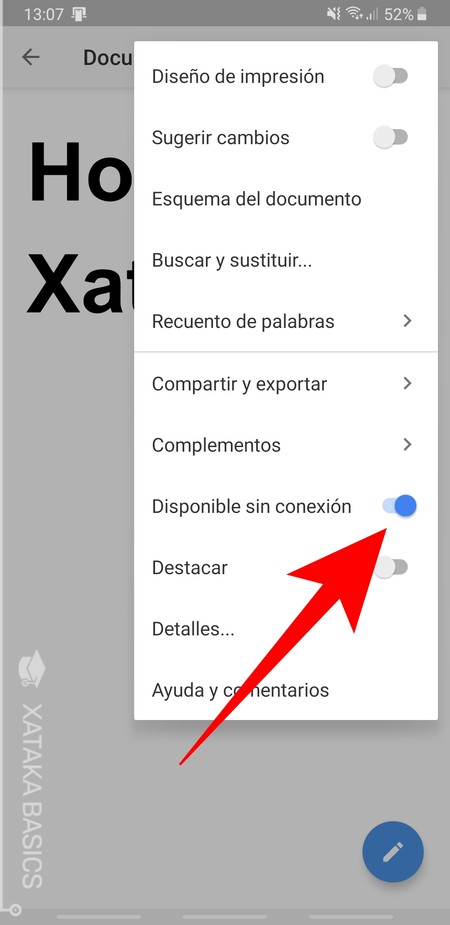
Cómo obtener ayuda de Google si no hay conexión a Internet
Google ayuda sin conexión a Internet
Google ofrece una variedad de recursos para obtener ayuda sin necesidad de estar conectado a Internet. Algunas de las herramientas útiles para usuarios sin conexión a Internet son:
- Google Drive: almacena y sincroniza archivos en la nube que se pueden descargar para usar cuando no hay conexión.
- Google Docs: es un servicio gratuito de procesamiento de texto que se puede usar sin conexión.
- Google Maps: permite descargar mapas para que se puedan usar sin conexión.
- Google Chrome: permite navegar en modo sin conexión.
- Google Books: permite descargar libros para leer sin conexión.
Además, Google ofrece una variedad de herramientas para ayudar a los usuarios sin conexión a Internet. Estas incluyen Google Street View, que permite a los usuarios ver imágenes de sus ubicaciones sin conexión, así como Google Translate, que permite traducir textos sin conexión.
Si necesita ayuda con un tema específico, puede visitar el sitio web de ayuda de Google sin conexión. Esta herramienta le ofrece una amplia variedad de temas para ayudarle a encontrar la información que necesita sin tener que conectarse a Internet.
La sincronización sin conexión es una herramienta útil para aquellos usuarios que necesitan trabajar fuera de línea. Esto puede ser especialmente útil para aquellos que tienen una conexión a Internet limitada o para aquellos que trabajan en entornos inestables. Activar la sincronización sin conexión en Drive es un proceso sencillo, que puede ayudar a los usuarios a ahorrar tiempo y aprovechar al máximo el contenido de Drive. Esto puede ser especialmente útil para aquellos que trabajan con documentos grandes y que requieren una conexión a Internet para acceder a estos. La sincronización sin conexión es una herramienta práctica que puede ayudar a los usuarios a aprovechar al máximo su contenido de Drive.
Deja una respuesta