
Cómo Activar Opengl en Photoshop
Activar OpenGL en Photoshop es una tarea sencilla que puede mejorar considerablemente el rendimiento de la aplicación. Esta característica permite a Photoshop aprovechar mejor el hardware de tu dispositivo para realizar operaciones más rápidas. Aprende cómo activar OpenGL en Photoshop y disfruta de mejores resultados. Esta guía te explicará los pasos a seguir para habilitar Open GL en cualquier versión de Photoshop. Además, se mencionarán algunos errores comunes y cómo solucionarlos.
Cómo Activar Opengl en Photoshop
Es una forma de acelerar la velocidad de procesamiento al trabajar con imágenes 3D. Esta característica está disponible en las versiones de Photoshop CS5 y posteriores. Puedes activarla en el menú preferencias de Photoshop.
Primero, abre Photoshop y ve a preferencias> performance. Encontrarás la opción de "Usar Open Gl". Marca la opción para activar Open GL. Luego, haz clic en Aceptar.
Ahora, cuando uses herramientas 3D, Photoshop utilizará Open GL para procesar la información. Esto acelerará el proceso de renderizado y dibujo. También mejorará el desempeño general del programa.
Puedes desactivar Open GL en cualquier momento desmarcando la opción de "Usar Open GL" en preferencias> performance. Esto restaurará la configuración de rendimiento de Photoshop a su estado predeterminado.
Es importante tener en cuenta que algunas tarjetas gráficas no son compatibles con Open GL. Esto significa que si tu tarjeta gráfica no es compatible, no podrás usar esta característica. Por lo tanto, antes de activar Open GL, asegúrate de que tu tarjeta gráfica sea compatible.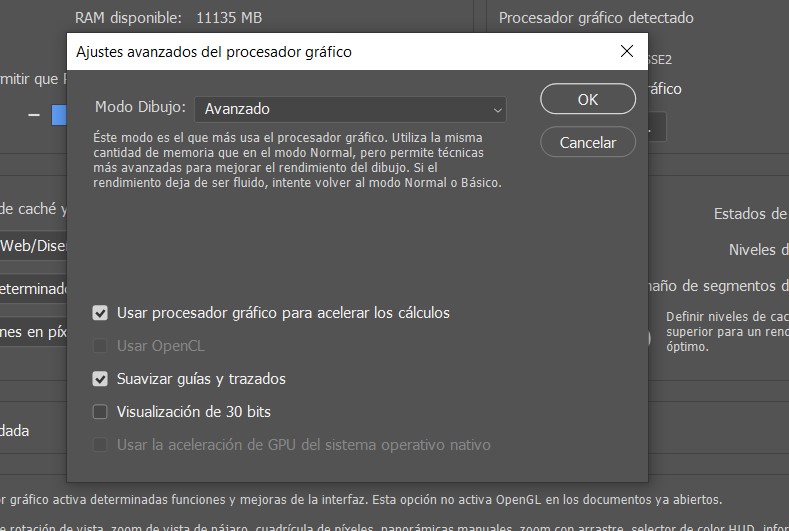
Habilitar Dibujo OpenGL: Guías y Consejos
Habilitar Dibujo OpenGL: Guías y Consejos
Es importante habilitar el dibujo usando OpenGL para mejorar la experiencia de usuario. Esto es especialmente útil para aplicaciones gráficas y juegos. Estas son algunas guías y consejos para habilitar el dibujo OpenGL:
1. Asegúrate de que tu computadora cuente con la última versión de OpenGL instalada. Esto garantiza un mejor rendimiento y estabilidad.
2. Habilitar OpenGL en la configuración de la tarjeta gráfica. Esto generalmente puede hacerse en el menú de configuración de la tarjeta gráfica.
3. Verifica que tu tarjeta gráfica tenga soporte para OpenGL. Esto se puede hacer verificando la especificación de la tarjeta gráfica.
4. Instala controladores y software actualizados para tu tarjeta gráfica. Esto asegura que tu tarjeta gráfica reciba todas las actualizaciones necesarias.
5. Prueba el dibujo usando OpenGL para comprobar su rendimiento. Esto te ayudará a determinar si la tarjeta gráfica es capaz de soportar el dibujo.
Recuerda que es importante habilitar el dibujo usando OpenGL para mejorar la experiencia de usuario. Estas son algunas guías y consejos para hacerlo. Asegúrate de que tu computadora cuente con la última versión de OpenGL instalada, habilita OpenGL en la configuración de tu tarjeta gráfica, verifica que tu tarjeta gráfica tenga soporte para OpenGL, instala controladores y software actualizados para tu tarjeta gráfica y prueba el dibujo usando OpenGL para comprobar su rendimiento.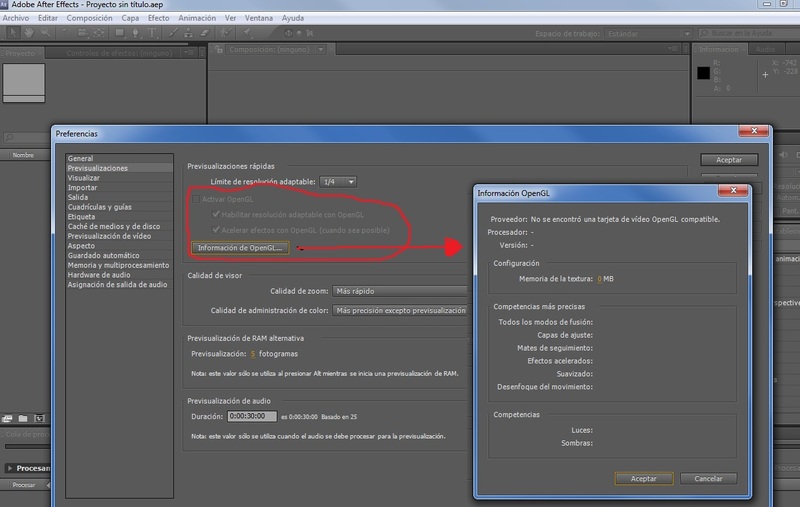
Activación del procesador gráfico en Photoshop
Activación del procesador gráfico en Photoshop:
Es una herramienta creada para mejorar la eficiencia de las operaciones realizadas en Photoshop. Esta característica permite a la computadora utilizar el procesador gráfico para acelerar las tareas y hacerlas más rápidas.
Además, la activación del procesador gráfico puede mejorar el rendimiento de la computadora en programas como Photoshop. Esto significa que la computadora puede procesar información más rápido, logrando una mejor experiencia de usuario.
Las ventajas de activar el procesador gráfico son muchas. Por ejemplo, se puede reducir el tiempo de carga de las imágenes, la edición de imágenes se realiza de forma más rápida, y la calidad de la imagen también mejora.
Para activar el procesador gráfico en Photoshop, primero hay que abrir el programa. Luego, hay que hacer clic en el menú "Preferencias" y luego en la sección "Rendimiento". Aquí, se puede activar el procesador gráfico seleccionando la casilla "Acelerar con el procesador gráfico".
Una vez que el procesador gráfico esté activado, la computadora estará lista para realizar operaciones más rápido en Photoshop. Esto aumentará la productividad y mejorará la experiencia de usuario.
En definitiva, activar el procesador gráfico en Photoshop es una manera sencilla de aumentar el rendimiento de la computadora y acelerar el procesamiento de imágenes. Esto hará que la edición de imágenes sea más rápida y eficiente.
Cómo Usar Adobe Photoshop con Gráficos Integrados
Adobe Photoshop es una herramienta profesional de edición de imágenes que permite a los usuarios trabajar con gráficos integrados. Esta herramienta ofrece una variedad de herramientas de dibujo, selección y edición que le permiten mejorar y manipular los gráficos.
Adobe Photoshop puede ser utilizado para añadir texto, efectos, formas, bordes, transparencias y marcos a los gráficos. Los usuarios también pueden aplicar filtros y ajustes para mejorar la apariencia y calidad de los gráficos.
Adobe Photoshop ofrece una herramienta de dibujo vectorial con la que los usuarios pueden crear trazos y formas vectoriales para añadirlos a los gráficos. Esta herramienta permite al usuario manipular los colores, tamaños, textura y transparencia de los elementos vectoriales.
Adobe Photoshop también ofrece herramientas de selección para facilitar la recorte de imágenes, la edición de texto y la creación de máscaras. Estas herramientas le permiten al usuario recortar, ajustar y reajustar los gráficos para obtener el resultado deseado.
Adobe Photoshop también ofrece una variedad de herramientas de edición para mejorar los gráficos. Estas herramientas le permiten al usuario añadir sombras, luces, bordes, sombras, texturas y efectos a los gráficos. Estas herramientas también le permiten al usuario ajustar el brillo, el contraste, la saturación y el balance de blancos de los gráficos.
Adobe Photoshop es una herramienta extremadamente útil para todos los profesionales de diseño gráfico que trabajan con gráficos integrados. Esta herramienta ofrece una amplia variedad de herramientas y recursos para ayudar a los usuarios a mejorar y manipular los gráficos.
¿Cómo comprobar la compatibilidad de mi tarjeta gráfica con Photoshop?
Comprobar la compatibilidad de la tarjeta gráfica con Photoshop es un tema importante para los usuarios de Photoshop. Para tener un mejor rendimiento, es importante que la tarjeta gráfica sea compatible con la versión de Photoshop que se esté utilizando. La forma más sencilla de comprobar si la tarjeta gráfica es compatible es visitar la página web del fabricante de la tarjeta gráfica y verificar la lista de productos compatibles con Photoshop. Si la tarjeta gráfica no está en la lista, entonces no es compatible con la versión de Photoshop.
Otra forma de comprobar la compatibilidad es verificar el sistema operativo del equipo. Si el equipo está ejecutando una versión antigua de Windows, entonces la tarjeta gráfica no será compatible con Photoshop. Por lo tanto, es importante asegurarse de que el equipo tenga la versión correcta de Windows.
Además, es importante verificar la memoria de la tarjeta gráfica. Photoshop requiere una cantidad determinada de memoria para funcionar correctamente. Si la tarjeta gráfica no tiene suficiente memoria, entonces no será compatible con Photoshop. Por lo tanto, es importante verificar la cantidad de memoria que posee la tarjeta gráfica.
Por último, es importante verificar si la tarjeta gráfica tiene los últimos controladores. Los controladores son programas que permiten que el equipo se comunique con la tarjeta gráfica. Si los controladores no son los últimos, entonces la tarjeta gráfica no será compatible con Photoshop. Por lo tanto, es importante asegurarse de que la tarjeta gráfica tenga los últimos controladores.
Activar OpenGL en Photoshop es una tarea relativamente sencilla y el proceso consta de varios pasos. Primero, hay que abrir el programa y verificar que la configuración de OpenGL esté habilitada. Luego, hay que buscar el menú Preferencias y activar la opción de OpenGL. Finalmente, hay que reiniciar el programa para que los cambios surtan efecto. Es importante tener en cuenta que OpenGL es un recurso muy útil para mejorar el rendimiento de Photoshop, además de permitir la creación de mejores efectos visuales.
Aunque el proceso de activación de OpenGL en Photoshop es sencillo, hay que seguir los pasos correctamente para que los cambios surtan efecto. Si hay algún problema, se debe revisar la configuración para asegurarse de que esté correcta. Una vez que se ha activado OpenGL, los usuarios de Photoshop podrán disfrutar de una mejor experiencia de usuario gracias a los mejores efectos visuales y un mejor rendimiento.
Deja una respuesta