
Cómo Activar las Ventanas Emergentes en Mozilla
Las ventanas emergentes son una característica útil presente en muchos navegadores web. En este tutorial, te mostraremos cómo activarlas en Mozilla. Mostraremos paso a paso cómo configurar tu navegador para que acepte ventanas emergentes desde la configuración de seguridad y también desde un sitio web específico. Esto te permitirá, entre otras cosas, bloquear y permitir ciertos sitios web para abrir ventanas emergentes en Mozilla. Además, también te explicaremos cómo deshabilitar por completo las ventanas emergentes en tu navegador.
Cómo Activar las Ventanas Emergentes en Mozilla
Las ventanas emergentes son una herramienta útil para mostrar contenido en una nueva ventana o pestaña. En Mozilla Firefox puedes activar las ventanas emergentes habilitando la configuración de seguridad correspondiente.
Para habilitar las ventanas emergentes en Mozilla Firefox:
- Abre el navegador Firefox.
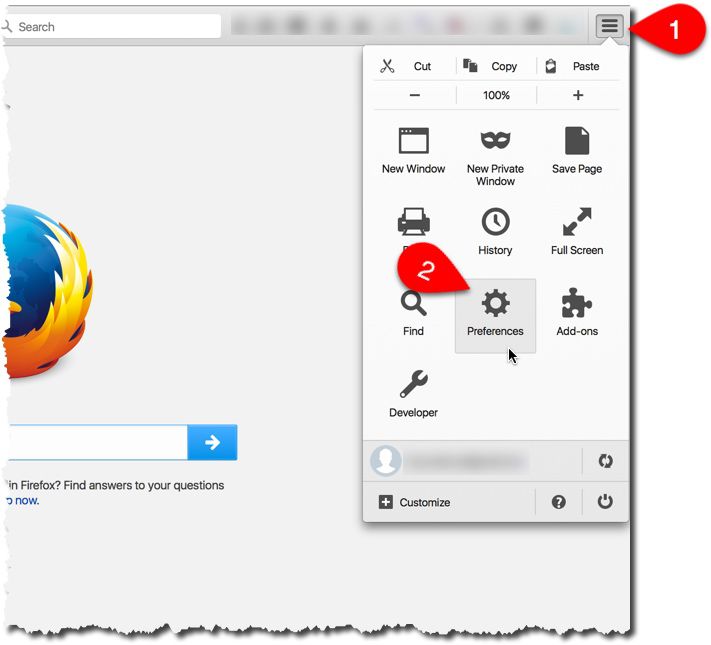
- Haz clic en el botón de Menú (tres líneas horizontales).
- Selecciona la opción de "Opciones".
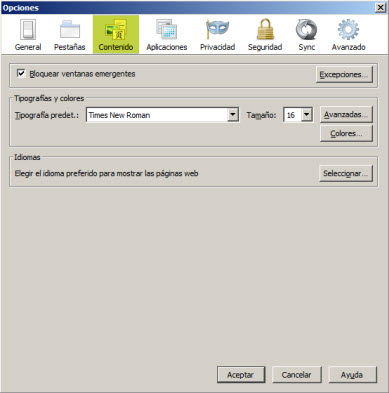
- En la ventana de "Opciones", selecciona la pestaña "Privacidad y Seguridad".
- En la sección "Contenido y Permisos", busca la opción "Ventanas emergentes".
- Selecciona la opción "Permitir a todos los sitios abrir ventanas emergentes".
- Guarda los cambios haciendo clic en el botón "Aceptar".
También es posible cambiar la configuración de Ventanas Emergentes para cada sitio web de forma individual, seleccionando la opción "Habilitar o Deshabilitar sitios específicos". Esto te permitirá bloquear o permitir ventanas emergentes solo para sitios web específicos.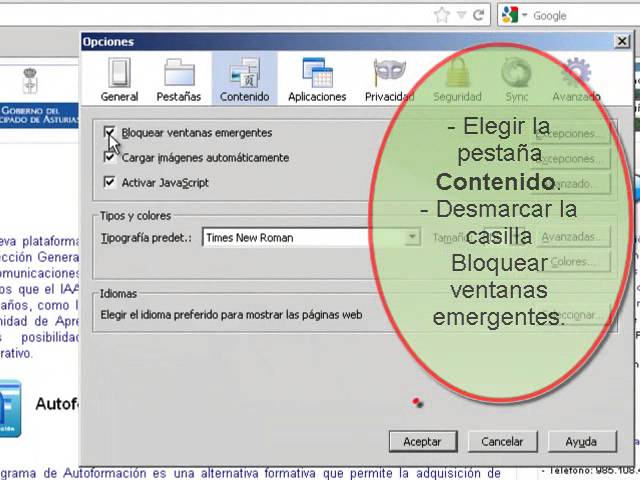
Habilitar Ventanas Emergentes: Guía Paso a Paso
Habilitar Ventanas Emergentes: Guía Paso a Paso es una herramienta útil para mejorar la experiencia de navegación web. Esto permite a los usuarios ver contenido emergente sin tener que cambiar la página actual. Estas ventanas emergentes se pueden utilizar para promocionar productos, mostrar anuncios, mostrar contenido informativo, etc. Si desea habilitar estas ventanas emergentes en su sitio web, siga estos pasos:
- En su navegador, abra la configuración de seguridad y busque la configuración de "ventanas emergentes".
- Seleccione "Permitir ventanas emergentes" y asegúrese de que está seleccionada la casilla "Aceptar".
- Guarde los cambios y cierre la configuración de seguridad.
- Vuelva a abrir su navegador y navegue hasta la página deseada.
- Ahora verá que hay una ventana emergente.
Una vez que haya habilitado las ventanas emergentes, asegúrese de revisar la configuración de seguridad de su navegador para asegurarse de que todas las configuraciones de seguridad estén correctas. Si desea deshabilitar las ventanas emergentes, siga los mismos pasos, pero en lugar de seleccionar "Permitir ventanas emergentes", seleccione "Deshabilitar ventanas emergentes". Recuerde, las ventanas emergentes pueden ser útiles, pero deben usarse con moderación.
Buscar Ventana Emergente: ¿Dónde Está?
Buscar Ventana Emergente: ¿Dónde Está?
Es una pregunta que muchos usuarios se hacen cuando se encuentran con una ventana emergente. Esta es una forma de mostrar una ventana con contenido adicional. La mayoría de las veces, se usa como una forma de publicidad. La ventana emergente suele ser pequeña y aparece por encima de la página web del usuario. Esto significa que el usuario debe cerrarla para seguir navegando.
La mejor manera de encontrar una ventana emergente es buscar en el navegador. Si se utiliza una computadora, la ventana emergente aparecerá en la parte superior de la pantalla. Las ventanas emergentes en teléfonos inteligentes se encuentran en la parte inferior de la pantalla. El usuario puede abrirlas con un toque o un clic.
Para evitar que aparezcan ventanas emergentes, los usuarios pueden desactivar la función de "Bloquear ventanas emergentes". Esta opción se encuentra en los ajustes del navegador. Al desactivarla, se limitará el número de ventanas emergentes que aparecerán.
Los bloqueos de ventanas emergentes también se pueden encontrar en la mayoría de los programas de seguridad informática. Estos programas permiten bloquear ciertos tipos de contenido, como las ventanas emergentes. Algunos programas también permiten al usuario bloquear todas las ventanas emergentes que aparecen.
En resumen, para encontrar una ventana emergente, los usuarios pueden buscar en el navegador. Si el usuario desea bloquearlas, puede desactivar la función de "Bloquear ventanas emergentes" o usar un programa de seguridad informática. De esta forma, el usuario podrá navegar por Internet sin tener que lidiar con ventanas emergentes no deseadas.
Cómo Desbloquear Anuncios en Mozilla Firefox
Mozilla Firefox es uno de los navegadores más utilizados para navegar por Internet. Algunas veces puedes encontrar que algunos anuncios están bloqueados, lo que puede resultar frustrante. Afortunadamente, hay varias formas de desbloquear anuncios en Mozilla Firefox.
Una forma para desbloquear anuncios es utilizar un complemento. Estos programas permiten a los usuarios desbloquear anuncios bloqueados en algunas páginas web. Estos complementos a menudo se pueden descargar e instalar desde el sitio web de Mozilla. Otra forma es deshabilitar el bloqueo de anuncios en la configuración de Firefox. Esto se puede hacer desde la sección de "Seguridad" de la configuración de Firefox.
Por último, se puede desbloquear anuncios en Mozilla Firefox utilizando una extensión. Estas extensiones son la mejor opción si desea desbloquear anuncios en toda la web. Estas extensiones desbloquean anuncios en varios sitios web al mismo tiempo, lo que significa que no tendrá que preocuparse por desbloquear anuncios en cada sitio web individualmente.
En conclusión, hay varias formas de desbloquear anuncios en Mozilla Firefox. Los usuarios pueden utilizar complementos, deshabilitar el bloqueo de anuncios en la configuración de Firefox o utilizar una extensión. Cada método tiene sus propias ventajas y desventajas, así que es importante que los usuarios consideren cuidadosamente cuál de estos métodos es el mejor para sus necesidades.
Quitar Bloqueo de Ventanas Emergentes: Guía Paso a Paso
Quitar Bloqueo de Ventanas Emergentes: Guía Paso a Paso
Los bloqueos de ventanas emergentes son una herramienta de seguridad para los navegadores web. Estos bloqueos se han diseñado para evitar que los sitios web muestren contenido no deseado. Sin embargo, a veces pueden bloquear contenido legítimo que desea ver. Aquí está la guía paso a paso para quitar el bloqueo de ventanas emergentes:
- Abra el navegador y vaya a la página de configuración.
- Busque la sección de seguridad y haga clic en la opción de "Bloqueo de Ventanas Emergentes".
- Habilitar la opción de "Permitir ventanas emergentes".
- Guarde los cambios y salga de la página de configuración.
En la mayoría de los navegadores, esta opción se encuentra en la sección de seguridad. Si no puede encontrarla, busque en la sección de "Opciones Avanzadas". Una vez que hayas habilitado la opción, el bloqueo de ventanas emergentes se habrá desactivado y podrás ver el contenido legítimo que estaba bloqueado antes. Si tienes alguna duda, puedes contactar con tu proveedor de servicios para obtener ayuda.
Activar las ventanas emergentes en Mozilla es relativamente sencillo. Puedes hacerlo desde la pestaña de Privacidad y Seguridad, que se encuentra en el menú de opciones del navegador. Debes permitir que las aplicaciones, contenido y sitios web muestren ventanas emergentes para garantizar que no se bloquee la información. Además, recuerda que siempre puedes desactivar las ventanas emergentes en cualquier momento desde la misma pestaña.
Tener activadas las ventanas emergentes en Mozilla es importante para recibir mensajes importantes, como alertas o notificaciones. Por tanto, es recomendable configurar el navegador de forma adecuada para asegurar que no se pierda ninguna información relevante. Si tienes alguna duda, siempre puedes consultar la documentación de Mozilla para obtener ayuda sobre configuración.
Deja una respuesta