
Como Activar la Letra Capital en Word
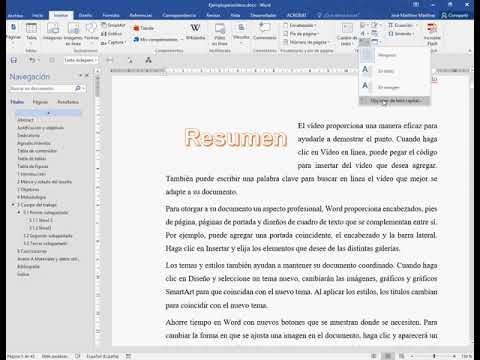
¿Necesitas activar la letra capital en Word? Esto es algo que puedes realizar de forma sencilla con los ajustes de Word. Explicaremos paso a paso como activar la letra capital en Word con los ajustes adecuados para que te sea más fácil la tarea. Esta función es muy útil para la correcta puntuación de tus documentos y evitar confusiones al momento de leerlas. Descubre como activar la letra capital en Word para mejorar la calidad de tus documentos.
Activar la Letra Capital en Word es una función que permite convertir la primera letra de una palabra en mayúscula automáticamente. Esta función es muy útil para documentos en los que se requiere una buena calidad en la redacción. Para activar esta función en Word, sigue los siguientes pasos:
- Abre el documento en Word.
- Ve a la pestaña "Inicio" y selecciona la opción "Mayúsculas".
- Selecciona la opción "Siempre Activado".
- Guarda el documento.
Una vez activada la función, Word comenzará a convertir automáticamente la primera letra de cada palabra en mayúsculas. Esta función es muy útil para mantener la coherencia en los documentos y para mejorar la legibilidad. La activación de la función es sencilla y rápida, por lo que se recomienda activarla en todos los documentos que se realicen en Word.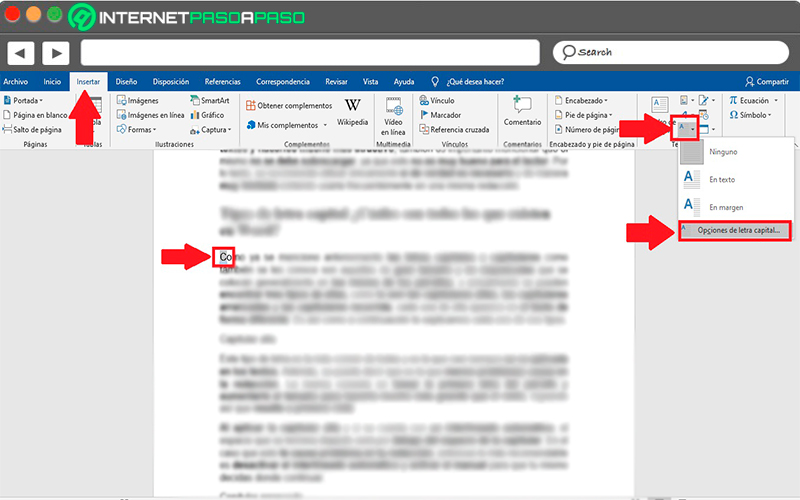
Desbloqueando la Letra Capital en Word
Desbloquear la letra capital en Word se refiere a la habilidad de usar la tecla Mayúscula como una tecla de cambio en lugar de una tecla de bloqueo. Esto significa que cada vez que presionas la tecla Mayúscula, la próxima letra que escribas será una letra mayúscula. Esto es útil para escribir palabras y frases en mayúsculas sin tener que mantener presionada la tecla Mayúscula.
Para desbloquear la letra Capital en Word, abre el documento en el que deseas desbloquear la letra Mayúscula. Luego, ve a la pestaña Inicio y haz clic en el botón Mayúsculas en el grupo Fuente. Esto desbloqueará la letra Mayúscula. Si deseas bloquear la letra Mayúscula, vuelve a hacer clic en el botón Mayúsculas.
Además de bloquear y desbloquear la letra Mayúscula en Word, también puedes usar la tecla Mayúscula y la tecla Bloq Mayús para cambiar entre mayúsculas y minúsculas. Para usar esta combinación de teclas, primero presiona la tecla Mayúscula y luego presiona la tecla Bloq Mayús. Esto cambiará la primera letra de la palabra a mayúscula. Si presionas nuevamente la tecla Mayúscula y luego la tecla Bloq Mayús, cambiará la primera letra de la palabra a minúscula.
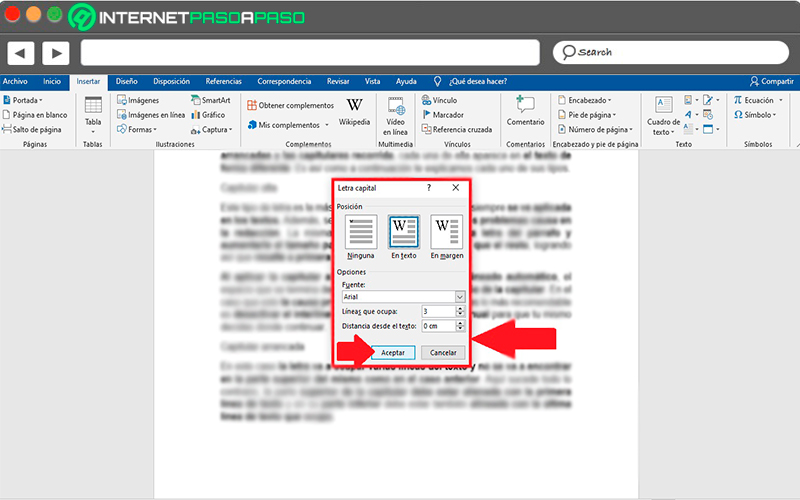
¿Cómo se llama una Letra Grande al Principio de un Texto?
Mayúscula es el nombre de una letra grande al principio de un texto. Es una convención usada para destacar palabras o frases en una oración, un título, o para resaltar una palabra específica.
Entre los usos más comunes de una mayúscula se encuentran los siguientes:
- Al comienzo de una oración o de una línea de un poema.
- Al comienzo de un nombre propio.
- Al comienzo de un título de un libro, artículo o poema.
- Para destacar una palabra específica en una oración.
También se usan mayúsculas para hacer una llamada de atención o para dar énfasis a una palabra. Algunas personas también usan mayúsculas para escribir las letras de sus nombres, apellidos o nombres de lugares. Esta práctica se considera incorrecta desde el punto de vista gramatical.
Consejos para Poner Letras Mayúsculas en Word para iPad
Consejos para Poner Letras Mayúsculas en Word para iPad
Usar el iPad para escribir documentos en la aplicación Word es una tarea sencilla y práctica. El teclado del iPad facilita la edición de texto, permitiendo cambiar entre mayúsculas y minúsculas fácilmente. A continuación se presentan los consejos para poner letras mayúsculas en Word para iPad:
1. Usa el teclado para seleccionar la tecla "Shift" para pasar de minúsculas a mayúsculas.
2. Si deseas seleccionar todo el texto para cambiarlo a mayúsculas, presiona una vez el icono de selección para que todo el texto se seleccione.
3. Utiliza el teclado para presionar la tecla "Shift" otra vez para convertir todo el texto a mayúsculas.
4. Si deseas cambiar una palabra en específico a mayúsculas, selecciónala con tu dedo y presiona la tecla "Shift".
5. Si deseas cambiar una letra en específico a mayúsculas, selecciónala con tu dedo y presiona la tecla "Shift".
6. Utiliza la función Mayúsculas y Minúsculas para cambiar todo el texto a mayúsculas. Para ello, abre el menú contextual y selecciona la opción Mayúsculas y Minúsculas.
Siguiendo estos sencillos consejos, puedes cambiar fácilmente de minúsculas a mayúsculas en Word para iPad. Esto te permitirá escribir documentos de manera profesional y presentar tus ideas de forma clara.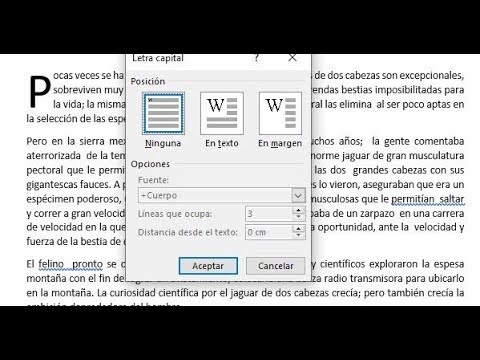
Cómo Crear Letras Grandes en Microsoft Word
Cómo Crear Letras Grandes en Microsoft Word
Es posible crear letras grandes en Microsoft Word para destacar un texto o para mejorar la presentación. Esto se puede lograr con una variedad de métodos, desde ajustar el tamaño de la fuente hasta la opción de formato de letra.
Para ajustar el tamaño de la fuente, seleccione el texto que desea cambiar y abra el menú “Fuente”. Luego, seleccione el tamaño deseado. Para aumentar el tamaño de la letra, aumente el número. Para reducir el tamaño de la letra, disminuya el número.
También se puede usar la Opción de Formato de Letra para cambiar el tamaño y el estilo de la letra. Seleccione el texto deseado y abra el menú “Formato de Letra”. Luego, seleccione el tamaño deseado y el estilo. Esta opción también le permite cambiar el color, la alineación y el estilo de la letra.
Otra opción es la Herramienta de Aumento y Disminución. Esta herramienta aumenta o disminuye el tamaño de la letra en incrementos predefinidos. Seleccione el texto deseado y abra la herramienta. Luego, seleccione el incremento deseado. Para aumentar el tamaño de la letra, seleccione el botón “Aumentar”. Para reducir el tamaño de la letra, seleccione el botón “Disminuir”.
También es posible aumentar el tamaño de la letra al usar la barra de herramientas "Aumentar/Disminuir Tamaño de Fuente". Esta barra de herramientas tiene dos botones para aumentar o disminuir el tamaño de la letra. Para aumentar el tamaño de la letra, seleccione el botón “Aumentar”. Para reducir el tamaño de la letra, seleccione el botón “Disminuir”.
Además, muchas plantillas de Microsoft Word incluyen opciones para cambiar el tamaño de la letra. Por ejemplo, algunas plantillas vienen con botones para aumentar o disminuir el tamaño de la letra. Estos botones pueden ser útiles para cambiar rápidamente el tamaño de la letra.
Para resumir, existen varias maneras de crear letras grandes en Microsoft Word:
- Ajustar el tamaño de la fuente.
- Usar la Opción de Formato de Letra.
- Usar la Herramienta de Aumento y Disminución.
- Usar la barra de herramientas "Aumentar/Disminuir Tamaño de Fuente".
- Usar una plantilla de Microsoft Word.
Con estos métodos, es posible crear letras grandes en Microsoft Word para mejorar la presentación de un documento.
La activación de la letra capital en Word es un proceso sencillo, que le permite a los usuarios de Word añadir en una sola pulsación una letra mayúscula al comienzo de una palabra. Esto le ahorrará tiempo a los usuarios, al no tener que pulsar la tecla Mayúsculas cada vez que comience una palabra. Esto le dará a sus documentos un aspecto profesional y de calidad. También ayuda a mejorar la legibilidad de los documentos. Por lo tanto, activar la letra capital en Word es un paso importante para mejorar la calidad de sus documentos.
Deja una respuesta