
Como Activar la Cuenta Administrador en Windows 8
¿No sabes cómo activar la cuenta administrador en Windows 8? Si estás teniendo problemas al intentar acceder al equipo mediante la cuenta administrador, en este articulo te explicaremos los pasos a seguir para activarla. Windows 8 tiene varias características que lo hacen diferente a otros sistemas operativos. Una de las más importantes es la cuenta administrador, la cual es necesaria para realizar algunos cambios en el equipo. Esta cuenta se puede activar siguiendo unos sencillos pasos que explicaremos a continuación.
En Windows 8, los usuarios tienen la opción de activar una cuenta de administrador para tener acceso completo al sistema y así poder realizar cambios en la configuración. Esta cuenta se desactiva de forma predeterminada, por lo que para poder utilizarla hay que saber cómo activar la cuenta administrador en Windows 8.
Para activarla, primero hay que iniciar sesión en la cuenta de usuario local. Una vez hecho esto, hay que abrir el Panel de control y buscar la sección de Usuarios e ingresar a "Agregar o quitar cuentas de usuario". Allí se debe elegir la opción de "Crear una nueva cuenta de usuario".
La cuenta creada debe ser de administrador y luego deberá ingresar un nombre de usuario y una contraseña para poder iniciar sesión en la cuenta. Luego hay que hacer clic en "Crear cuenta" para terminar el proceso.
Una vez creada, la cuenta de administrador estará lista para usarse y se puede iniciar sesión como administrador para tener acceso completo al sistema. Además, desde la cuenta de administrador se pueden crear otras cuentas de usuario con distintos niveles de privilegios.
Por último, hay que recordar que la cuenta de administrador debe protegerse con una contraseña segura para evitar el acceso no autorizado a la misma y así garantizar la seguridad del sistema.

Ejecutar como Administrador en Windows 8: ¿Cómo hacerlo?
Ejecutar como Administrador en Windows 8 es una tarea relativamente sencilla. El primer paso es abrir el menú de Inicio y buscar el programa o archivo que desea ejecutar. Una vez que lo haya encontrado, haga clic derecho sobre él y seleccione la opción "Ejecutar como Administrador". Si aparece un mensaje de confirmación, haga clic en "Sí" para confirmar.
También puede utilizar la opción "Ejecutar como Administrador" desde el menú contextual, que se puede abrir presionando la tecla Windows + X. Desde allí, busque el programa o archivo que desea ejecutar y seleccione la opción "Ejecutar como Administrador".
Si desea ejecutar un programa de escritorio o un archivo desde la línea de comandos, abra el símbolo del sistema y escriba la ruta del archivo. A continuación, agregue el parámetro /runas con la cuenta de administrador que desea utilizar. Por ejemplo: c:rutaprograma.exe /runas administrador.
También puede ejecutar un programa como administrador desde la barra de tareas. Una vez que haya encontrado el programa, haga clic con el botón derecho y seleccione la opción "Ejecutar como Administrador".
Para resumir:
- Busque el programa o archivo que desea ejecutar.
- Abra el menú contextual presionando Windows + X.
- Seleccione la opción "Ejecutar como Administrador" desde el menú.
- O abra el símbolo del sistema y ejecute el programa con el parámetro /runas.
- También puede usar la opción "Ejecutar como Administrador" desde la barra de tareas.
Crear una Cuenta de Administrador en Windows 8: ¿Cómo Hacerlo?
Crear una cuenta de administrador en Windows 8 es una tarea sencilla. Para empezar, necesitarás iniciar sesión con una cuenta de administrador existente. Si estás usando una computadora nueva, el nombre de usuario para el administrador predeterminado es "administrador". Una vez iniciada la sesión, deberás abrir el Panel de control. En el panel de control, haz clic en el botón "Usuarios y grupos de usuarios" y luego haz clic en "Crear una cuenta de usuario". A continuación, puedes ingresar el nombre de usuario y la contraseña para tu nueva cuenta de administrador. Una vez que hayas completado estos pasos, tu nueva cuenta de administrador estará lista para usarse.
Una vez que hayas creado tu cuenta de administrador, necesitarás cambiar los permisos de usuario para que la cuenta tenga control completo sobre la computadora. Esto se puede hacer desde el Panel de control, haciendo clic en "Usuarios y grupos de usuarios" y luego en "Configurar cuentas". Desde ahí, selecciona la cuenta de administrador recién creada y haz clic en "Cambiar permisos". Selecciona la opción "Control total" y aplica los cambios. Tu nueva cuenta de administrador ahora estará lista para usarse.
Es importante recordar que una vez que hayas creado una cuenta de administrador, es recomendable cambiar los permisos para que la cuenta tenga control total sobre la computadora.
Configurar una Cuenta de Administrador: Guía Paso a Paso
Configurar una cuenta de administrador: guía paso a paso
Una cuenta de administrador es la mejor forma de proteger los dispositivos informáticos que usamos a diario. Esta cuenta debe tener una contraseña segura y un nombre de usuario único. Esta guía te ayudará a crear y configurar una cuenta de administrador para cualquier dispositivo.
Para empezar, el primer paso es crear un nombre de usuario único para la cuenta de administrador. Esto es importante para garantizar que la cuenta no se comparte con otras personas. Utiliza un nombre de usuario que sea fácil de recordar pero difícil de adivinar para proteger tu cuenta.
Una vez que hayas elegido un nombre de usuario, es hora de crear una contraseña segura para tu cuenta de administrador. Esta contraseña debe tener una combinación de letras, números y símbolos. También es importante que la contraseña sea difícil de adivinar y que la cambies con regularidad para mantener tu cuenta segura.
El siguiente paso es configurar los permisos de la cuenta de administrador. Esto implica establecer los niveles de acceso y control que tendrá la cuenta. Estos pueden variar desde la creación de usuarios nuevos, la instalación de software hasta el acceso a los archivos del sistema. Asegúrate de establecer los niveles de acceso adecuados para proteger la seguridad de la cuenta.
Por último, es importante habilitar la autenticación de dos factores para la cuenta de administrador. Esto significa que, además de la contraseña, se requerirá un código de verificación para iniciar sesión. Esto es especialmente útil para proteger la cuenta de usuario en caso de que se pierda o se olvide la contraseña.
Siguiendo estos pasos, podrás configurar una cuenta de administrador segura en tu dispositivo. Esto te ayudará a proteger tu dispositivo y los datos almacenados en él.
Acceder a la Cuenta de Administrador: ¿Cómo hacerlo?
Acceder a la Cuenta de Administrador: ¿Cómo hacerlo? Para acceder a la cuenta de administrador, es necesario tener los permisos necesarios para ello. Estos incluyen:
- Tener una contraseña correcta.
- Tener privilegios de usuario root.
- Acceso físico al computador.
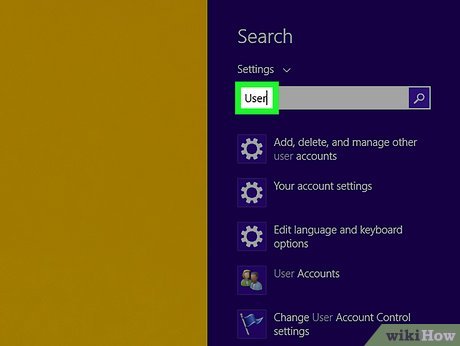
Para iniciar sesión en la cuenta de administrador, primero se debe abrir una ventana de inicio de sesión. Esta opción se encuentra en la pantalla de bienvenida del sistema. Una vez allí, se puede ingresar el nombre de usuario y la contraseña. Si se ingresa correctamente, la cuenta se abrirá.
Después de iniciar sesión, se verá una pantalla que contiene las opciones a las que se puede acceder. Estas opciones incluyen la configuración del sistema, la configuración de la red, la administración de usuarios, etc. Estas opciones se pueden ver y modificar según sea necesario.
Para completar el proceso de acceso a la cuenta de administrador, se deben establecer los permisos correctos. Esto se hace para asegurar que solo los usuarios autorizados puedan acceder a los recursos y ajustes del sistema. Esta configuración se puede hacer en la sección de "Seguridad" en la pantalla de administración.
Una vez completada la configuración, se puede salir de la cuenta de administrador. Esto se hace simplemente haciendo clic en el botón "Salir" en la barra de menús. Esto cerrará la sesión de la cuenta y volverá a la pantalla de inicio de sesión.
Activar la cuenta de administrador en Windows 8 es un proceso sencillo, y es una buena manera de obtener acceso completo a todas las funcionalidades de la computadora. Los usuarios pueden activar la cuenta de administrador desde la configuración de usuario, usando una contraseña segura para mantener la seguridad de la computadora. Una vez activada la cuenta de administrador, los usuarios tienen todos los privilegios para realizar cualquier cambio en la computadora.
Activar la cuenta de administrador en Windows 8 es la forma más segura de mantener la seguridad de la computadora. Esto ayuda a prevenir el acceso no autorizado a los archivos del sistema, y también ayuda a evitar el uso indebido de programas maliciosos. Esto ofrece una buena protección contra la manipulación de archivos, la eliminación de programas y la modificación de ajustes del sistema.
En conclusión, la activación de la cuenta de administrador en Windows 8 ofrece una buena seguridad para mantener la computadora segura. Los usuarios pueden activar la cuenta de administrador desde la configuración de usuario, y esto les permitirá tener acceso completo a todos los privilegios del sistema. Esto ayuda a proteger los archivos del sistema de posibles ataques maliciosos.
Deja una respuesta