
Cómo Activar el Bluetooth de Mi Laptop Hp Windows 8
¿Estás buscando la manera de activar el Bluetooth en tu laptop HP con Windows 8? Si es así, has llegado al lugar correcto. En este artículo, te mostraremos los pasos necesarios para activar el Bluetooth de tu laptop HP con Windows 8. Te explicaremos cómo configurar tu dispositivo Bluetooth, así como cómo emparejarlo con otros dispositivos. También te daremos algunas recomendaciones útiles para solucionar problemas comunes. Sigue leyendo para descubrir cómo activar el Bluetooth en tu laptop HP con Windows 8.
Cómo Activar el Bluetooth de Mi Laptop Hp Windows 8
Las laptops HP con el sistema operativo Windows 8 incluyen una característica de Bluetooth para conectar dispositivos como ratones inalámbricos, impresoras, auriculares y otros. Para activar la función, primero hay que habilitarla en la configuración de la computadora. Luego, se debe encender el dispositivo al que se le quiere conectar.
Para activar el Bluetooth de una laptop HP con Windows 8, hay que dirigirse al Panel de Control y seleccionar el icono de Hardware y Sonido. Luego, hay que seleccionar la opción de Dispositivos y Impresoras. Se debe hacer clic derecho en el dispositivo que aparece en la pantalla y seleccionar la opción de Agregar un dispositivo.
Se debe hacer clic en el botón de Bluetooth para que el dispositivo se busque en un radio de 10 metros. Cuando el dispositivo a conectarse aparezca, hay que seleccionarlo y presionar el botón de Siguiente para continuar. El dispositivo debe aparecer en la lista de dispositivos conectados.
Para confirmar la conexión, hay que dirigirse al Panel de Control y seleccionar el icono de Hardware y Sonido. Luego, hay que seleccionar el icono de Dispositivos Bluetooth y hacer clic en el botón de Iniciar para que se conecten los dispositivos. Una vez que los dispositivos estén conectados, la laptop HP con Windows 8 estará lista para usar.
Activar Bluetooth en laptop: Pasos a seguir si no aparece
Activar Bluetooth en laptop: Pasos a seguir si no aparece
Si su laptop no tiene la opción de Bluetooth en sus ajustes, es posible que su dispositivo no tenga la capacidad para conectarse. Pero no te desanimes, aquí te presentamos algunos pasos para poder habilitar la función:
- Verifique si su laptop tiene el hardware de Bluetooth instalado en su interior.
- Si no está presente, se puede instalar un adaptador externo.
- Una vez instalado, busque en los ajustes del sistema para activar la función.
- Si no encuentra la opción, busque en la lista de controladores del sistema.
- Descargue la versión más reciente del controlador y siga los pasos indicados para instalarlo.
Una vez finalizada la instalación, el Bluetooth debería estar habilitado. Si no es así, verifique los ajustes de seguridad de su laptop para asegurarse de que estén correctamente configurados. Si sigue sin tener éxito, consulte a un profesional informático para recibir ayuda.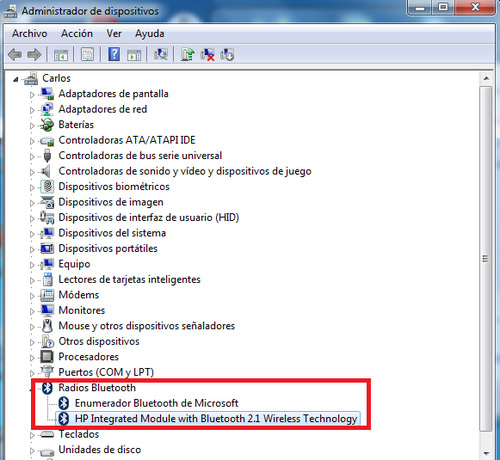
Activar Bluetooth en una Computadora HP: Guía Paso a Paso
Activar el Bluetooth en una computadora HP es un proceso sencillo. Sigue estos pasos para activarlo correctamente:
- Verifica que tu computadora HP cuente con un adaptador Bluetooth compatible.
- Activa el adaptador de Bluetooth en la computadora. Esto puede hacerse desde el panel de control o desde la BIOS.
- Vincula tu computadora HP con el dispositivo Bluetooth que desees conectar. Esto se hace a través de una interfaz gráfica de usuario.
- Ingresa la contraseña de seguridad de tu dispositivo Bluetooth si fuera requerida para completar la conexión.
- Verifica que los dispositivos estén conectados correctamente.
Una vez que hayas seguido estos pasos, el Bluetooth debería estar activado y funcionando correctamente. Si tienes problemas para conectar el dispositivo, asegúrate de haber ingresado la contraseña de seguridad correctamente. Si el problema persiste, intenta actualizar los controladores de Bluetooth de tu computadora HP.
Icono de Bluetooth en la barra de tareas: Cómo hacerlo aparecer
Icono de Bluetooth en la barra de tareas: Cómo hacerlo aparecer
Muchas computadoras modernas cuentan con la tecnología Bluetooth, que permite la conexión a dispositivos externos sin necesidad de cables. Para conectarse a estos dispositivos es necesario que el icono de Bluetooth aparezca en la barra de tareas. Si el icono no aparece, hay varias formas de hacer que aparezca.
La primera es asegurarse de que el Bluetooth esté activado en el dispositivo. Esto se puede hacer desde el Panel de control o desde la configuración del sistema operativo. Si está activado, es posible que el icono aparezca automáticamente.
También se puede intentar reiniciar el equipo. Esto puede ayudar a que el icono aparezca, ya que el sistema operativo podría haber fallado al cargar el icono. Si esto no funciona, se puede intentar desactivar y volver a activar el Bluetooth.
Si nada de esto funciona, es posible que el dispositivo no esté correctamente instalado. En este caso, se debe desinstalar y volver a instalar el controlador del dispositivo desde el sitio web del fabricante. Esto debería permitir que el icono de Bluetooth aparezca en la barra de tareas.
Activar Bluetooth en Laptop: ¿Cómo hacerlo?
Activar Bluetooth en Laptop: ¿Cómo hacerlo?
En la mayoría de los laptop modernos, el Bluetooth es incluido como parte de la configuración predeterminada. Sin embargo, hay algunas computadoras más antiguas que no tienen el Bluetooth activado por defecto. Si este es tu caso, necesitarás activar la función Bluetooth para poder usarlo.
Para activar el Bluetooth, primero debes verificar si tu laptop lo tiene. Si es así, verifica si el controlador está instalado. Si el controlador no está instalado, entonces necesitarás descargarlo desde el sitio web del fabricante.
También puedes mirar en el administrador de dispositivos para ver si hay algún dispositivo Bluetooth conectado. Si hay un dispositivo Bluetooth conectado, entonces es probable que el Bluetooth esté activado. Si no hay un dispositivo conectado, entonces necesitas activar el Bluetooth desde el panel de control.
Para activar el Bluetooth desde el panel de control, primero debes abrir el panel de control. Luego, busca la opción de Bluetooth y selecciona la opción de activar. Esto permitirá que el Bluetooth se active en tu laptop.
Una vez que el Bluetooth esté activado, podrás emparejar tus dispositivos Bluetooth con tu laptop. Para hacer esto, primero debes buscar el dispositivo Bluetooth que deseas conectar. Una vez que hayas encontrado el dispositivo, tendrás que ingresar un código de emparejamiento. Esto permitirá que el dispositivo se conecte a tu laptop.
Una vez que hayas completado los pasos anteriores, el Bluetooth estará listo para usarse. Ahora podrás usar tu laptop con los dispositivos Bluetooth conectados. Si tienes alguna pregunta sobre cómo usar el Bluetooth, siempre puedes consultar la documentación o contactar al fabricante para obtener ayuda.
Para activar el Bluetooth de una laptop HP con Windows 8, es necesario seguir los pasos descritos anteriormente. Primero hay que abrir el Panel de control, luego seleccionar el dispositivo Bluetooth y habilitarlo. Después, hay que conectar el dispositivo que se quiere enlazar con la laptop. Finalmente, para conectar con el dispositivo, hay que escanear el código PIN, introducido en el dispositivo de destino. Con estos sencillos pasos, se puede activar el Bluetooth con éxito en una laptop HP con Windows 8.
Deja una respuesta