
Cómo Activar el Bluetooth de Mi Laptop Dell Windows 10
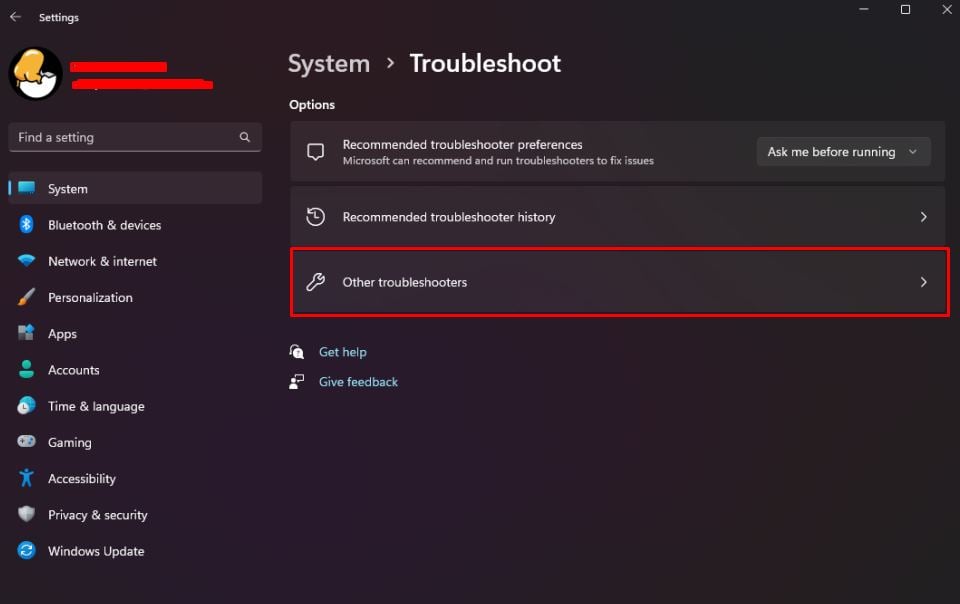
Activar el Bluetooth de una laptop Dell Windows 10 es un proceso sencillo que muchos usuarios a veces no saben llevar a cabo. En este artículo, paso a paso, se explicará cómo activar el Bluetooth de una laptop Dell Windows 10. Se recomienda leer los pasos con atención para que el proceso sea exitoso. Además, se explicará la función del Bluetooth para que el usuario entienda su utilidad.
El Bluetooth es una tecnología inalámbrica que permite el intercambio de datos entre dispositivos, como teléfonos móviles, tabletas, computadoras, etc. Esta tecnología ha sido creada para que los usuarios puedan conectar diferentes dispositivos entre sí para compartir datos, audio, imágenes, vídeos, etc. Una laptop Dell Windows 10 también puede aprovechar esta tecnología si está correctamente configurada.
Activar el Bluetooth de Mi Laptop Dell Windows 10
Para activar el Bluetooth de una Laptop Dell con Windows 10, primero debes tener instalado el controlador Bluetooth. Si no está instalado, descarga el controlador desde el sitio web de Dell. Una vez que hayas instalado el controlador, sigue los pasos a continuación para activar el Bluetooth:
- Ve a Inicio, luego a Configuración > Dispositivos > Bluetooth y otros dispositivos.
- En la pestaña "Bluetooth", asegúrate de que el interruptor esté en la posición "On".
- Ahora, busca el dispositivo Bluetooth que deseas conectar a tu laptop.
- Una vez que hayas encontrado el dispositivo, haz clic en "Emparejar".
- Introduce la clave de emparejamiento en el dispositivo Bluetooth si es necesario.
- Tu dispositivo Bluetooth ahora está conectado a tu laptop.
También puedes utilizar el administrador de dispositivos de Windows para verificar si el controlador Bluetooth está instalado correctamente. Para abrir el administrador de dispositivos, presiona la tecla Windows + X y luego selecciona Administrador de dispositivos.
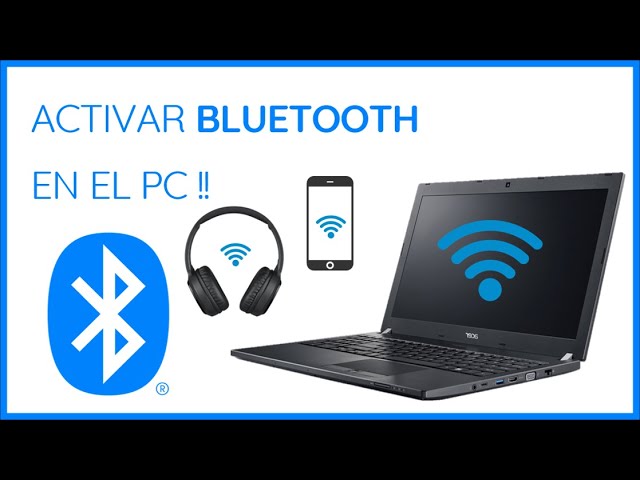
Activar Bluetooth en Laptop: Solución si no Aparece
Activar Bluetooth en Laptop: Solución si no Aparece
Activar Bluetooth en una laptop es una tarea sencilla. Sin embargo, si el dispositivo no aparece en la lista de dispositivos, es posible que debas realizar algunos pasos adicionales.
Lo primero es asegurarse de que la laptop tenga Bluetooth habilitado. Esto puede ser fácilmente verificado abriendo el Panel de control y buscando el software de Bluetooth. Si no está presente, puede que necesites instalarlo.
Si el software está presente, el siguiente paso es verificar si el dispositivo Bluetooth está activado. Esto se puede hacer desde la configuración de la laptop. Si el dispositivo no está habilitado, hay que activarlo.
Una vez que el dispositivo está activado, se debe comprobar si hay algún controlador actualizado disponible. Si hay algún controlador disponible, se debe descargar e instalar en la laptop. Esto puede mejorar significativamente la funcionalidad del dispositivo.
Finalmente, es posible que el usuario tenga que reiniciar la laptop para que los cambios surtan efecto. Si el dispositivo Bluetooth aún no aparece en la lista de dispositivos, entonces es recomendable contactar al fabricante para obtener ayuda.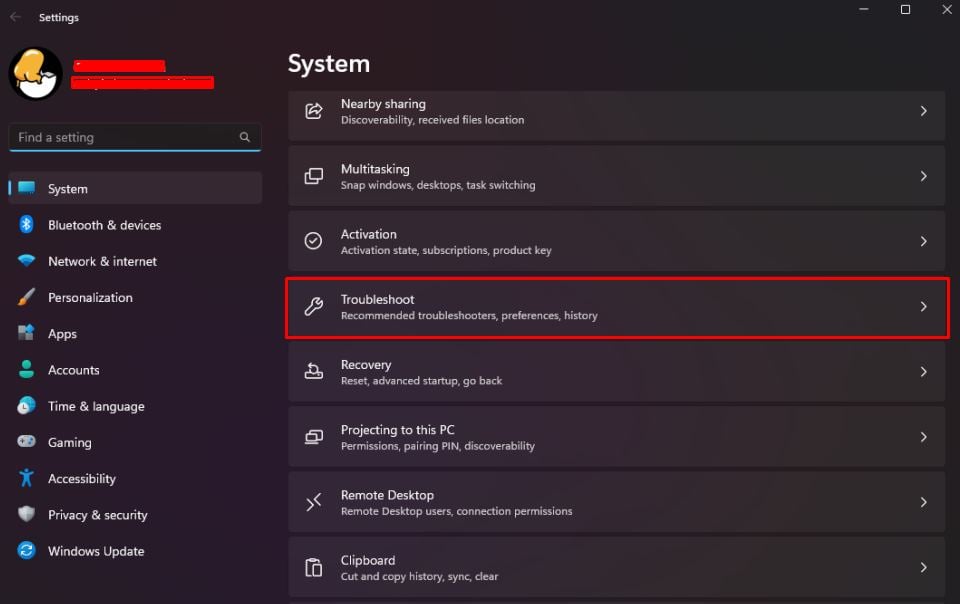
Cómo verificar si tu PC Dell tiene Bluetooth
Cómo verificar si tu PC Dell tiene Bluetooth
Para verificar si tu PC Dell tiene Bluetooth, primero debes verificar la etiqueta de servicio de tu computadora. Allí aparecerá el nombre de tu modelo y si tiene Bluetooth. También puedes verificar si hay una conexión inalámbrica en la parte trasera de la computadora. Si hay una conexión inalámbrica, eso significa que tu PC tiene Bluetooth.
Otra forma de verificar si tu PC Dell tiene Bluetooth es descargar el manual de tu computadora. Los manuales de Dell a menudo incluyen diagramas detallados de la conexión inalámbrica de la computadora. Si el diagrama incluye una conexión inalámbrica, entonces tu PC Dell tiene Bluetooth.
También puedes verificar el Panel de Control y ver si hay alguna sección de Bluetooth. Si hay una sección de Bluetooth, entonces tu PC Dell seguramente tiene Bluetooth. Si no hay una sección de Bluetooth, entonces tu PC Dell no lo tiene.
Además, puedes verificar el programa de diagnóstico de Dell. El programa de diagnóstico de Dell incluye una lista de todos los dispositivos instalados en la computadora. Si el dispositivo Bluetooth aparece en la lista, entonces tu PC Dell tiene Bluetooth. Si no aparece, entonces tu PC Dell no lo tiene.
Activar Wi-Fi en Laptop Dell con Windows 10
Activar Wi-Fi en Laptop Dell con Windows 10
Para activar el Wi-Fi en una laptop Dell con Windows 10, es necesario seguir algunos pasos sencillos. Primero, hay que asegurarse de que la conexión de red esté correctamente configurada. Esto se puede hacer accediendo al Administrador de dispositivos en el Panel de control.
Después, hay que habilitar el adaptador de Wi-Fi. En la sección de Redes inalámbricas de la Configuración de Windows 10, hay que seleccionar la opción Habilitar Wi-Fi. Una vez que se ha habilitado el adaptador de Wi-Fi, hay que buscar redes inalámbricas disponibles y conectarse a la que se desea.
Por último, hay que configurar la seguridad inalámbrica. Esto se puede hacer ingresando al menú de configuración de la red inalámbrica y seleccionando la opción de seguridad. Luego hay que ingresar la contraseña de la red y aceptar los cambios. Esto permitirá que la conexión a la red sea segura.
Con estos pasos sencillos, cualquier usuario de una laptop Dell con Windows 10 podrá activar el Wi-Fi con facilidad.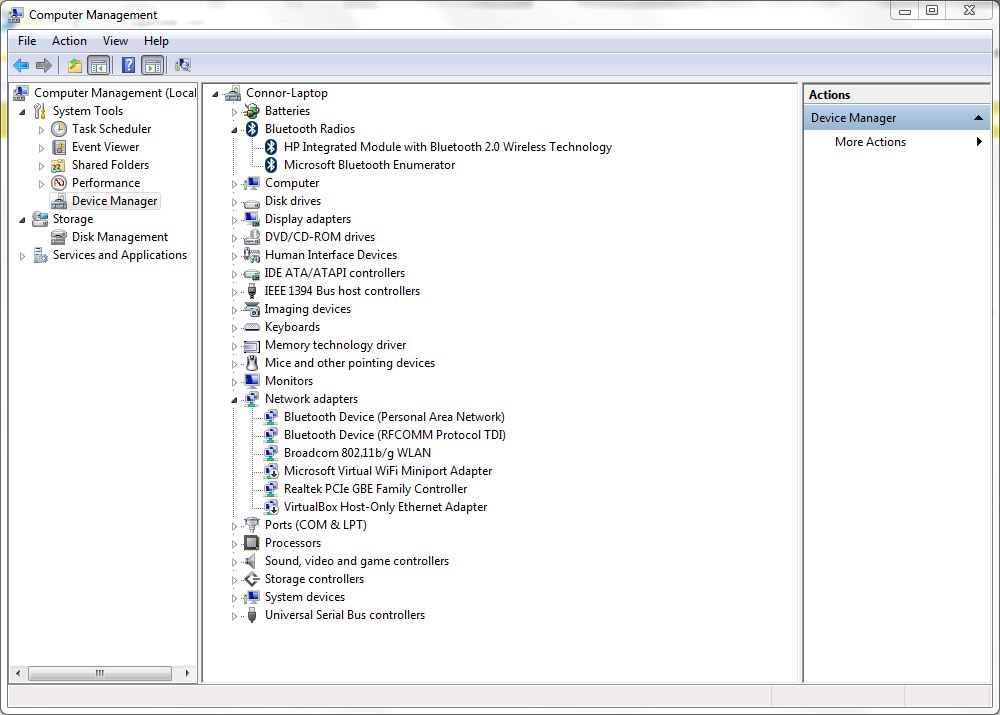
Conexión de dispositivos: ¿Cómo hacerlo?
Conexión de dispositivos: ¿Cómo hacerlo?
La conexión de dispositivos es un proceso sencillo, pero hay que seguir algunos pasos para que todo salga bien. Los principales son:
- Verificar la compatibilidad entre los dispositivos que se desea conectar.
- Asegurarse de tener los controladores necesarios para cada dispositivo.
- Configurar la conexión entre los dispositivos.
- Activar la conexión.
Para verificar la compatibilidad entre los dispositivos, hay que asegurarse de que estén conectados a la misma red y que tengan el mismo protocolo de conexión. Además, hay que asegurarse de que los dispositivos tengan el hardware y el software requeridos.
Es fundamental contar con los controladores adecuados para cada dispositivo. Estos controladores son los encargados de proporcionar los protocolos necesarios para conectar los dispositivos.
Una vez que se han verificado la compatibilidad y se tienen los controladores necesarios, es el momento de configurar la conexión entre los dispositivos. Esto se realiza a través de la configuración de los dispositivos y la selección de los parámetros de conexión adecuados para cada uno de ellos.
Finalmente, para activar la conexión hay que habilitar los parámetros de conexión en los dispositivos y luego iniciar la conexión. Esto se puede hacer a través de la interfaz de usuario de los dispositivos o a través de la línea de comandos.
Siguiendo estos pasos, la conexión de dispositivos será un proceso sencillo y rápido.
Activar el Bluetooth de una laptop Dell con Windows 10 es sencillo. Primero, el usuario debe asegurarse de que el dispositivo Bluetooth está encendido y funcionando correctamente. Después, hay que abrir la Configuración y activar el Bluetooth. Finalmente, hay que buscar y conectar los dispositivos que se desea conectar. Con estos pasos sencillos, el usuario de Dell puede activar el Bluetooth de su laptop con Windows 10 fácilmente.
Es importante recordar que si hay algún problema con el Bluetooth, hay que asegurarse de que el dispositivo Bluetooth está habilitado en la Configuración. Si el usuario de Dell sigue los pasos mencionados anteriormente, seguramente podrá activar el Bluetooth de su laptop Dell con Windows 10 sin problemas.
Deja una respuesta