
Cómo Activar Datos Moviles en Iphone Xs Max
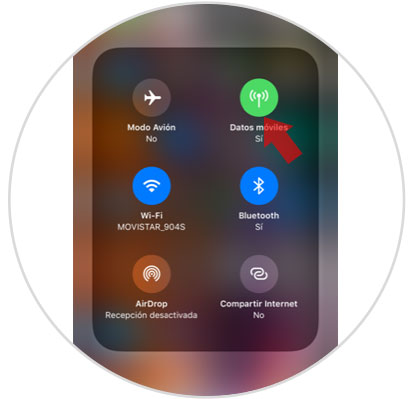
Activar los datos móviles en tu iPhone Xs Max es muy sencillo, solo necesitas seguir unos simples pasos para tener la conexión a internet desde tu teléfono. En este artículo te explicamos cómo hacerlo de la manera más rápida y sencilla. Primero, revisa la lista de opciones de conexión de datos para ver si tu operador ofrece servicios de datos móviles. Luego, abre la configuración de tu iPhone Xs Max y busca la sección de datos móviles. Una vez que hayas encontrado la opción, actívala para obtener acceso a la conexión a internet desde tu teléfono. Finalmente, revisa tus ajustes para asegurarte de que los datos móviles estén habilitados.
Activar datos móviles en iPhone XS Max es un proceso sencillo que se puede completar en poco tiempo. Primero, abre la aplicación de Configuración, luego selecciona la opción de Redes celulares. Después, activa la casilla de la opción de Datos móviles. Por último, guarda los cambios. Si necesitas más ayuda, puedes contactar con el operador para solicitar información sobre la configuración de los datos móviles.
También hay otras configuraciones que se pueden realizar para mejorar la conexión a los datos móviles. Estas son algunas de ellas:
- Activa o desactiva el roaming internacional.
- Activa o desactiva la opción de datos por LTE.
- Establece el modo de datos.
- Configura la dirección APN.
- Configura datos móviles por Wi-Fi.
Para aprovechar al máximo los datos móviles en el iPhone XS Max, asegúrate de estar conectado a una red de datos segura y confiable. Verifica también que la configuración de datos esté actualizada de acuerdo a la información que proporcione el operador. Esto te asegurará que tendrás una conexión rápida y segura.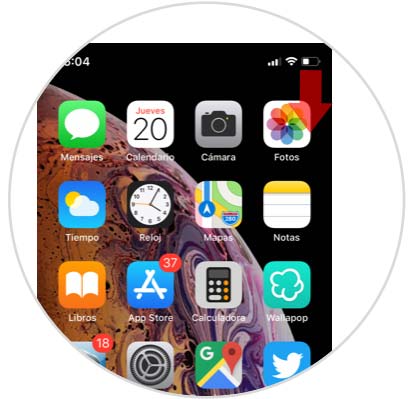
Cómo activar datos en iPhone XS Max
Para activar datos en el iPhone XS Max, primero debes tener un plan de datos activo. Si ya tienes uno, puedes proceder a habilitar los datos desde los ajustes de tu teléfono. Abre Ajustes > Celular > Datos Celulares y activa la opción "Datos Celulares". Si el proveedor de tu servicio te ha dado un APN específico, deberás configurarlo para que los datos funcionen correctamente. Para hacerlo, ve a Ajustes > Celular > Datos Celulares > APN, introduce los datos del APN y luego selecciona «Actualizar».
También puedes habilitar los datos a través de la conexión Wi-Fi. Ve a Ajustes > Celular > Wi-Fi Celular y luego activa la casilla. Esto le permite a tu teléfono conectarse a una red Wi-Fi para recibir y enviar datos, incluso cuando no esté conectado a una red celular. Esto puede ser útil cuando estés en una zona sin cobertura de datos celulares.
Si el teléfono no se conecta a la red Wi-Fi, es posible que necesites configurar la red. Ve a Ajustes > Wi-Fi, selecciona la red a la que deseas conectarte y luego ingresa la contraseña. Una vez que hayas hecho esto, tu teléfono debería conectarse a la red Wi-Fi.
Finalmente, también puedes configurar los datos para que se activen automáticamente cuando estés en una zona con cobertura de datos. Ve a Ajustes > Celular > Datos Celulares > Activar Datos Celulares Automáticamente y luego selecciona la opción «Activado». Esto significa que tu teléfono se conectará automáticamente a la red de datos cuando esté disponible.
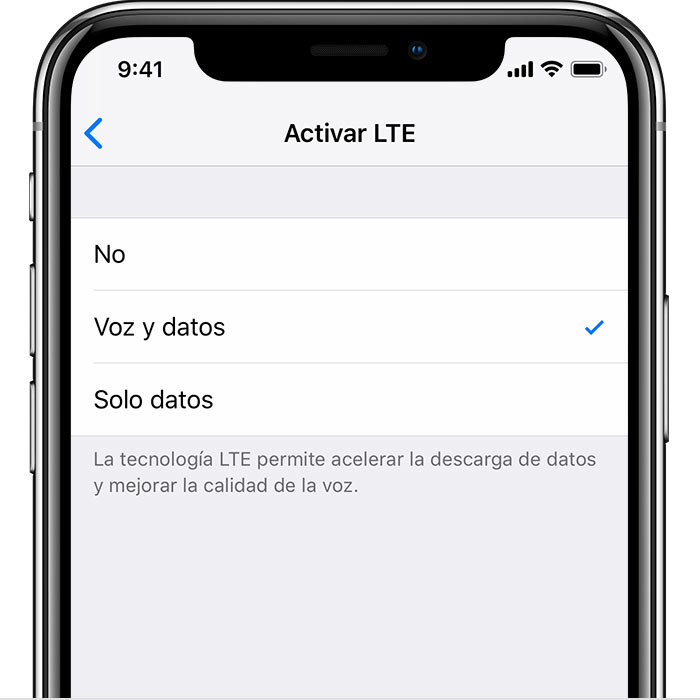
Activar Datos Móviles en un iPhone: Guía Paso a Paso
Activar los datos móviles en un iPhone es un proceso sencillo. Primero, abre la aplicación de "Ajustes" en tu iPhone. Aquí tendrás que buscar la opción "Celular". En esta sección encontrarás un botón que dice "Activar Datos Móviles". Pulsa el botón y tendrás que aceptar los términos y condiciones que se te presenten. Una vez hecho esto, los datos móviles de tu iPhone se activarán.
Además de activar los datos móviles, también podrás controlar el uso de datos de tu iPhone. Si deseas ahorrar datos, puedes desactivar el uso de datos para aplicaciones específicas. Si deseas limitar el uso de datos, puedes establecer límites en la sección "Celular" de la aplicación "Ajustes".
También hay algunas opciones avanzadas que puedes configurar en tu iPhone. Por ejemplo, puedes configurar tu iPhone para que se apague los datos móviles cuando estés conectado a una red Wi-Fi. Esto te ayudará a ahorrar datos y a asegurarte de que no se te cobre por el uso de datos cuando estés conectado a una red Wi-Fi.
Activar los datos móviles en tu iPhone es un proceso sencillo. Solo tienes que abrir la aplicación "Ajustes" y buscar la sección "Celular". Aquí encontrarás un botón que dice "Activar Datos Móviles". Pulsa el botón y acepta los términos y condiciones para activar los datos móviles. Además, puedes controlar el uso de datos de tu iPhone y configurar opciones avanzadas para ahorrar datos.
¿Cómo solucionar problema de datos en iPhone?
Solucionar problemas de datos en iPhone es un proceso sencillo. La primera cosa que hay que hacer es comprobar si el problema es con la red o con el dispositivo. Si el problema es con la red, se puede verificar la conexión a través de la aplicación de configuración de red del iPhone. Si el problema es con el dispositivo, se deben realizar varias soluciones para solucionarlo.
Primero, se debe verificar si hay algún problema con el hardware del dispositivo. Esto se puede hacer reiniciando el iPhone. Si esto no funciona, se debe verificar si hay algún problema con el software. Esto se puede hacer reiniciando el dispositivo en modo de recuperación.
Además, se debe asegurar de que el software del dispositivo esté actualizado. Esto se puede verificar en la aplicación de configuración del iPhone. Si hay alguna actualización disponible, se debe instalar para solucionar el problema. Si el problema persiste, se debe verificar si hay algún problema con la tarjeta SIM insertada.
Por último, si ninguna de las soluciones anteriores funciona, se debe contactar al soporte técnico de Apple para obtener ayuda. Se puede contactar con el equipo de soporte de Apple a través de la página web de soporte de Apple o a través del chat en línea.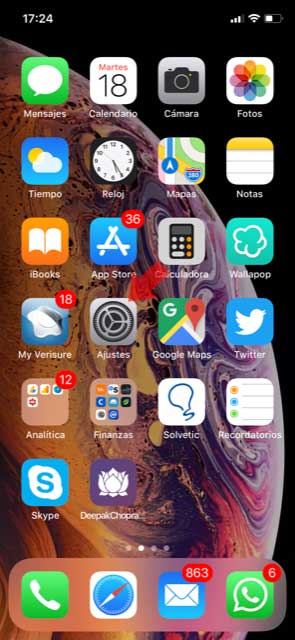
Activar Datos Móviles: ¿Cómo hacerlo?
Activar Datos Móviles: ¿Cómo hacerlo?
Activar los datos móviles en un dispositivo es muy sencillo. Lo primero que hay que hacer es entrar a los ajustes del teléfono, luego buscar la opción de red móvil. Allí se encontrará la opción de habilitar o deshabilitar los datos móviles. Una vez activados, el teléfono se conectará automáticamente a la red cuando esté disponible.
También puede ser necesario configurar los ajustes de la red móvil. Esto incluye la selección de la red y el tipo de conexión. Esto se puede hacer desde la misma pantalla de ajustes de red móvil. Algunos teléfonos también permiten configurar la conexión a redes específicas.
En algunos dispositivos, es posible configurar los datos móviles para que se enciendan y apaguen automáticamente. Esta función es útil para ahorrar batería y evitar que se use datos móviles sin querer. Para configurar esto, se puede encontrar la opción en la misma pantalla de ajustes de red móvil.
Una vez que los datos móviles estén activados, se pueden utilizar para navegar por Internet y usar aplicaciones que requieren conexión a la red. Es importante tener en cuenta que los datos móviles pueden ser costosos si no se usan con cuidado. Por lo tanto, es recomendable controlar el uso de datos para evitar exceder el límite de datos.
Ahora que has aprendido cómo activar datos móviles en tu iPhone Xs Max, serás capaz de conectarte a Internet a través de redes 3G, 4G y LTE. La activación de datos en tu iPhone Xs Max es un proceso sencillo y rápido para que disfrutes de una conexión de Internet en todo momento. Disfruta de la conexión a Internet sin tener que preocuparte por los límites. ¡Aprovecha al máximo la conectividad de tu iPhone Xs Max!
Deja una respuesta