
Cómo Activar Combinar Formas en Power Point
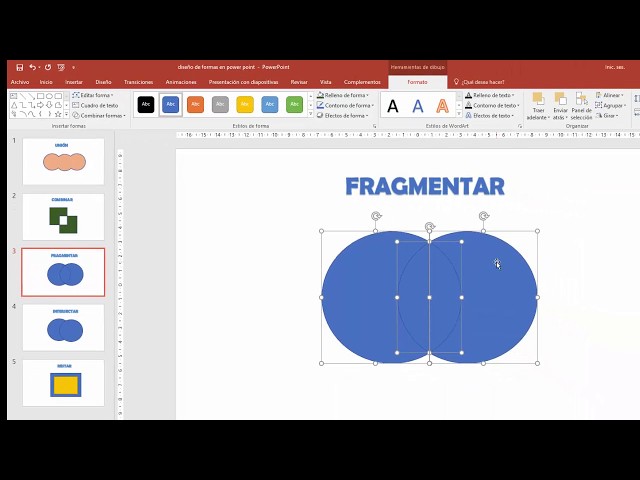
Combinar Formas es una herramienta útil para los presentadores de Power Point, que les permite darle formas únicas y diversas a sus presentaciones. En este artículo, vamos a abordar cómo activar esta herramienta en Power Point. Aprenderemos cómo combinar, separar, ajustar y alinear formas. Esto nos permitirá crear presentaciones interesantes y profesionales, además de una mejor comprensión de la herramienta.
Cómo Activar Combinar Formas en Power Point
Power Point es una herramienta de Microsoft que permite a los usuarios crear presentaciones de diapositivas con texto, gráficos, imágenes y otros contenidos. Una de sus funciones es Combinar Formas, que permite combinar dos o más formas para crear una nueva. Para activar esta función, hay que seleccionar la pestaña "Inicio" en la barra de herramientas, luego, hacer clic en "Formas" y seleccionar "Combinar Formas". Aparecerá una lista de opciones para combinar formas, tales como unión, intersección, exclusión y otros. Seleccione la opción deseada y haga clic en "Aceptar" para combinar las formas. Si la opción no se muestra, la función puede estar desactivada. Para habilitarla, diríjase a la pestaña "Archivo" y seleccione "Opciones". En el cuadro de diálogo, busque la sección "Opciones de Power Point" y haga clic en "Guardar". Seleccione la casilla "Habilitar Combinar Formas" y guarde los cambios.
Esta función permite al usuario crear figuras complejas usando varias formas simples. También se puede usar para modificar formas simples, como cambiar su tamaño, ubicación o orientación. Esta función también se puede usar para combinar varias diapositivas en una sola. Esto permite a los usuarios crear diapositivas más interesantes sin tener que crear desde cero.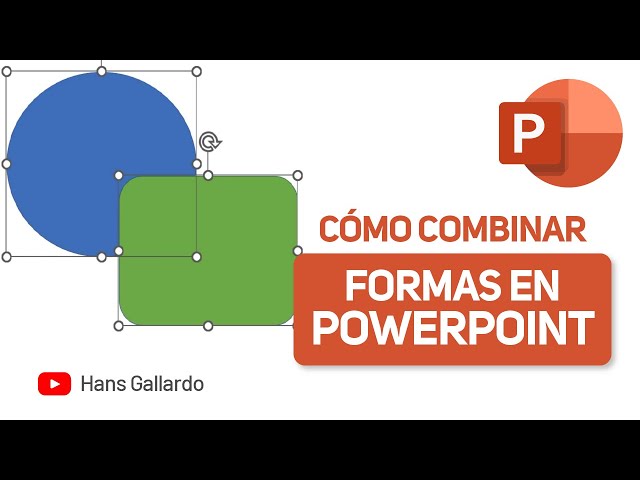
Cómo combinar formas en PowerPoint: solución a un problema común
Combinar formas en PowerPoint es una tarea común que a menudo resulta complicada. Conocer algunos trucos básicos puede ser de gran ayuda para lograr el resultado deseado. La primera regla para combinar formas con éxito es asegurarse de que estén todas en la misma capa. Esto significa que deben estar al mismo nivel que el fondo de la diapositiva. Esto se puede lograr seleccionando todas las formas y luego haciendo clic en el botón "Enviar hacia atrás".
La segunda tarea es seleccionar las formas a combinar. Esto se puede hacer manteniendo presionado la tecla "Ctrl" mientras se seleccionan las formas. Luego se deben unir utilizando la herramienta de combinación. Esta herramienta se encuentra en la pestaña "Formas" de la barra de herramientas.
La tercera regla es aplicar el estilo deseado a las formas combinadas. Esto se puede hacer seleccionando la forma combinada y luego haciendo clic en el botón "Formato". Esto permitirá cambiar el color, la transparencia, el borde, el relleno y los colores de fondo.
Finalmente, es importante recordar que una vez que se hayan combinado las formas, no podrán ser separadas. Si se desea cambiar algo, se deberá volver a combinarlas. Esto puede ser útil para hacer pequeños cambios en los diseños.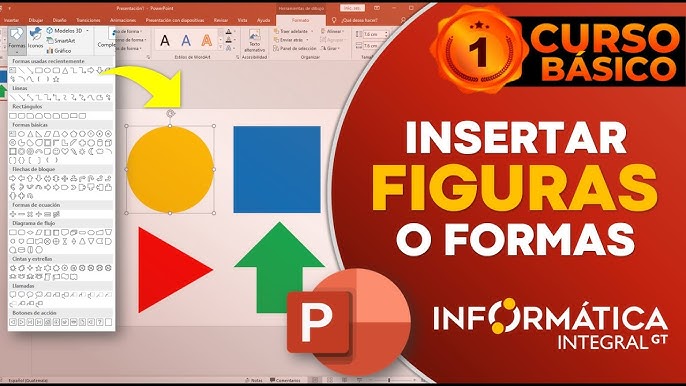
Cómo combinar formas en PowerPoint
Combinar formas en PowerPoint es una herramienta útil para presentaciones de impacto. Esta herramienta le permite a los usuarios crear gráficos interesantes, mezclar formas y colores para agregar más estilo a sus presentaciones. Esta función permite a los usuarios crear formas más complejas y únicas.
Para combinar formas en PowerPoint, primero se debe seleccionar el objeto deseado. Luego, seleccione la herramienta "Combinar formas" ubicada en la barra de herramientas de la presentación. Esta herramienta se puede usar para unir, restar, interseccionar o excluir formas.
Una vez que se seleccionó la opción deseada, se pueden elegir dos o más formas para combinar. Para hacer esto, seleccione la primera forma y luego mantenga pulsada la tecla Ctrl mientras selecciona la segunda forma. Después, haga clic en una de las opciones de la herramienta "Combinar formas" ubicada en la parte superior de la pantalla.
Una vez que se han elegido y combinado las formas, los usuarios pueden mover, redimensionar y aplicar colores a los objetos. Esto se puede realizar usando la herramienta "Seleccionar" y haciendo clic en el objeto deseado. Después, se puede editar el objeto seleccionado.
Las formas combinadas también se pueden usar para crear gráficos interesantes. Los usuarios pueden usar esta herramienta para crear gráficos de barras, gráficos circulares, líneas y otras formas. Esto les permite a los usuarios crear gráficos de aspecto profesional que pueden ser usados en presentaciones.
Combinar formas en PowerPoint es una herramienta versátil que ayuda a los usuarios a crear presentaciones dinámicas y llamativas. Esta herramienta ofrece muchas opciones para combinar formas de manera sencilla y eficaz.
Cómo fragmentar diapositivas en PowerPoint: Una guía paso a paso
Fragmentar diapositivas en PowerPoint es una herramienta útil para presentar información en una forma más clara y ordenada. Para usarla es necesario seguir una serie de pasos sencillos.
Primero, abre la diapositiva en la que deseas fragmentar la información. Después, selecciona la parte de la diapositiva que quieras fragmentar. Puedes usar el cuadro de selección para marcar la zona o seleccionar el objeto directamente.
Una vez seleccionada la parte a fragmentar, haz clic derecho en la zona seleccionada y selecciona la opción "Fragmentar". Esto dividirá el contenido en varias diapositivas.
Ahora, para ajustar la división, ve a la vista de presentación de diapositivas para ver el resultado. Si quieres cambiar la división, vuelve a la diapositiva original y selecciona el botón "Cambiar fragmentación". Esto abrirá un cuadro de diálogo donde puedes personalizar los límites de la fragmentación.
Finalmente, guarda los cambios para que queden guardados. Ya tienes el contenido de la diapositiva fragmentado. Esta herramienta te permitirá crear presentaciones más complejas y organizadas.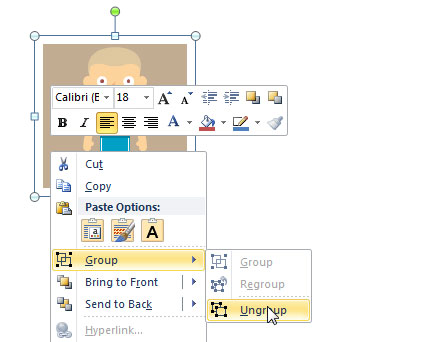
Aplicar Combinaciones de Colores en PowerPoint
Combinar colores en PowerPoint es una técnica que consiste en utilizar colores para hacer que la presentación destaque. Esto ayuda a presentar los contenidos de forma clara y atractiva. Existen varias técnicas para combinar colores, como usar una paleta de colores, usar el contraste, usar el equilibrio, usar la simetría, etc.
Al combinar colores, es importante elegir una paleta de colores adecuada. Esto significa que los colores deben ser coherentes entre sí. Esto evita la sobrecarga visual y facilita la presentación. También es importante tener en cuenta el tema de la presentación. Si está hablando de algo relacionado con la naturaleza, por ejemplo, es mejor elegir colores naturales.
El contraste también es una buena forma de combinar colores. Esto significa que los colores seleccionados deben ser diferentes entre sí. Esto crea un contraste que resalta la información de la presentación. Esto también ayuda a que la presentación sea más fácil de leer.
El equilibrio es otra técnica para combinar colores. Esto significa que los colores deben tener un equilibrio. Esto significa que los colores deben estar distribuidos uniformemente. Esto ayuda a que la presentación sea más fácil de leer.
La simetría también es una técnica útil para combinar colores. Esto significa que los colores deben ser simétricos entre sí. Esto ayuda a crear una presentación ordenada y estructurada. Esto también facilita la lectura.
En resumen, combinar colores en PowerPoint es una técnica importante para hacer que la presentación sea atractiva y fácil de leer. Existen varias técnicas para lograr esto, como usar una paleta de colores, usar el contraste, usar el equilibrio o usar la simetría. Cada una de estas técnicas ayudará a crear una presentación atractiva y fácil de leer.
Al activar la herramienta Combinar Formas en Power Point, podemos unir diferentes formas en una sola. Esto nos ayuda a ahorrar tiempo y a crear presentaciones más interesantes. Esta herramienta es muy útil para los usuarios principiantes y avanzados. Se recomienda utilizarla para mejorar la presentación de contenido. Al activarla, el usuario puede simplificar el diseño de sus presentaciones, crear gráficos y figuras más atractivos. Esto hará que los contenidos sean más fáciles de entender.
Deja una respuesta