
Cómo Activar Airdrop en Imac
Airdrop es una herramienta muy útil para enviar archivos entre dispositivos Apple. Esta función viene habilitada por defecto en los dispositivos Mac recientes, sin embargo, los usuarios de Mac antiguos pueden tener problemas para activar Airdrop. En este artículo, explicaremos los pasos necesarios para activar Airdrop en una Mac. Descubriremos que los pasos son muy sencillos y no tomarán mucho tiempo. También aprenderemos cómo comprobar si nuestra Mac es compatible con Airdrop y qué podemos hacer si no lo es. Por último, explicaremos cómo configurar la seguridad en Airdrop para proteger nuestros archivos.
Airdrop es una función de Apple que te permite compartir archivos entre dispositivos Apple conectados a la misma red Wi-Fi. Para activar Airdrop en una computadora Mac, debes habilitar la opción de Airdrop desde el panel de preferencias. Esto hará que tu Mac sea visible para otras computadoras Mac y dispositivos iOS conectados a la misma red. Si quieres recibir archivos de otras computadoras o dispositivos con Airdrop, también debes habilitar esta característica. Para activar Airdrop en una computadora Mac, debes abrir el panel de Preferencias del Sistema y hacer clic en Compartir. Luego, selecciona la casilla de verificación junto a Airdrop para habilitar la función. Si quieres recibir archivos de otras computadoras o dispositivos, también debes seleccionar la opción de permitir que otros encuentren esta computadora.
Una vez que hayas habilitado Airdrop en tu Mac, puedes compartir archivos con otros dispositivos. Para compartir archivos con otros dispositivos, abre el Finder y haz clic en Airdrop en la barra lateral. Esto mostrará todos los dispositivos que están conectados a la misma red Wi-Fi. Elige el dispositivo al que deseas enviar tus archivos y arrástralos al área de Airdrop. El dispositivo recibirá una notificación de que hay archivos para su descarga. Cuando descargue los archivos, estarán almacenados en su carpeta de descargas. También puedes compartir archivos desde la aplicación Compartir en tu Mac y seleccionar Airdrop como la ubicación de destino.
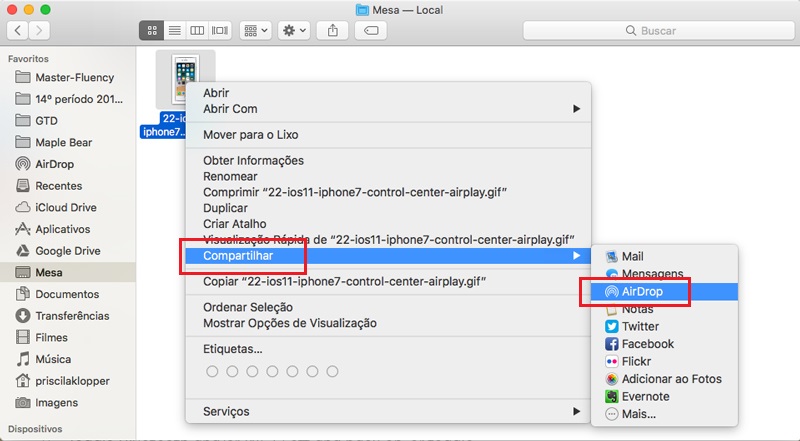
Activar AirDrop en Mac: Guía Paso a Paso
Activar AirDrop en Mac: Guía Paso a Paso
AirDrop es una característica de Apple que facilita el uso de la transferencia de archivos entre dispositivos Apple. Esta característica está disponible para Macs y dispositivos iOS. A través de esta guía, te explicaremos cómo puedes activar AirDrop en tu Mac.
- Primero, haz clic en el icono de Apple en la esquina superior izquierda de la pantalla.
- Haz clic en Preferencias del Sistema.
- Haz clic en Compartir.
- En la sección AirDrop, selecciona la opción Permitir a todos los dispositivos.
- Haz clic en el botón Aceptar para guardar los cambios.
Ahora AirDrop estará activado en tu Mac. Puedes utilizar esta característica para compartir archivos entre dispositivos Apple. Cuando intentes enviar un archivo, una ventana emergente aparecerá en la pantalla de tu Mac. Esta ventana te mostrará los dispositivos Apple disponibles para recibir el archivo. Simplemente selecciona el dispositivo al que deseas enviar el archivo y haz clic en el botón Enviar.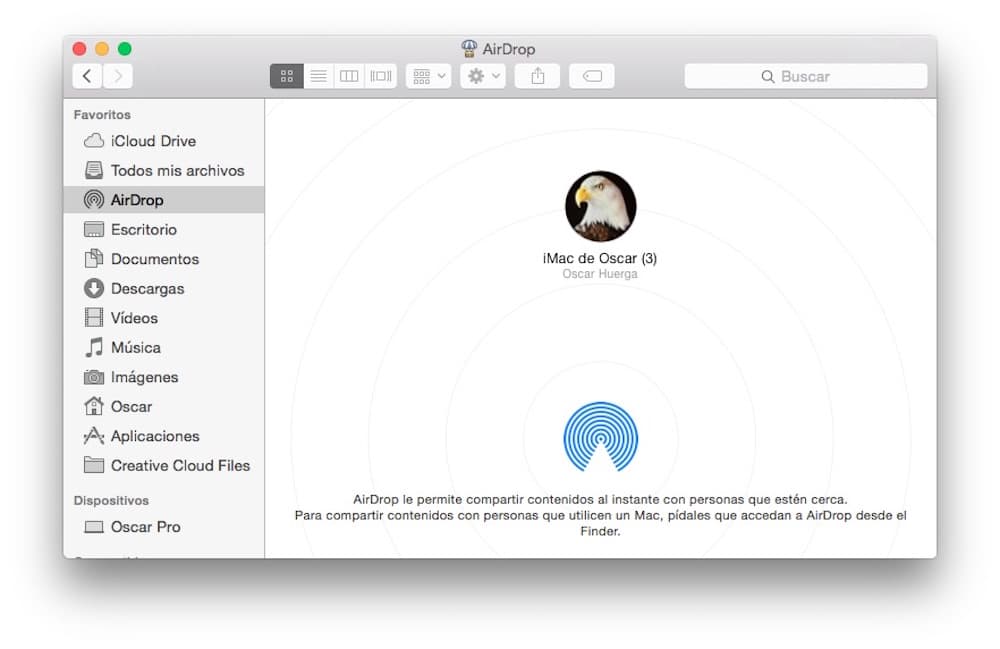
¿Cómo solucionar problemas de AirDrop en Mac?
AirDrop es una herramienta de Apple que permite compartir archivos entre dispositivos Apple. Cuando experimentamos problemas con AirDrop, hay algunos pasos que podemos seguir para intentar solucionarlos. Primero, verifica que los dispositivos estén conectados a la misma red Wi-Fi. También asegúrate de que AirDrop esté habilitado en los dispositivos involucrados.
También puedes intentar reiniciar los dispositivos para ver si el problema se resuelve. Si el problema persiste, prueba reiniciar el router. Si esto tampoco funciona, entonces puedes intentar restablecer la configuración de red en los dispositivos.
Otra solución es actualizar el sistema operativo de los dispositivos a la última versión. Esto puede solucionar errores de software que puedan estar causando el problema. Si todavía no se resuelve, entonces puedes intentar desactivar y volver a activar el Bluetooth en los dispositivos.
Por último, si nada de esto funciona, entonces puedes restaurar los dispositivos a la configuración de fábrica. Esto borrará todos los datos en los dispositivos, así que asegúrate de tener copias de seguridad antes de hacerlo. Si todos estos pasos no funcionan, entonces es posible que debas llevar los dispositivos a un servicio técnico para solucionar el problema.
Activación de AirDrop: Cómo Usarlo
AirDrop es una de las características más útiles de los dispositivos Apple, y es una herramienta fácil de usar para compartir contenido entre dispositivos Apple, como iPhones, iPads y Macs. Esta herramienta se puede utilizar para compartir archivos, fotos, videos y música.
Para activar AirDrop, sigue estos pasos:
- En un dispositivo iOS, ve a Ajustes y luego a AirDrop.
- En un dispositivo Mac, ve a Ajustes del Finder y luego a AirDrop.
- Asegúrate de que AirDrop esté activado en ambos dispositivos.
- Encuentra el dispositivo que quieres compartir contenido con.
- Haz clic en el dispositivo para compartir el contenido.
- Acepta la solicitud de compartir contenido en el dispositivo receptor.
Una vez que hayas completado estos pasos, el dispositivo receptor tendrá el contenido compartido. También puedes compartir contenido desde un dispositivo iOS a otro dispositivo iOS o desde un dispositivo Mac a otro dispositivo Mac.
Para asegurarte de que AirDrop funcione correctamente, asegúrate de que los dispositivos estén conectados a la misma red Wi-Fi y que estén a menos de 30 pies de distancia. Si los dispositivos no están en el mismo lugar, tendrás que usar la opción "Compartir con Contactos" para compartir contenido.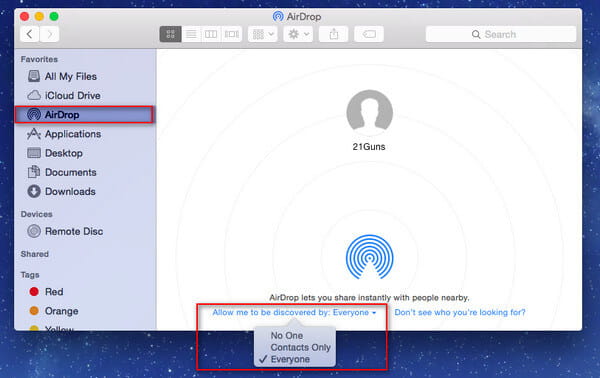
En conclusión, para activar Airdrop en una Mac, el usuario debe asegurarse de que la computadora y el dispositivo iOS se encuentren en la misma red Wi-Fi y que la función de aire compartido este encendida. Luego, el usuario debe habilitar la función Airdrop en la Mac para que pueda compartir archivos entre ambos dispositivos. Finalmente, para compartir archivos a través de Airdrop, el usuario debe arrastrar el archivo que desea transferir desde la computadora hacia el dispositivo iOS.
Airdrop es una herramienta increíblemente útil y versátil que facilita la interconexión entre dispositivos Apple, permitiéndole al usuario compartir archivos entre ellos de manera segura y sencilla. Si bien hay que seguir algunos pasos para configurar la función, una vez que está activada, el usuario puede transferir archivos entre dispositivos Apple sin problemas.
Deja una respuesta