
Cómo Activar Sms en Alcatel
Activar el SMS en un Alcatel es muy sencillo. En este articulo, te explicamos cuales son los pasos para habilitar los mensajes de texto en tu teléfono. Esta guía es ideal para aquellos que tienen un teléfono Alcatel y quieren saber como activar el servicio de SMS. Para conseguirlo, lo primero que debes hacer es buscar en la aplicación de Mensajes. Si no la encuentras, entonces deberás descargarla desde la tienda de aplicaciones. Una vez que tengas la aplicación, sigue los pasos que se indican a continuación para activar los SMS en tu teléfono.
Activar Sms en Alcatel
En el caso de los teléfonos Alcatel es necesario seguir un procedimiento para activar el servicio de SMS. Primeramente, se debe ingresar al menú de “Ajustes” y luego a “Mensajes”. Una vez allí, se deberán habilitar la opción de “Mensajes de Texto”. Si esta opción ya está habilitada, entonces el servicio de SMS ya estará activo. Si no es así, se deberá seleccionar “Activar” para habilitarlo.
En el caso de que el usuario desee desactivar el servicio de SMS, se deberá acceder nuevamente al menú de “Ajustes” y luego a “Mensajes”. Al ingresar a esta opción, se deberá desactivar la opción de “Mensajes de Texto”. Esta opción se encontrará en la parte inferior de la pantalla. Para desactivar el servicio de SMS, se deberá seleccionar la opción de “Desactivar”.
Un detalle importante, es que si el usuario desea activar o desactivar el servicio de SMS, no se verá reflejado hasta que se vuelva a reiniciar el teléfono. Esto quiere decir que si se desea activar el servicio de SMS, se deberá realizar el procedimiento y luego reiniciar el teléfono para que los cambios sean efectivos.
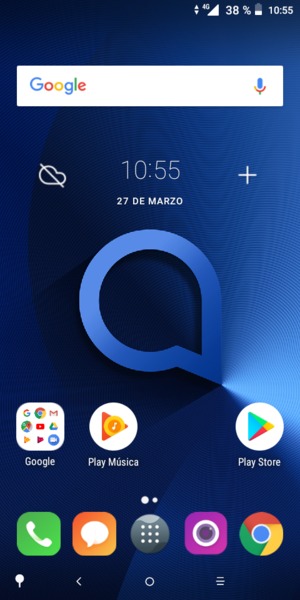
Activar Mensajes de Texto en Celular Alcatel: Guía paso a paso
Activar Mensajes de Texto en un Celular Alcatel es una tarea relativamente sencilla. Sigue los siguientes pasos para activar tus mensajes de texto en tu celular Alcatel:
- Ve a la pantalla de inicio de tu teléfono y busca el icono de Mensajes de Texto.
- Una vez abierto, elige la opción de "Activar Mensajes de Texto".
- Ingresa tu número de teléfono, luego elige el botón "Activar".
- Ingresa el código de activación que recibirás por SMS en tu teléfono.
- Una vez que hayas ingresado el código, el servicio de Mensajes de Texto estará activo.
También puedes activar Mensajes de Texto desde la aplicación de configuración de la compañía telefónica. Abre la aplicación, busca la opción de Mensajes de Texto y sigue los mismos pasos descritos anteriormente.
Para asegurarte de que los Mensajes de Texto estén activos, intenta enviar un mensaje de texto a un contacto. Si recibes un mensaje de notificación de que el mensaje fue enviado correctamente, entonces los Mensajes de Texto están activos.
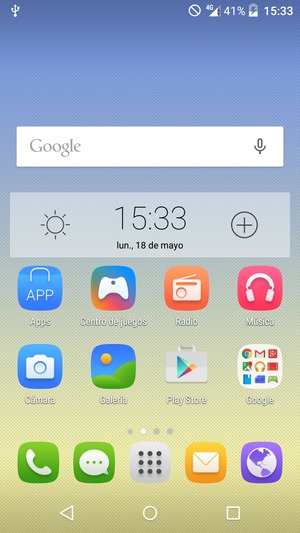
Habilitar Mensajes SMS: Guía paso a paso
Habilitar Mensajes SMS es una forma sencilla de comunicarse con otros usuarios de teléfonos móviles. Para habilitar esta función, es necesario seguir una guía paso a paso. Primero, hay que activar los servicios de mensajería de texto de la compañía telefónica. Esto puede hacerse desde la aplicación de la compañía de teléfonos en el teléfono. Después, hay que configurar el teléfono para aceptar mensajes de texto y activar la opción de notificación. Por último, hay que agregar los números de teléfono de los contactos a la lista de contactos de la aplicación. Una vez hecho esto, los usuarios pueden comenzar a enviar y recibir mensajes de texto.
Los usuarios también deben tener en cuenta que algunas compañías de teléfonos ofrecen tarifas especiales para el envío de mensajes de texto. Además, hay algunas aplicaciones de mensajería que permiten enviar mensajes de texto a través de la red de datos de los teléfonos, como WhatsApp y Messenger. Estas aplicaciones ofrecen la posibilidad de enviar mensajes de texto sin cargo.
Es importante tener en cuenta que los mensajes de texto solo se pueden enviar a números de teléfonos móviles. Es decir, no se pueden enviar mensajes de texto a direcciones de correo electrónico. Además, hay algunas limitaciones en cuanto al tamaño de los mensajes que se pueden enviar. Por lo tanto, es importante leer las condiciones de uso de la compañía de teléfonos antes de comenzar a enviar mensajes de texto.
Activar SMS en un teléfono Samsung: Guía paso a paso
Activar SMS en un teléfono Samsung: Guía paso a paso
Para activar los mensajes de texto en un teléfono Samsung, primero debes asegurarte de tener una tarjeta SIM válida insertada en el dispositivo. Una vez hecho esto, debes abrir la aplicación de Mensajes. Si es la primera vez que abres la aplicación, aparecerá una pantalla de bienvenida.
En la pantalla de bienvenida, selecciona "Permitir" para permitir que la aplicación acceda a tus contactos y mensajes. Después, selecciona "Aceptar" para aceptar los términos y condiciones.
La siguiente pantalla te pedirá que ingreses tu número de teléfono. Ingresa tu número de teléfono y luego selecciona la opción "Enviar código". Si todo va bien, recibirás un código de verificación en tu teléfono.
Ingresa el código de verificación en la pantalla correspondiente y selecciona la opción "Verificar". Una vez verificado tu número de teléfono, aparecerá una pantalla para configurar los ajustes de los mensajes de texto.
En la pantalla de configuración, puedes configurar los ajustes de los mensajes de texto. Por ejemplo, puedes seleccionar la opción "Permitir que los contactos no guardados envién mensajes de texto" para permitir que los contactos desconocidos te envién mensajes.
Una vez que hayas configurado todos los ajustes, selecciona la opción "Listo" para guardar los cambios. Ahora, los mensajes de texto estarán activados en tu teléfono Samsung y podrás enviar y recibir mensajes de texto.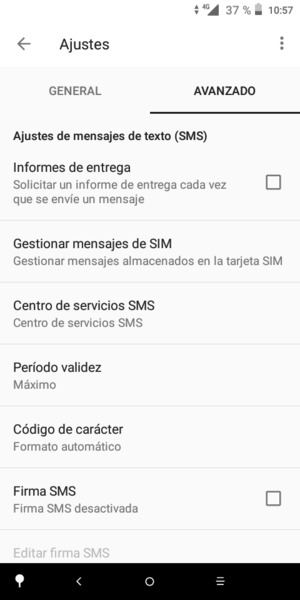
En conclusión, activar SMS en Alcatel es muy sencillo. Basta con mantener presionado el botón de encendido y luego seleccionar la opción "Activar SMS". Después de esto, el teléfono comenzará a recibir y enviar mensajes de texto. Se recomienda configurar la cuenta de correo electrónico para que cualquier mensaje recibido sea redirigido a la cuenta de correo. Esto asegurará que todos los mensajes sean recibidos sin problema. Esta opción es muy útil para los usuarios que desean aprovechar al máximo sus teléfonos Alcatel.
Deja una respuesta