
Cómo Activar Modo Luna P30 Pro
El Modo Luna del Huawei P30 Pro es una característica única que ofrece una vista diferente de la luna. Esta función usa los sensores de la cámara para proporcionar una imagen nítida y detallada de la luna. Esta característica es una de las principales razones por las que el Huawei P30 Pro es uno de los mejores teléfonos inteligentes del mercado. En este artículo, te enseñaremos cómo activar el Modo Luna en el Huawei P30 Pro. Aprenderemos cómo ajustar los ajustes de la cámara para que el Modo Luna funcione correctamente. También explicaremos algunas de las ventajas de usar este modo. Al final, sabrás cómo sacar el máximo provecho del Modo Luna del Huawei P30 Pro.
El Modo Luna del P30 Pro es una característica innovadora que permite tomar fotografías en condiciones de muy poca luz. Esto se logra mediante un sensor de luz especial que detecta la luminosidad ambiental y ajusta la exposición de la cámara para aprovechar al máximo la luz en la escena. Para activar el Modo Luna, primero abra la aplicación de Cámara en el P30 Pro. Después, deslice el dedo desde la parte inferior de la pantalla hacia arriba para abrir el selector de modos de la cámara. Seleccione el ícono del modo Luna para activarlo. Por último, tome la fotografía deseada. El Modo Luna también se puede activar desde la pantalla de bloqueo presionando dos veces el botón de encendido. Esto abrirá la cámara directamente en el Modo Luna sin necesidad de abrir la aplicación. Esta es una excelente forma de asegurar que la cámara esté lista para tomar fotografías en condiciones de baja luz.
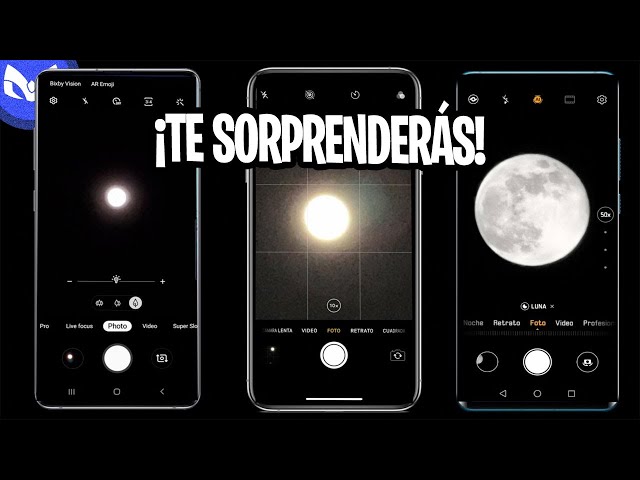
Activar Modo Luna en Huawei: Guía Paso a Paso
Activar Modo Luna en Huawei: Guía Paso a Paso
Activar Modo Luna en un dispositivo Huawei es una manera sencilla de mejorar la experiencia de visualización, especialmente de noche. Esta función ajusta los colores de la pantalla para reducir la luz azul y mejorar el confort visual. Aquí está una guía paso a paso sobre cómo habilitar el modo luna en un dispositivo Huawei:
- Abre la aplicación Configuración en tu dispositivo.
- Busca la opción "Pantalla" y selecciónala.
- En la sección "Ajustes avanzados de la pantalla", busca la opción "Modo luna" y actívala.
- Ahora puedes seleccionar tu preferencia de color para el Modo luna.
- Finalmente, haz clic en el botón "Guardar" para guardar tus cambios.
Una vez que hayas completado estos pasos, el Modo luna se habilitará en tu dispositivo Huawei. Es posible que debas experimentar un poco con diferentes ajustes de color para encontrar el que mejor se adapte a tus preferencias. Además, el Modo luna también se puede habilitar a través de la barra de notificaciones, lo que te permite activar y desactivar el Modo luna de forma rápida y sencilla.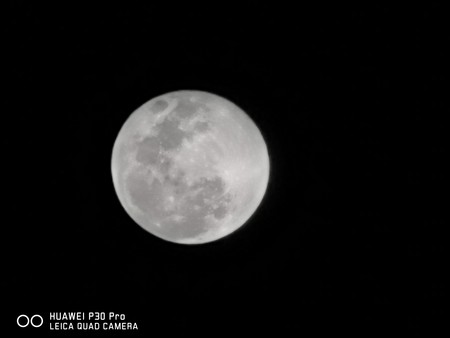
Cómo Habilitar el Modo Luna en Windows
Habilitar el Modo Luna en Windows es una característica que permite a los usuarios personalizar su entorno visual. Esta función ofrece una variedad de colores y temas para cambiar la apariencia de la pantalla. Esto puede hacerse desde el Panel de Control. También se puede acceder a través de la configuración de la aplicación. Desde allí, el usuario puede seleccionar el tema que desee para su entorno visual. También puede seleccionar la paleta de colores para cada uno de los elementos que aparecen en la pantalla. Esto le permite personalizar la apariencia de su computadora.
Una vez seleccionados los temas y colores deseados, el usuario puede guardar sus cambios. Esto hará que los cambios se apliquen de forma automática y se reflejen en todos los programas y aplicaciones abiertas. El Modo Luna también ofrece la opción de guardar el tema como una configuración predeterminada para que el usuario no tenga que realizar el proceso cada vez que desee cambiar el aspecto de su computadora.
Además, el Modo Luna también tiene la capacidad de ajustar la luminosidad de la pantalla para adaptarse a las condiciones de luz locales. Esto le permite a los usuarios trabajar con más comodidad en entornos con mucha luz. Esta característica también puede ser modificada desde el Panel de Control para ajustar la luminosidad de la pantalla según la preferencia del usuario.
Finalmente, el Modo Luna también ofrece la posibilidad de cambiar el tono de la pantalla para que se ajuste mejor a la luz local. Esto le permite a los usuarios ahorrar energía al mismo tiempo que disfrutan de un ambiente cómodo para trabajar. Esta función también se puede acceder desde el Panel de Control.
Consejos para tomar fotos de la luna en Modo Pro
Consejos para tomar fotos de la luna en Modo Pro
Para obtener una buena fotografía de la luna, es importante que comprendas el modo Pro de tu cámara. Esto te permitirá ajustar el balance de blancos, la sensibilidad ISO, el tiempo de exposición y la apertura del diafragma.
Usa un trípode para mantener la cámara estable y evitar el movimiento de la toma. Esto te ayudará a obtener una mejor imagen de la luna.
Para obtener los mejores resultados, es importante que ajustes los parámetros de la cámara a un nivel bajo para evitar el ruido y la saturación de color. Esto te permitirá obtener una mayor nitidez en la imagen.
Si no tienes una lente especializada para la luna, puedes usar una lente con un gran angular para obtener una imagen más amplia. Esto también te permitirá capturar el brillo de la luna en el cielo.
Utiliza un filtro de densidad neutra para ayudar a controlar la luz de la luna. Esto también evitará que la luz solar reflejada se sobreponga a tu imagen.
Cuando estés listo para tomar la foto, asegúrate de que tu cámara esté enfocada y que la luna esté en el centro de tu imagen. Esto te ayudará a obtener la mejor toma posible.
Una vez hayas tomado la fotografía, asegúrate de guardarla correctamente. Esto te ayudará a mantener su calidad óptima y asegurará que tu trabajo se vea de la mejor manera posible.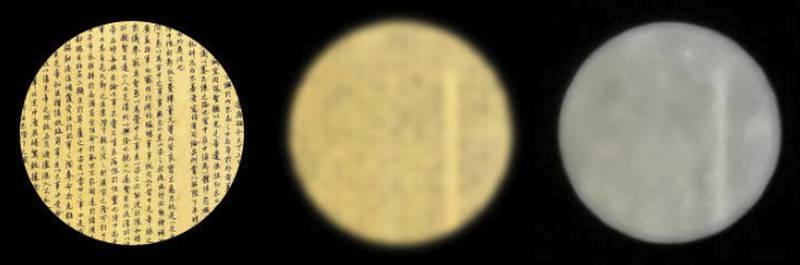
Descubre Qué Es el Modo Luna: ¿Cómo Funciona?
El Modo Luna es un modo de ahorro de energía que se encuentra disponible en dispositivos móviles y computadoras modernas. Esta característica es útil para ahorrar batería en dispositivos con batería limitada. Cuando se activa, el brillo de la pantalla disminuye y los colores se vuelven más apagados. Además, el dispositivo se desconecta de redes Wi-Fi y Bluetooth, suspende el sincronizado de la cuenta y limita la sincronización de datos. Esto ayuda a prolongar la duración de la batería. El Modo Luna también mantiene la pantalla encendida por un periodo de tiempo más largo, lo que permite a los usuarios ver contenido sin tener que tocar la pantalla. Esto puede ser útil para leer contenido sin desplazarse o navegar por la web sin tener que esperar a que el dispositivo se encienda y apague constantemente. Además, el Modo Luna también puede ayudar a reducir el consumo de energía del dispositivo, lo que permite a los usuarios ahorrar dinero en sus facturas de energía.
En conclusión, Activar Modo Luna en el P30 Pro es un proceso muy simple. En primer lugar, hay que dirigirse a Ajustes > Pantalla > Modo Luna. Después hay que personalizar el color de la luz de la pantalla y la temperatura del color para obtener la experiencia visual deseada. Por último, hay que activar el Modo Luna para obtener la iluminación especial para la noche. Esta característica es muy útil para los jugadores y los usuarios que pasan mucho tiempo al frente de la pantalla.
Activar Modo Luna es una excelente manera de cuidar la salud visual y aprovechar al máximo la pantalla del P30 Pro. Esta característica es una excelente opción para los usuarios que pasan mucho tiempo al frente de la pantalla. La configuración de la temperatura de color y la luz de la pantalla es una herramienta útil para adaptar la pantalla a las necesidades del usuario.
Deja una respuesta