
Cómo Activar las Medidas en Autocad
AutoCAD es el software líder en el diseño técnico. Esta herramienta ofrece un amplio abanico de opciones avanzadas que permiten a los usuarios crear y editar dibujos en una variedad de formatos. En este artículo, te explicaremos cómo activar las medidas en AutoCAD para que puedas obtener los resultados deseados. Te contaremos los pasos básicos que debes seguir para activar la herramienta de medición en AutoCAD, así como algunas opciones que podrían ayudarte a mejorar tu trabajo.
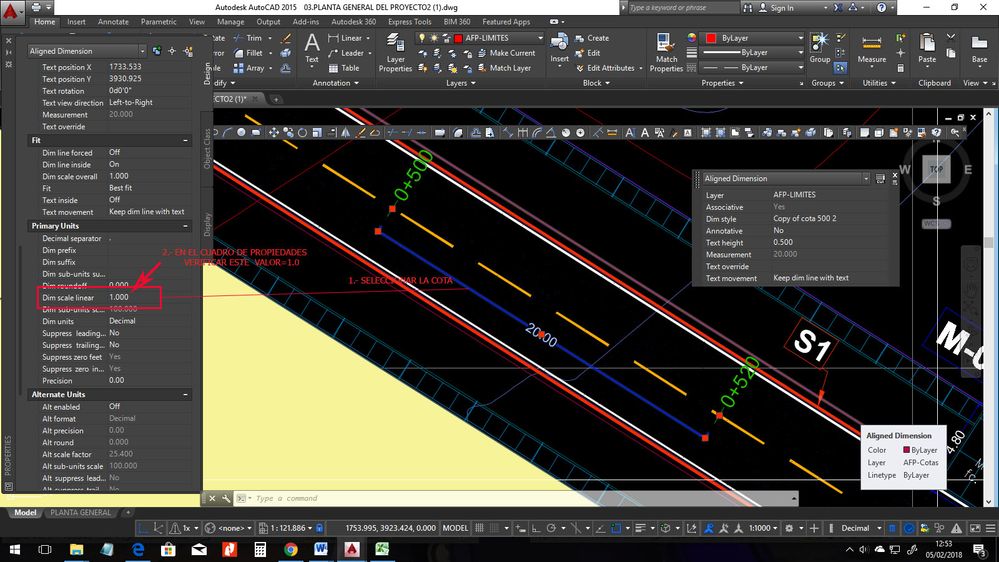
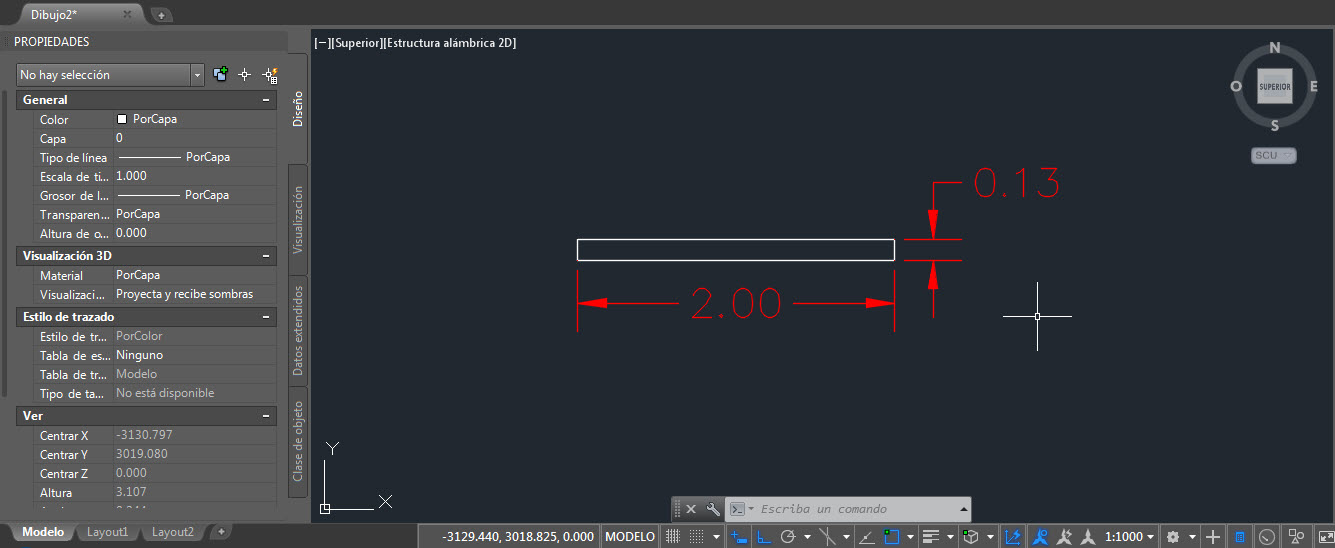
Activar las medidas en AutoCAD es una manera práctica de añadir información al dibujo. Esta herramienta permite al usuario crear una línea con dos puntos de medición especificados, así como anotar la distancia entre ellos. Esto es útil para calcular distancias, ángulos y coordenadas exactas de los objetos de tu dibujo.
Para activar las medidas en AutoCAD, primero debe abrir el dibujo y seleccionar la herramienta “Agregar Medida” desde el menú principal. Luego, debe seleccionar los dos puntos a los que desea asignar la medición. Una vez hecho esto, aparecerá una ventana con los valores de la medición. Estos pueden ser modificados para obtener los resultados deseados.
Además de esto, hay varias opciones de configuración disponibles para personalizar el dibujo. Estas incluyen la selección de la orientación de la línea, el ancho de la línea y el color de la línea, así como la posición de la etiqueta de medición. Una vez que se han hecho los ajustes, la línea de medición aparecerá en el dibujo. Para eliminar la línea de medición, puede seleccionar la opción “Eliminar Medida” desde el menú principal.
Otra opción útil para los usuarios de AutoCAD es la herramienta “Ver Medidas”. Esto permite al usuario ver todas las medidas creadas en el dibujo, así como los valores asociados a cada línea de medición. Esto es útil para verificar y asegurar la precisión de los cálculos.
Cómo Calcular Medidas en AutoCAD
Cómo Calcular Medidas en AutoCAD es una herramienta fundamental para los diseñadores gráficos. Esta herramienta nos permite calcular diferentes medidas en el área de trabajo, como longitudes, ángulos, áreas, volúmenes, etc. Esto nos ayuda a crear modelos y diseños a escala con mayor precisión.
Para calcular medidas en AutoCAD, primero debemos seleccionar el comando de medida. Esto nos permitirá elegir qué tipo de medida se debe calcular. Luego, seleccionamos los objetos de los cuales queremos calcular su medida. Por último, AutoCAD nos mostrará los resultados en la barra de estado.
También podemos calcular medidas usando la herramienta de medición dinámica. Esto nos permite ver la longitud, el área y el ángulo de los objetos mientras los seleccionamos. Esto nos ayuda a realizar mediciones con mayor rapidez y precisión.
Además, en AutoCAD también hay la opción de calcular el área de los objetos seleccionados. Para esto, debemos seleccionar el comando "Área" y especificar el objeto al cual le queremos calcular el área. AutoCAD nos mostrará el resultado directamente en la barra de estado.
AutoCAD también nos permite calcular el volumen de los objetos seleccionados. Para esto, debemos seleccionar el comando "Volumen" y especificar el objeto al cual le queremos calcular el volumen. AutoCAD nos mostrará el resultado directamente en la barra de estado.
En general, AutoCAD es una herramienta muy útil para calcular medidas en el área de trabajo. Esto nos permite realizar mediciones con mayor precisión y rapidez, lo que nos ayuda a crear modelos y diseños a escala de forma más eficiente.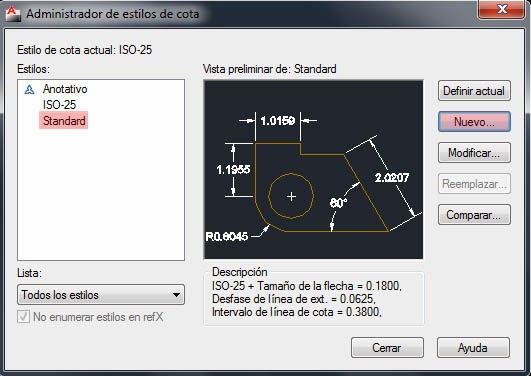
Activar Coordenadas en el Cursor de AutoCAD
Activar las coordenadas en el cursor de AutoCAD es una característica útil que muestra la ubicación exacta del cursor en la pantalla. Esto se puede hacer a través de la caja de diálogo de propiedades, que se encuentra en la barra de herramientas de visualización. De esta forma, podemos ver la ubicación exacta del cursor dentro del dibujo.
Una vez activado, las coordenadas se mostrarán en la parte inferior de la pantalla, mostrando tanto las coordenadas cartesianas o en grados, minutos, segundos, como las coordenadas de desplazamiento. Esto hace que sea mucho más fácil ubicar puntos específicos en el dibujo. Además, el cursor también mostrará el ángulo de la línea que estamos dibujando.
Las coordenadas también se pueden mostrar en la ventana de estado, para lo cual hay que hacer clic en el botón "Mostrar Coordenadas" en la barra de estado. Esto permitirá que el usuario vea las coordenadas en la parte inferior de la pantalla, sin la necesidad de abrir la caja de diálogo de propiedades. Esta opción es muy útil cuando se trabaja con líneas de longitud variable.
Para activar las coordenadas en el cursor de AutoCAD, hay que abrir la caja de diálogo de propiedades y seleccionar la opción "Mostrar coordenadas en el cursor". Una vez hecho esto, el usuario verá la ubicación exacta del cursor en la pantalla. Esta característica es muy útil para ubicar puntos específicos dentro del dibujo. También puede ser útil para determinar el ángulo de la línea.
Activar las medidas en Autocad es una tarea sencilla si se siguen los pasos anteriores. Una vez activadas, el usuario podrá medir objetos con mayor precisión. Esto le permitirá obtener resultados más precisos y completos. Además, también permitirá ahorrar tiempo al no tener que medir manualmente. Esto se logra activando el comando de medidas y estableciendo los parámetros deseados. Con esto se pueden realizar todo tipo de mediciones con precisión. Al final, para activar las medidas en Autocad, se hace necesario conocer los comandos y los parámetros, pero una vez que se aprenden los pasos, el proceso resulta ser fácil y rápido.
Deja una respuesta