
Cómo Activar la Camara en Mi Pc Lenovo
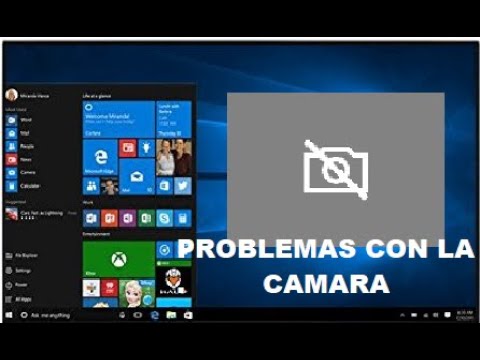
Activar la cámara en una PC Lenovo puede ser un proceso sencillo. Esto le permitirá a los usuarios tomar fotos y videos, realizar videoconferencias, compartir contenido multimedia con amigos y familiares y muchas cosas más. Esta guía explicará cómo activar la cámara en una PC Lenovo paso a paso. Primero, asegúrese de tener la configuración correcta para que su PC pueda detectar la cámara. Luego, descargue el software necesario para que funcione la cámara. Finalmente, aprenderá cómo compartir contenido multimedia a través de su cámara.
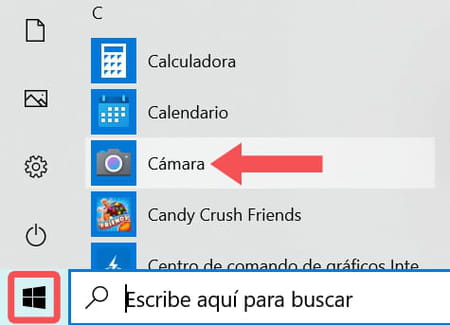
Para activar la cámara en una computadora Lenovo, primero debe instalar los controladores de cámara. Estos controladores se pueden descargar desde la página web de Lenovo. Después de descargar los controladores, debe ejecutar el archivo para iniciar la instalación. Una vez instalado, puede abrir la aplicación de cámara para ver la imagen desde la cámara. Si la cámara no se activa, es posible que deba configurar la cámara y los controladores en la configuración de la PC para que funcione correctamente.
Si la cámara aún no se activa, es posible que necesite actualizar los controladores de cámara. Esto se puede hacer a través de la configuración de la computadora. Una vez que los controladores estén actualizados, la cámara debería estar lista para usarse. Si aún no es así, entonces puede haber un problema con los controladores. En ese caso, es recomendable buscar en línea soluciones para el problema específico.
Otra opción para activar la cámara en una computadora Lenovo es a través del Administrador de dispositivos. Esta opción se encuentra en el Panel de control de la computadora. Aquí se puede verificar si la cámara está instalada correctamente y si hay algún problema con los controladores. Si hay algún problema, se puede solucionar descargando los controladores correctos desde el sitio web de Lenovo.
En conclusión, existen varias formas de activar la cámara en una computadora Lenovo, pero la más común es instalando los controladores de cámara desde la página web de Lenovo. También se puede verificar la configuración de la cámara a través del Administrador de dispositivos. Si los controladores no funcionan correctamente, es recomendable buscar soluciones en línea para el problema.
Consejos para solucionar problemas con la cámara de la PC Lenovo
Consejos para solucionar problemas con la cámara de la PC Lenovo
Si se presenta un problema con la cámara de la PC Lenovo, hay varias cosas que se pueden probar para solucionarlo:
- Verificar que el equipo tenga los controladores de la cámara actualizados.
- Reiniciar el equipo.
- Asegurarse de que la cámara esté habilitada en la configuración de la PC.
- Verificar que la cámara no esté bloqueada por un programa de seguridad.
- Reinstalar el controlador de la cámara.
Si ninguna de estas soluciones funciona, se recomienda contactar al servicio técnico de la empresa. También se puede intentar actualizar el BIOS de la PC y el firmware de la cámara para ver si esto soluciona el problema.
Consejos para solucionar problemas con la cámara de tu PC
Consejos para solucionar problemas con la cámara de tu PC
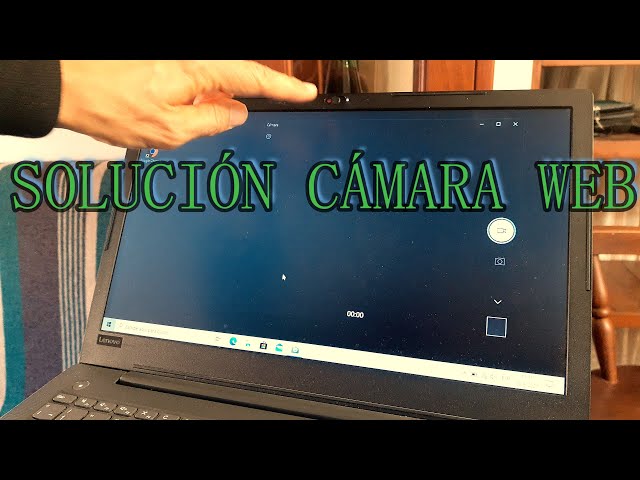
Verifica si la cámara está conectada correctamente a la PC. Si la conexión no es la correcta, desconéctala y conéctala nuevamente. Asegúrate de que esté completamente conectada en su puerto. Si la cámara está conectada correctamente, verifica si los controladores están actualizados.
Revisa si la cámara está encendida y en línea. Si no, enciéndela y asegúrate de que esté en línea. Si todavía no funciona, intenta reiniciar tu computadora. Esto puede ayudar a solucionar algunos problemas de software.
Verifica si hay una aplicación de la cámara instalada en tu computadora. Si no hay una, descarga una desde el sitio web del fabricante de la cámara. Si ya hay una, intenta reinstalarla. Esto podría ayudar a solucionar los problemas de software.
Si todos estos pasos no ayudan, intenta usar un programa antivirus. Esto te ayudará a detectar y eliminar cualquier virus que pueda estar afectando la cámara. Después de usar el programa, reinicia tu computadora y verifica si la cámara está funcionando.
Si todos estos consejos no solucionan el problema, entonces es posible que tengas un problema de hardware. En este caso, es recomendable que lleves tu computadora a un técnico para que realice una revisión completa y averigüe el problema.
Solución para la cámara oculta de la laptop Lenovo
Solución para la cámara oculta de la laptop Lenovo
La solución para la cámara oculta de la laptop Lenovo depende de si es un modelo más antiguo o más reciente.
Modelos más antiguos:
- Instala el controlador de la cámara.
- Activa la cámara en la configuración de la BIOS.
- Cambia la configuración de la aplicación de la cámara.
- Actualiza el firmware de la cámara.
Modelos más recientes:
- Actualiza el controlador de la cámara.
- Reinicia la computadora.
- Verifica la configuración de la BIOS.
- Reinicia la aplicación de la cámara.
- Actualiza el firmware de la cámara.
Si la solución anterior no funciona, intenta deshabilitar la cámara en la configuración de la BIOS. Si aún así no funciona, necesitarás reemplazar la cámara.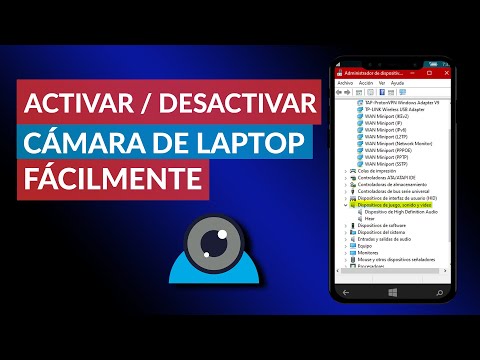
Activar la Cámara Web Usando el Teclado
Activar la cámara web con el teclado es una forma rápida y fácil de conectar una cámara web a tu computadora. Esta función es ideal para usuarios de computadoras que desean aprovechar al máximo el uso de su cámara web. Para activar la cámara web con el teclado, primero debes conectar la cámara a tu computadora. Luego, usa el teclado para encender la cámara. La mayoría de los teclados tienen un botón especial para encender la cámara web. Si no encuentras el botón, busca una tecla con un símbolo de cámara. Una vez presionada la tecla, la cámara web se activará.
La mayoría de los teclados también tienen una tecla para desactivar la cámara web. Si no encuentras la tecla de desactivación, busca una tecla con un símbolo de cámara con una línea a través de él. Esta tecla desactivará la cámara web cuando se presiona. Algunos teclados también tienen una tecla para abrir la aplicación de la cámara web. Esta tecla se usa para abrir la aplicación de la cámara web cuando se presiona. Esta tecla generalmente tiene un símbolo de cámara con una flecha apuntando hacia arriba.
Si deseas personalizar tu cámara web antes de usarla, puedes usar las teclas de flecha para moverte entre los diferentes menús de la cámara. Estas teclas generalmente están marcadas con flechas hacia arriba, abajo, izquierda y derecha. La tecla de tabulación también se puede usar para cambiar entre los diferentes menús. La tecla de espacio también se usa para seleccionar opciones en los diferentes menús. Una vez que hayas configurado la cámara web, usa la tecla de escape para volver al menú principal.
Finalmente, algunos teclados tienen teclas dedicadas para ajustar el enfoque de la cámara web. Estas teclas generalmente tienen un símbolo de lupa y se usan para ajustar el enfoque de la cámara web. Estas teclas generalmente están marcadas con una flecha hacia arriba, abajo, izquierda y derecha. Estas teclas se usan para ajustar el enfoque de la cámara de acuerdo a la distancia de la cámara a la persona o objeto que se está filmando.
En resumen, hay varias formas en que se puede activar la cámara web usando el teclado: conectando la cámara web a la computadora, presionando un botón especial, usando teclas de flechas para moverse entre los diferentes menús y usando teclas dedicadas para ajustar el enfoque. Con estas instrucciones, puedes activar la cámara web usando el teclado con facilidad.
En conclusión, activar la cámara en una computadora Lenovo es un proceso simple. Primero, verifica si la computadora tiene una cámara integrada. Si es así, asegúrate de que esté habilitada en los ajustes de la BIOS. Luego, descarga el controlador de la cámara desde el sitio web del fabricante. Finalmente, instala el controlador y verifica que la cámara funcione correctamente. Con unos pocos pasos, puedes tener tu cámara lista para usar.
Deja una respuesta