
Cómo Activar la Camara 0 en Ats

¿Necesitas activar la cámara 0 en Ats? No te preocupes aquí te mostraremos paso a paso cómo activar la cámara 0 en Ats y obtener una imagen de alta calidad. Es fácil y rápido configurar la cámara 0 en Ats para obtener los mejores resultados.
Vamos a explicarte los pasos necesarios para activar la cámara 0 en Ats. Te guiaremos para obtener la mejor calidad de imagen, así como también algunos consejos útiles para tener una experiencia de uso optimizada.
Activar la Camara 0 en ATS: Para activar la Camara 0 en ATS, se debe acceder al Panel de Control de Windows. Luego, el usuario debe abrir la sección de Dispositivos y Hardware. Allí, se debe buscar la sección de Cámaras Web. Si no se encuentra allí, se debe seleccionar la opción de “Buscar automáticamente dispositivos cercanos”.
Una vez que se detecte la cámara, se debe habilitar la opción de “Activar la cámara”. Posteriormente, se debe instalar el software correspondiente para usar la cámara. Esto puede hacerse directamente desde el Panel de Control, bien descargando el software desde la página web del fabricante.
Finalmente, la cámara ya estará lista para usarse desde ATS. Para ello, se debe seleccionar la opción de “Configuración” en el menú principal de ATS. Allí, se debe habilitar la opción de “Activar cámara 0”. Con esto, la cámara ya estará lista para usarse en ATS.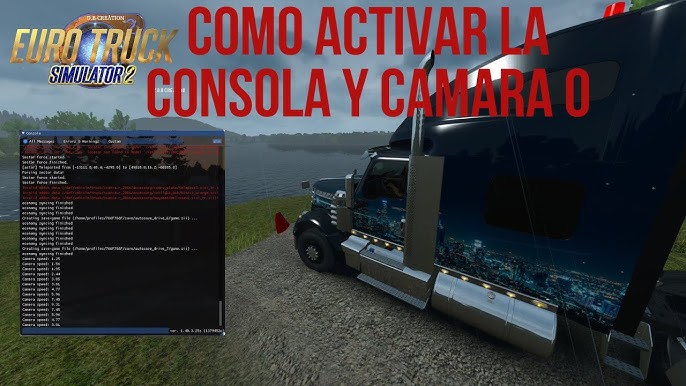
Activar Cámara 0 en ETS: Guía Paso a Paso
Activar Cámara 0 en ETS es un proceso sencillo que se puede realizar siguiendo los pasos descritos a continuación:
Paso 1: Abre ETS y ve a la pantalla "Configuración de la Cámara".
Paso 2: Selecciona la cámara 0. Algunas tarjetas de vídeo pueden tener varias cámaras para seleccionar.
Paso 3: Habilita la cámara 0. Esto activará la cámara para que puedas usarla en ETS.
Paso 4: Configura la resolución de la cámara. Esto le dice a ETS cuál será la calidad de la imagen que capturará la cámara.
Paso 5: Asegúrate de que la cámara esté enfocada correctamente. Esto es importante para que ETS capte la imagen correctamente.
Paso 6: Guarda la configuración. Esto guardará todos los cambios que hayas hecho y la cámara 0 estará lista para usar.
Seguir estos pasos sencillos te ayudará a activar la cámara 0 en ETS correctamente y disfrutar de todas sus funcionalidades.
Tutorial de Poner Comandos en Euro Truck Simulator 2
Euro Truck Simulator 2 es un videojuego de simulación que te permite controlar y manejar camiones en el mundo de los caminos. El juego incluye la opción de personalizar el juego con comandos para mejorar la experiencia. Aprender a poner comandos en Euro Truck Simulator 2 es sencillo. Lo primero que debes hacer es abrir el archivo de configuración para el juego. Lo encontrarás en la carpeta Documentos/Euro Truck Simulator 2/config. Una vez que hayas abierto el archivo, deberás agregar los comandos. Estos se escriben en la parte inferior del archivo, después de la sección de configuraciones. Debes escribir el comando "-uset g_console 1" para habilitar la consola. Después de esto, el comando debe guardarse. Ahora ya puedes usar la consola para escribir comandos. Sin embargo, debes recordar que los comandos tienen que coincidir con los comandos disponibles en el juego, de lo contrario no funcionarán.
Existen muchos comandos diferentes que puedes usar, como cambiar la velocidad, la cantidad de dinero, la hora y muchos más. Algunos comandos también te permiten desbloquear objetos y cambiar la dificultad. También hay comandos que te permiten solucionar los problemas más comunes que pueden surgir en el juego. Por último, hay algunos comandos que te permiten modificar el juego para hacerlo más divertido. Para descubrir más comandos, puedes consultar una lista de comandos en línea.
En resumen, poner comandos en Euro Truck Simulator 2 es un proceso simple y sencillo. Primero hay que abrir el archivo de configuración, luego agregar los comandos deseados y por último guardar los cambios. Si necesitas más información, puedes encontrar una lista de comandos en línea para obtener ayuda.
Consejos para Hablar por Radio en TruckersMP
Consejos para Hablar por Radio en TruckersMP
Es importante mantener una buena comunicación con los demás usuarios de TruckersMP. Hablar por radio es una forma efectiva de mantenerse en contacto con los demás. Aquí hay algunos consejos para ayudarte a tener una conversación amigable por la radio:
1. Respeta la privacidad de otros usuarios. No preguntes detalles personales sin permiso.
2. No uses el chat de voz para discutir temas políticos o religiosos.
3. Recuerda que el chat de voz se usa para hablar de ETS2 o ATS.
4. Habla con respeto. No uses lenguaje abusivo o insultante.
5. No hables en exceso. Deja espacio para que otros usuarios puedan hablar.
6. Escucha atentamente lo que los demás usuarios están diciendo.
7. Si hay alguien hablando, no te unas a la conversación de forma abrupta.
8. Sé amable con los demás. Esto hará que la conversación sea más agradable para todos.
9. No te enojes si alguien dice algo que no estás de acuerdo.
10. No te olvides de divertirte. Después de todo, estás en un juego.
En conclusión, para activar la cámara 0 en ATS es necesario realizar los pasos descritos anteriormente. Primero, se debe abrir la aplicación de configuración de la cámara, luego seleccionar la cámara 0 y habilitarla. Por último, se debe asegurar de que la conexión esté habilitada y lista para usar. Al seguir estos pasos, se puede activar la cámara 0 en ATS de manera exitosa.
Activar la cámara 0 en ATS no es una tarea difícil. Sin embargo, es importante seguir los pasos descritos para asegurarse de que la cámara esté funcionando correctamente. Esto hará que el uso de la cámara sea mucho más eficiente y útil.
Deja una respuesta