
Cómo Activar Grammarly en Word
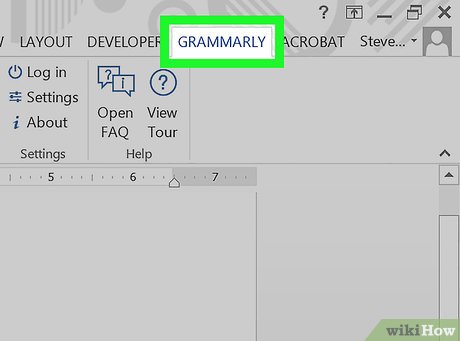
Grammarly es una herramienta de corrección de ortografía y gramática. Está disponible como una extensión de navegador para Chrome, Firefox, Safari, Edge e incluso como una aplicación de escritorio. Esta vez, vamos a ver cómo activar Grammarly en Word para mejorar los documentos y aumentar la productividad. Seguir los pasos a continuación, te ayudarán a conseguirlo.
Cómo Activar Grammarly en Word
Grammarly es una aplicación de corrección de ortografía y gramática para ayudar a mejorar la calidad de los documentos. Puedes activar Grammarly en Microsoft Word para tener acceso a sus herramientas de corrección. Para ello, necesitas descargar la aplicación de Grammarly y una licencia de usuario.
Una vez descargada la aplicación, abre Microsoft Word y dirígete a la pestaña "Archivo". Selecciona "Cuentas" y luego "Administrar Cuentas". Haz clic en "Añadir una cuenta" y selecciona "Grammarly".
Ingresa tu correo electrónico y la contraseña que hayas seleccionado al momento de registrarte en Grammarly. Haz clic en "Iniciar sesión" para que la aplicación se conecte con tu documento de Microsoft Word.
En la pestaña "Revisión" encontrarás más herramientas como "Ortografía y gramática". Al hacer clic en esta opción, aparecerá una ventana con las sugerencias de Grammarly.
Para activar las herramientas de Grammarly, haz clic en el botón "Aceptar". Ahora podrás ver las sugerencias de Grammarly al momento de revisar tus documentos.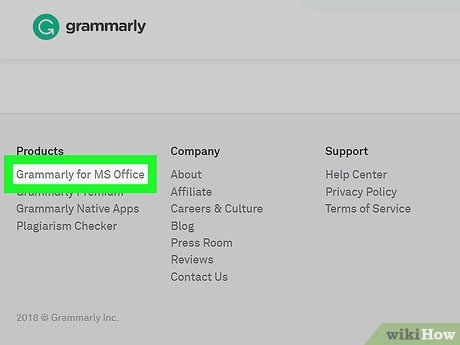
Utilizar Grammarly en Microsoft Word: Guía paso a paso
Grammarly es una herramienta de ortografía y gramática que ayuda a mejorar la calidad de tus documentos. Esta herramienta se ha vuelto muy popular gracias a su facilidad de uso y a su gran cantidad de funcionalidades. Esta guía paso a paso te mostrará cómo instalar y utilizar Grammarly en Microsoft Word.
- Ve a la página web de Grammarly y descarga la extensión de Microsoft Word.
- Abre Microsoft Word y dirígete a la pestaña "Archivo".
- Selecciona la opción "Agregar o quitar características".
- Desplázate hasta encontrar la extensión de Grammarly y selecciónala.
- Haz clic en "Aceptar" para instalar la extensión.
- Abre un documento nuevo en Microsoft Word y comienza a escribir.
- Grammarly se encargará de detectar cualquier error de ortografía o gramática.
- Una vez que hayas terminado de escribir, haz clic en el botón de "Revisar".
- Revisa los errores detectados por Grammarly y corrígelos según sea necesario.
- Por último, guárdalo en tu computadora.
Con estos sencillos pasos ya estarás listo para utilizar Grammarly en Microsoft Word. Esta herramienta te será de mucha ayuda para mejorar la calidad de tus documentos.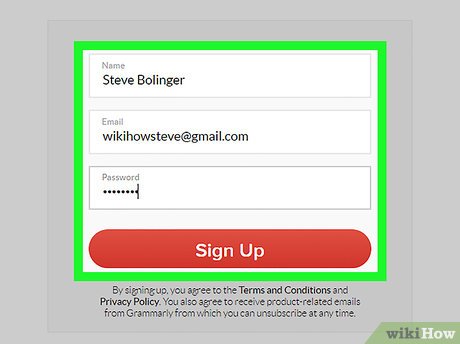
Activar Grammarly: Guía Paso a Paso
Activar Grammarly: Guía Paso a Paso
Grammarly es una herramienta avanzada de corrección de ortografía, gramática y estilo que ayuda a mejorar el contenido escrito. Se puede descargar como una extensión para navegadores web, una aplicación de escritorio y una aplicación móvil. Esta guía te ayudará a activar Grammarly en cualquiera de sus versiones.
Paso 1: Accede a la página web de Grammarly. En el menú superior, haz clic en el botón "Descargar".
Paso 2: Selecciona tu sistema operativo o navegador web. Después de completar esta sección, haz clic en el botón "Descargar".
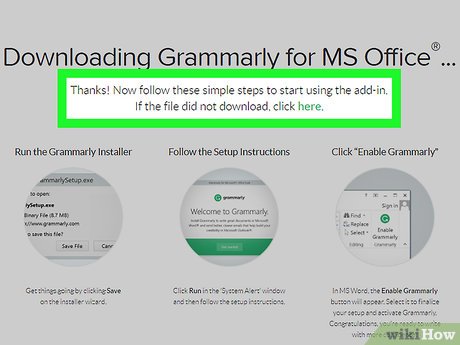
Paso 3: Una vez descargado el archivo, haz clic en él para iniciar la instalación. Sigue las instrucciones para completar la instalación.
Paso 4: Una vez instalado, haz clic en el icono de Grammarly para iniciar sesión. Si no tienes una cuenta, haz clic en el botón "Regístrate" para crear una.
Paso 5: Una vez que hayas iniciado sesión, haz clic en el botón "Activar" para activar Grammarly. A continuación, se mostrará una ventana emergente que te pedirá que confirmes la activación. Haz clic en el botón "Activar" para confirmar la activación.
Paso 6: Una vez que hayas completado los pasos anteriores, Grammarly estará activado y listo para usarse. Puedes empezar a escribir o editar contenido con la herramienta de revisión de ortografía y gramática de Grammarly.
Grammarly es una herramienta de corrección de texto y ortografía que ayuda a mejorar los documentos escritos. Gracias a la activación de Grammarly en Word, podrás tener una ayuda extra en la corrección de errores gramaticales y ortográficos. Al finalizar la activación, Grammarly funcionará automáticamente en Word para corregir los errores ortográficos y gramaticales, así como para sugerir mejoras. Esta herramienta te ayudará a mejorar tu trabajo al escribir documentos en Word y a tener una mejor calidad de redacción.
Es importante tener en cuenta que Grammarly no solo corregirá los errores en Word, sino también en otros programas de procesamiento de texto y aplicaciones de correo electrónico. Esta herramienta es una excelente herramienta para mejorar tu escritura, ya que te ahorra tiempo al corregir errores rápidamente. Al activar Grammarly en Word, podrás disfrutar de la mejor calidad de escritura en tus documentos.
Deja una respuesta