
Cómo Activar el Touchscreen de Mi Laptop Lenovo
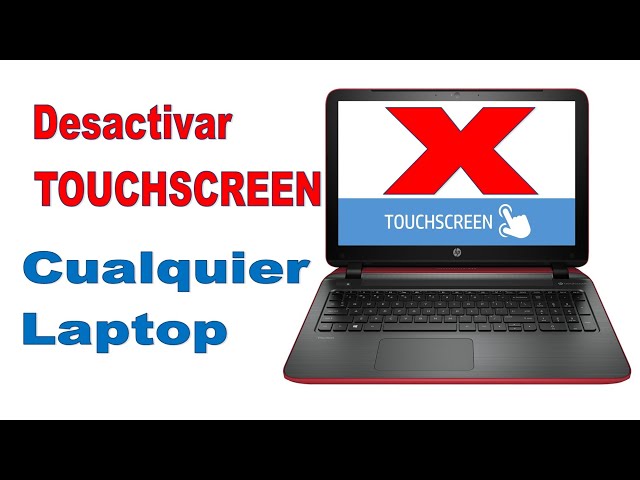
¿Estás buscando la forma de activar el touchscreen de tu laptop Lenovo? Esta guía te será de mucha ayuda. Descubre cómo hacerlo en pocos pasos sencillos. Activar el touchscreen de tu laptop Lenovo es más fácil de lo que crees.
En este articulo te mostraremos paso a paso cómo activar el touchscreen en tu laptop Lenovo. Te daremos consejos y tips importantes para que el proceso sea exitoso. Encontrarás información útil para que puedas aprovechar al máximo la capacidad de tu laptop.
Descubre la forma de aprovechar al máximo el touchscreen de tu laptop Lenovo y disfruta de una navegación intuitiva. No pierdas la oportunidad de descubrir cómo hacerlo fácilmente.
Si tu laptop Lenovo cuenta con una pantalla táctil, es importante que sepas cómo habilitarla correctamente para usarla. Esto se puede hacer a través de la configuración de Windows 10. Para ello, primero debes entrar a la configuración de tu dispositivo y luego buscar la opción de pantalla táctil. Una vez que hayas encontrado esa opción, tendrás que habilitar la pantalla táctil para que puedas usarla.
Además, si tu laptop no cuenta con una pantalla táctil, también puedes comprar una para instalarla y habilitarla. Para esto, necesitarás un kit de instalación para conectar la pantalla táctil a tu laptop. Una vez instalada, podrás habilitarla a través de la opción en la configuración de Windows 10.
Para verificar que la pantalla táctil está habilitada correctamente, puedes abrir el panel de control de Windows. Allí encontrarás una opción para probar la pantalla táctil. Puedes usar esta función para verificar que la pantalla táctil esté funcionando correctamente.
También puedes descargar aplicaciones especializadas para probar la pantalla táctil. Estas aplicaciones permiten realizar una prueba más exhaustiva de la pantalla táctil y verificar que esté funcionando correctamente.
Es importante que mantengas tu pantalla táctil actualizada para evitar potenciales problemas. Puedes hacer esto a través del sitio web del fabricante de la pantalla. Allí encontrarás los controladores y herramientas necesarias para mantener tu pantalla táctil actualizada.

Activar Touchscreen de Laptop: Guía paso a paso
Actualmente, la mayoría de los portátiles están equipados con una pantalla táctil. Esta pantalla se activa presionando un botón en el teclado o en la pantalla. El proceso puede variar según el modelo de laptop, sin embargo, hay varias formas generales para activarla. A continuación se explica una guía paso a paso para activar la pantalla táctil de una laptop.
Paso 1: Busca el botón de encendido de la pantalla táctil, normalmente se encuentra en la parte superior del teclado, a veces está marcado con el símbolo de una mano. Si no se encuentra allí, es posible que se encuentre al lado de la pantalla.
Paso 2: Presiona el botón, normalmente se encuentra en la parte superior del teclado. Si el botón se encuentra al lado de la pantalla, simplemente presiona el botón en la pantalla.
Paso 3: Si el sistema operativo no reconoce la pantalla táctil, es posible que debas instalar los controladores adecuados para que pueda funcionar. Esto se puede hacer descargando los controladores desde el sitio web del fabricante de la laptop. Una vez descargados, instala los controladores y sigue las instrucciones para completar la configuración.
Paso 4: Una vez que la pantalla táctil esté activada, puedes empezar a usar los gestos para interactuar con la pantalla. Para obtener información detallada, consulta el manual del usuario para conocer los gestos que puedes realizar con la pantalla táctil.

Desbloquear Mouse Táctil de Laptop Lenovo: Guía Paso a Paso
Desbloquear el mouse táctil de una laptop Lenovo: Guía Paso a Paso
A veces, el mouse táctil de nuestra laptop Lenovo se puede bloquear. Esto puede ser por varias razones, como una caída, una descarga eléctrica o simplemente un uso excesivo.
En esta guía paso a paso, le enseñaremos cómo desbloquear el mouse táctil de una laptop Lenovo.
- 1. Primero, apague la laptop.
- 2. Desconecte todos los dispositivos externos, como los ratones, teclados, monitores, etc.
- 3. Desconecte la batería de la laptop y espere unos segundos.
- 4. Vuelva a conectar la batería de la laptop.
- 5. Vuelva a conectar todos los dispositivos externos.
- 6. Encienda la laptop y compruebe si el mouse táctil ha vuelto a funcionar.
Si el mouse táctil sigue sin funcionar, intente realizar un restablecimiento de la laptop. Esto le permitirá restablecer la laptop a sus valores predeterminados y, a veces, ayuda a solucionar el problema.
Si el restablecimiento no funciona, póngase en contacto con el servicio técnico de Lenovo para obtener ayuda adicional.
Solucionar Problemas con el Mouse Táctil: Consejos para Hacerlo Funcionar
Solucionar Problemas con el Mouse Táctil: Consejos para Hacerlo Funcionar
Es importante mantener el mouse táctil limpio y libre de suciedad para que funcione correctamente. Limpia regularmente el interior del dispositivo con una toallita humedecida en alcohol. También asegúrate de que la superficie en la que se coloca el mouse táctil sea lisa y limpia.
Asegúrate de que el mouse táctil esté conectado correctamente a la computadora. Revisa los cables, los puertos USB y asegúrate de que todos los conectores estén conectados correctamente.
Actualiza los controladores de mouse táctil para solucionar los problemas de compatibilidad. Puedes encontrar los controladores más recientes en la página web del fabricante del dispositivo.
Reinicia tu computadora para asegurarte de que todos los cambios realizados hayan sido aplicados correctamente. Esto también ayuda a solucionar los problemas relacionados con la configuración del mouse táctil.
Reinstala el software del mouse táctil para solucionar los problemas de compatibilidad. Esto también puede ayudar a solucionar los problemas de compatibilidad con el mouse táctil.
A veces, los problemas con el mouse táctil pueden deberse a la configuración de la computadora. Para solucionar esto, intenta cambiar la configuración de la computadora. También puedes desactivar los dispositivos externos para ver si ayuda.
Prueba otro mouse táctil en tu computadora para ver si el problema es con el dispositivo en sí. Esto te ayudará a determinar si el problema es con el dispositivo o con la computadora.
Si nada de esto funciona, podrías considerar la posibilidad de comprar un nuevo mouse táctil. La mayoría de los fabricantes ofrecen garantías para sus productos, por lo que puedes aprovechar esta oportunidad para obtener uno que funcione mejor.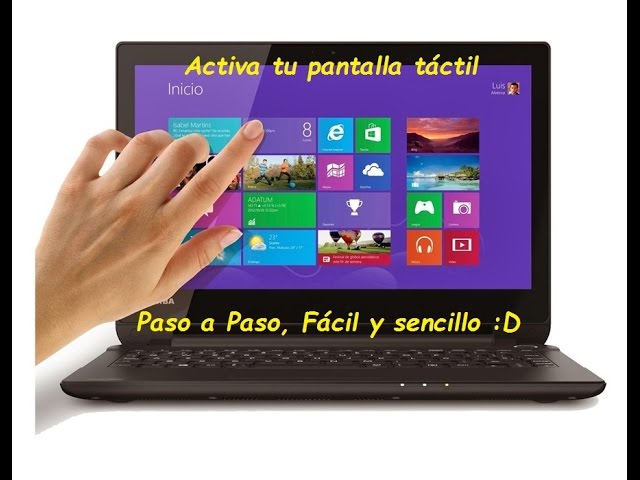
Activar el Panel Táctil con Teclado: Guía paso a paso
Activar el Panel Táctil con Teclado: Guía paso a paso
El panel táctil es una característica útil que nos permite interactuar con nuestro dispositivo de una manera más directa. Si desea activar el panel táctil de su teclado, siga esta sencilla guía:
- Paso 1: Puede activar el panel táctil desde la configuración de su dispositivo. Para esto, abra el menú de configuración de su dispositivo y busque la opción relacionada con el panel táctil.
- Paso 2: Seleccione la opción "Activar el panel táctil". Una vez seleccionada, el panel táctil estará activado y listo para usar.
- Paso 3: Ahora puede comenzar a usar el panel táctil. Puede usarlo para desplazarse por las pantallas de su dispositivo, para seleccionar opciones, para abrir aplicaciones, etc.
- Paso 4: Si no está satisfecho con el panel táctil, puede desactivarlo desde la misma configuración. Simplemente seleccione la opción "Desactivar el panel táctil" y el panel táctil quedará desactivado.
Esperamos que esta guía le haya resultado útil para activar el panel táctil de su teclado. Disfrute de la experiencia de usar el panel táctil de su dispositivo.
En conclusión, activar el Touchscreen en una laptop Lenovo es un proceso sencillo que requiere solo unos pocos pasos. Primero, asegúrese de que esté conectado a un adaptador de alimentación, luego asegúrese de que el panel táctil esté habilitado en el administrador de dispositivos. Finalmente, reinicie su computadora para que los cambios surtan efecto. Esto le permitirá disfrutar de una experiencia táctil más fluida y satisfactoria.
Es importante tener en cuenta que los adaptadores de alimentación de todas las laptops Lenovo no son universales, por lo que es importante comprar el adecuado para su modelo de laptop. También es recomendable verificar los ajustes de panel táctil en el administrador de dispositivos para asegurarse de que estén habilitados para obtener la mejor experiencia táctil.
Deja una respuesta