
Cómo Activar el Lector de Huellas Digitales Hp Windows 10
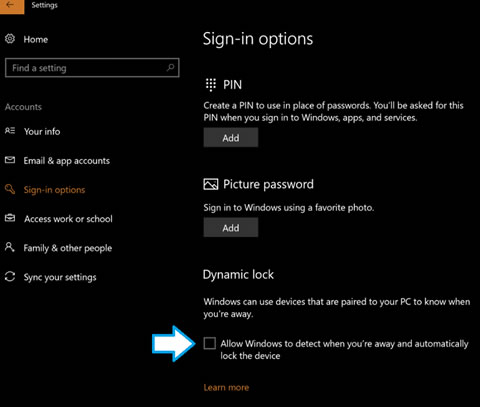
¿Quieres activar el lector de huellas digitales HP en Windows 10? Esta guía te ayudará a aprovechar al máximo tu computadora y a asegurar que tus datos queden protegidos. Primero, debes descargar el software de autenticación de huellas digitales de HP. Luego, sigue los pasos para instalar el software y configurar tu computadora para usar el lector de huellas digitales. Finalmente, ingresa tus huellas digitales para poder acceder a tu computadora. Esta guía te mostrará cómo hacerlo fácilmente.
El lector de huellas digitales HP Windows 10 es una herramienta de seguridad biométrica que permite al usuario acceder a su cuenta de usuario sin tener que escribir la contraseña. Para activar el lector de huellas digitales HP Windows 10 debe descargar el software desde el sitio web de HP, instalar el software en su computadora y luego configurar el lector. Una vez hecho esto, el usuario podrá acceder a su cuenta de usuario con la huella de su dedo. También puede utilizar la huella para desbloquear su computadora, autenticar pagos en línea y mucho más.
Para comenzar a usar el lector de huellas digitales HP Windows 10, primero debe asegurarse de que su computadora tenga un lector de huellas digitales compatible. Estos lectores se encuentran en computadoras portátiles HP y tabletas. Una vez que se asegura de que su computadora tiene un lector de huellas digitales compatible, puede descargar e instalar el software. Después de instalar el software, debe configurar el lector para que pueda usarlo con su cuenta de usuario.
Para configurar el lector de huellas digitales HP Windows 10, primero debe abrir el software y luego hacer clic en el botón "Agregar" para agregar su dedo. Después de agregar el dedo, debe seleccionar la cuenta de usuario y luego escribir su contraseña para confirmar. Una vez que haya completado estos pasos, el lector de huellas digitales HP Windows 10 estará listo para usarse.
Con el lector de huellas digitales HP Windows 10, los usuarios pueden proteger sus cuentas y acelerar el proceso de inicio de sesión.
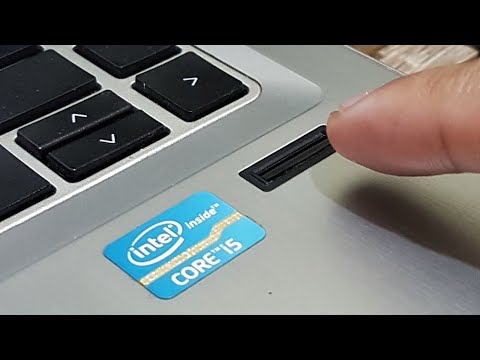
Activar Huella Digital en PC HP: Guía Paso a Paso
Activar Huella Digital en PC HP: Guía Paso a Paso
La autenticación de huella digital en computadoras HP se ha vuelto una herramienta común para almacenar y proteger datos. Esta guía te ayudará a configurar la autenticación de huella digital en tu computadora HP.
Para iniciar la configuración, primero debes activar el Software de Autenticación de Huella Digital de HP en tu computadora. Esta herramienta se encuentra en el centro de control de tu computadora.
Una vez que tengas el software habilitado, debes asegurarte de que el lector de huellas digitales esté conectado y funcione correctamente. Esto se hace revisando los dispositivos y verificando que el lector esté visible en la lista de dispositivos.
A continuación, debes crear tus perfiles de huellas digitales y configurar tus contraseñas. Esto se hace en el software de Autenticación de Huella Digital. Una vez configuradas tus huellas digitales, puedes configurar tus contraseñas asociándolas a tu lector de huellas digitales.
Por último, debes verificar que la autenticación de huella digital esté funcionando correctamente. Esto se hace intentando iniciar sesión con tu huella digital. Si se inicia sesión correctamente, entonces has configurado correctamente la autenticación de huella digital en tu computadora HP.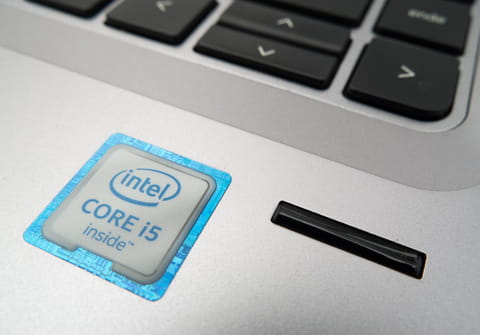
Activación de la huella digital en Windows 10: Guía paso a paso
La activación de la huella digital en Windows 10 es una función que permite al usuario ingresar a su computadora utilizando una huella digital en lugar de una contraseña. Esta característica es muy útil para proteger la privacidad y seguridad de la computadora. Esta guía paso a paso explicará cómo configurar la activación de la huella digital en Windows 10.
Paso 1: Abra la aplicación Configuración en Windows 10. Esto se puede hacer pulsando el botón Inicio y luego haciendo clic en el ícono de Configuración.
Paso 2: En la aplicación de configuración, haga clic en la sección Cuentas. Luego, haga clic en el enlace Opciones de inicio de sesión avanzadas.
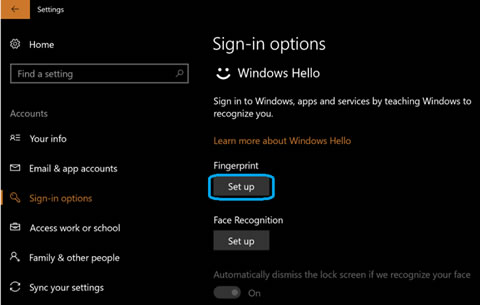
Paso 3: En la sección Inicio de sesión avanzado, haga clic en el botón Configurar sensor de huella digital. Esto abrirá un cuadro de diálogo que le permitirá configurar la huella digital.
Paso 4: En el cuadro de diálogo, siga las instrucciones para registrar su huella digital. Esto incluye presionar su dedo en el sensor de huella digital y luego pulsar el botón Registrar. Una vez que haya terminado, haga clic en el botón Aceptar.
Paso 5: Ahora, cuando inicie sesión en Windows 10, podrá iniciar sesión con su huella digital. Puede hacerlo presionando su dedo en el sensor de huella digital o haciendo clic en el botón Iniciar sesión con huella digital.
Siga estos pasos para configurar la activación de la huella digital en Windows 10. Esto le permitirá iniciar sesión en su computadora con mayor seguridad y privacidad.
Activación de la Opción de Huella Digital: Guía Paso a Paso
La activación de la opción de huella digital es una forma moderna de proteger su teléfono frente a posibles ataques. Esta guía es una forma paso a paso para configurarla de manera adecuada. Para comenzar, lo primero que debe hacer es habilitar la huella digital en el menú de seguridad de su teléfono, donde encontrará la opción para activarla. Después, debe elegir una contraseña de seguridad que sea difícil de adivinar para aumentar la seguridad.
Una vez que la huella digital esté habilitada, debe registrarla en el dispositivo. Para esto, debe colocar su dedo en el lector de huella digital y mantenerlo hasta que se complete el proceso. Después, el teléfono le pedirá que haga esto de nuevo, para confirmar que la huella digital es correcta. Finalmente, una vez que el dispositivo haya registrado la huella digital, deberá confirmar que la huella digital esté habilitada en el menú de seguridad. Ahora, su teléfono estará protegido con la opción de huella digital.
Además de la huella digital, hay otras opciones de seguridad que se pueden usar para aumentar la seguridad de su teléfono. Estos incluyen:
- Código PIN
- Patrones
- Códigos de acceso
- Autenticación biométrica
Es importante que configure todas estas opciones de seguridad para asegurarse de que su teléfono esté protegido de los ataques de hackers. Si configura todas las opciones adecuadamente, su teléfono estará seguro y estará listo para usar.
Cómo solucionar el problema cuando el lector de huellas no funciona
Cómo solucionar el problema cuando el lector de huellas no funciona
Si el lector de huellas no esta funcionando, existen varias cosas que puedes hacer para solucionar el problema. Primero, verifica que el dispositivo este conectado correctamente y que esté recibiendo energía. Si el dispositivo todavía no funciona, sigue los siguientes pasos:
1. Reinicia el dispositivo.
2. Asegurate de que los controladores del lector estén actualizados.
3. Desinstala y vuelve a instalar los controladores. Si todos estos pasos no han resuelto el problema, prueba con un dispositivo diferente para ver si funciona.
Si el problema persiste, es posible que sea un problema de hardware. En este caso, es mejor contactar con el fabricante para obtener ayuda. Si el dispositivo tiene una garantía, asegúrate de revisar los términos de la misma y ver si el dispositivo puede ser reparado o intercambiado sin cargo.
En conclusión, el lector de huellas digitales HP para Windows 10 le permite a los usuarios una mayor seguridad y protección de sus datos. Para activarlo, el usuario debe descargar el software de lectura desde la web de HP, conectar el lector de huellas a un puerto USB de la computadora compatible y habilitar la función de huella digital en la configuración de Windows. Después de completar estos pasos, el usuario estará listo para usar el lector de huellas digitales para acceder a su equipo sin contraseñas.
Además, HP también ofrece una versión para Android para aquellos que usan dispositivos móviles. Esta versión ofrece una mayor seguridad y protección de los datos almacenados en el dispositivo, ya que los usuarios pueden desbloquear el dispositivo con solo un toque de su dedo. El lector de huellas digitales HP para Windows 10 es una excelente opción para aquellos que desean mejorar su seguridad y protección de los datos.
Deja una respuesta