
Cómo Activar Alt Tab en Windows 10
Alt Tab es una combinación de teclas muy útil para cambiar entre aplicaciones en Windows 10. Si desea utilizarla, siga estas instrucciones para activarla. Primero, abra el Panel de control. Luego, vaya a la sección de Sistema y seguridad. Encontrará una opción llamada Teclado. Una vez que haya abierto la página de Teclado, haga clic en Cambiar configuración de teclado. Aquí encontrará una sección para activar o desactivar las combinaciones de teclas. Active la casilla de verificación junto a las teclas Alt + Tab para habilitar la función.
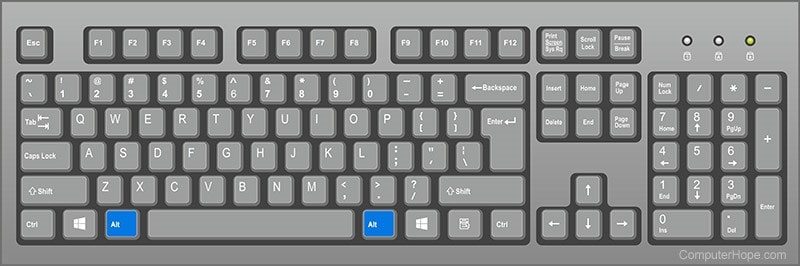
Alt Tab es una función muy útil de Windows 10 que nos permite alternar entre aplicaciones abiertas de manera rápida y sencilla. Esta función viene activada de manera predeterminada en el sistema operativo, pero en algunos casos, debido a algunos problemas, Alt Tab puede desactivarse. Para activar Alt Tab simplemente hay que abrir el menú de configuración de Windows 10 y buscar la opción de Teclado. Una vez allí sólo hay que habilitar la opción de Alternar entre aplicaciones abiertas usando Alt+Tab. Una vez habilitada esta función se puede utilizar utilizando la combinación de teclas Alt+Tab para alternar entre las aplicaciones abiertas. Esta combinación de teclas también funciona con otros sistemas operativos como Mac OS X, Linux, etc. Además, esta función se puede personalizar para cambiar la forma en que funciona. Por ejemplo, se puede cambiar el orden de aplicaciones para que se muestren en la pantalla principal, cambiar el tiempo de espera entre aplicaciones y mucho más.
Habilitar un Tabulador: Guía Paso a Paso
Habilitar un Tabulador: Guía Paso a Paso
Habilitar un tabulador es una característica que permite a los usuarios de una computadora organizar el contenido en un documento. Esta función es útil para mantener el orden al momento de trabajar con textos, tablas, encabezados y párrafos. La siguiente guía explica paso a paso cómo habilitar un tabulador:
- Abre el documento donde deseas habilitar el tabulador.
- Ubica el cursor en la posición donde deseas que aparezca el tabulador.
- En la barra de herramientas, ubica el ícono "Tabulador" y presiona sobre él.
- Aparecerá un cuadro de diálogo. En la sección "Posición", introduce el número de espacios que deseas que cubra el tabulador.
- En la misma sección, selecciona el tipo de tabulación que deseas aplicar. Si prefieres usar una tabulación basada en símbolos, selecciona "Símbolo".
- Presiona el botón "Aceptar" para guardar los cambios.
Una vez aplicada la habilitación del tabulador, el texto se organizará de acuerdo a la configuración establecida. Esta función es útil para evitar el uso de tabulaciones manuales, las cuales son propensas a errores.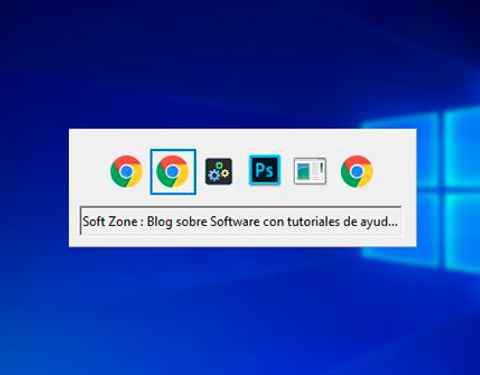
Desactivar Alt Tab en Windows 10: Guía paso a paso
Desactivar Alt Tab en Windows 10: Guía paso a paso. Es posible desactivar Alt Tab en Windows 10 para que no se muestren las aplicaciones recientemente abiertas. Esta guía paso a paso explica cómo hacerlo:
- Abre el panel de control de Windows.
- Haz clic en "Sistema y seguridad" y luego en "Herramientas administrativas".
- Selecciona "Opciones de rendimiento" y luego "Configuración de energía".
- En la sección "Configuración avanzada de energía" haz clic en "Cambiar configuración avanzada".
- Selecciona "Opciones de energía" y luego "Alt + Tab".
- Cambia el valor de "Alt + Tab" a "No permitir".
- Haz clic en "Aceptar" para guardar los cambios.
Ahora que Alt + Tab está desactivado, ya no se mostrarán las aplicaciones recientemente abiertas al presionar la combinación de teclas. Para reactivar Alt + Tab, simplemente repite los pasos anteriores y cambia el valor de "Alt + Tab" a "Permitir".
Activar la combinación de teclas Alt + Tab en Windows 10 es una tarea sencilla. Una vez activada, esta combinación de teclas le permitirá cambiar rápidamente entre aplicaciones abiertas y navegar entre los escritorios virtuales de Windows 10. Para configurar esta opción, debe abrir el Panel de control de Windows 10, seleccionar la configuración de teclado y habilitar la combinación de teclas Alt + Tab. Esta configuración le permitirá disfrutar de la comodidad de navegar entre sus aplicaciones y escritorios virtuales sin esfuerzo.
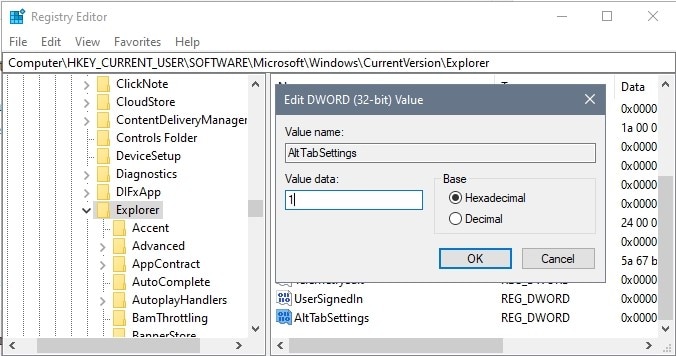
La activación de la combinación de teclas Alt + Tab en Windows 10 es una característica útil que le permitirá ahorrar tiempo al navegar entre aplicaciones y escritorios virtuales. Después de configurar esta función, podrá disfrutar de la comodidad de cambiar entre aplicaciones y escritorios virtuales con solo presionar un par de teclas. Esta combinación de teclas también le permite acceder a la configuración de teclado rápidamente, sin tener que buscar en el Panel de control de Windows 10.
Deja una respuesta