
Cómo Activar el Microfono de Google
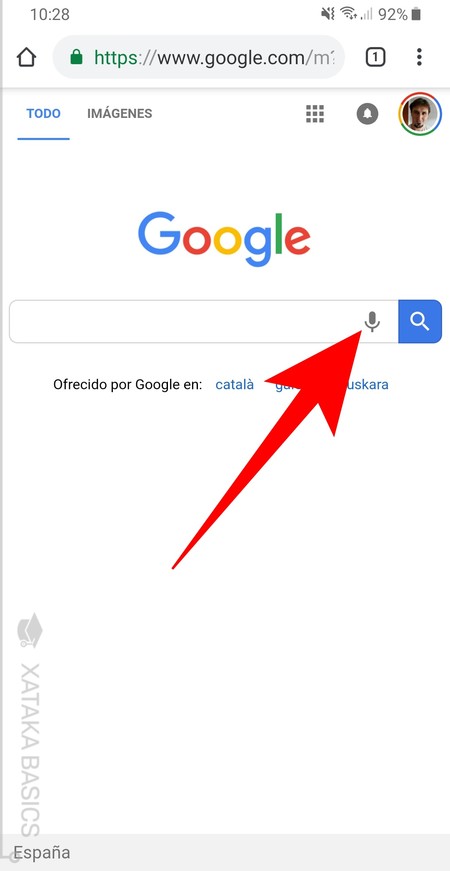
¿No puedes habilitar el micrófono en tu dispositivo? Si has intentado activar el micrófono de Google en tu dispositivo y aun no has logrado éxito, no te preocupes. A continuación encontrarás las instrucciones paso a paso que te guiarán en el proceso. Descubre cómo activar el micrófono de Google fácilmente. Estas instrucciones se aplican a dispositivos con sistema operativo Android, así que asegúrate de que ese el caso.
Cómo Activar el Microfono de Google
Google ofrece una variedad de servicios para los usuarios que incluyen el uso del microfono para obtener información y realizar consultas.
Para activar el microfono de Google es necesario seguir los siguientes pasos:
- Iniciar una sesión en la cuenta de Google y navegar a la página de configuración de la cuenta.
- Seleccionar la opción "Seguridad y Privacidad".
- Buscar la sección "Permisos y Herramientas" y seleccionar la opción "Microfono".
- Seleccionar la opción "Permitir" para activar el microfono.
Es importante tener en cuenta que el microfono solo se activará en la página de configuración de la cuenta. El microfono se desactivará automáticamente si se cierra la sesión o si se cierra la página de configuración de la cuenta.
Es recomendable revisar la configuración de seguridad y privacidad de la cuenta de Google para asegurarse de que el microfono esté configurado de acuerdo con sus necesidades. Esto permitirá a los usuarios obtener información y realizar consultas de manera segura y privada.
Activación de micrófono en Google: Guía paso a paso
La activación de micrófono en Google es una función útil para realizar búsquedas de forma vocal. Esta guía paso a paso te permitirá habilitar el micrófono en tu dispositivo para que puedas realizar búsquedas de manera fácil y rápida.
Paso 1: Abre el navegador Google Chrome en tu dispositivo. En la parte superior derecha verás un ícono con forma de micrófono. Haz clic en él para abrir el menú de activación de micrófono.
Paso 2: Selecciona la opción "Activar micrófono". Esto te permitirá habilitar el micrófono de tu dispositivo para que puedas realizar búsquedas de forma vocal.
Paso 3: Una vez que hayas habilitado el micrófono, verás una notificación en tu pantalla informándote que el micrófono está activado. Ahora puedes comenzar a realizar búsquedas de forma vocal.
Paso 4: Haz clic en el ícono de micrófono en la parte superior derecha de la pantalla. Esto abrirá un cuadro de diálogo donde podrás hablar y realizar tu búsqueda. Una vez que hayas terminado, presiona el botón de "Buscar" para finalizar.
Paso 5: Verás los resultados de tu búsqueda en la pantalla. Si deseas desactivar el micrófono, haz clic en el ícono del micrófono en la parte superior derecha de la pantalla y selecciona la opción "Desactivar micrófono".
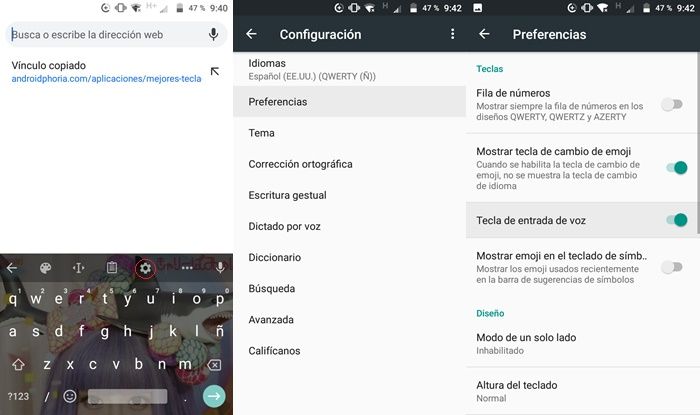
Activar Micrófono de Voz: Cómo Hacerlo
Activar Micrófono de Voz: Cómo Hacerlo
Activar el micrófono de voz es una forma sencilla de comunicarse con otros usuarios. Esto se puede lograr a través de diversos dispositivos como computadoras, teléfonos móviles, tabletas u otros dispositivos conectados a Internet.
Para activar el micrófono de voz en un dispositivo, primero se debe abrir la configuración de audio y buscar la opción de habilitar el micrófono. Luego, debe seleccionarse el dispositivo de audio y se debe ajustar el volumen al nivel deseado.
En algunos casos, se puede necesitar instalar un controlador de audio o de micrófono para que el dispositivo reconozca el micrófono. Esto se puede descargar desde el sitio web del fabricante del dispositivo.
Una vez que el micrófono esté activado, se puede usar para comunicarse con otros usuarios a través de aplicaciones como Skype, Google Hangouts o aplicaciones de mensajería. Se debe asegurar que el micrófono esté conectado correctamente y que no esté en silencio para que el audio sea transmitido de forma correcta.
Es importante tener en cuenta que el micrófono puede estar sujeto a regulaciones de privacidad. Por lo tanto, es importante leer y entender los términos de uso de la aplicación antes de usar el micrófono. Además, es importante tener en cuenta que algunas aplicaciones pueden recopilar datos del micrófono para uso propio.
Soluciones para el micrófono de Google no funcionando
Verifica los ajustes de audio. Si el micrófono de Google no funciona, primero asegúrate de que los ajustes de audio estén configurados correctamente. Revisa el volumen de entrada y la configuración de grabación en tu computadora. También asegúrate de que el micrófono esté conectado correctamente.
Actualiza los controladores. Es posible que un controlador obsoleto dificulte que el micrófono funcione correctamente. Revisa si hay actualizaciones disponibles para los controladores de audio de tu computadora.
Prueba otros auriculares. Si el micrófono de Google no funciona, prueba otros auriculares para ver si el problema está relacionado con los auriculares. Asegúrate de que los auriculares se conecten correctamente a la computadora. Si los otros auriculares funcionan, el problema es con el micrófono de Google.
Elimina los archivos temporales. A veces, los archivos temporales pueden interferir con el funcionamiento del micrófono. Limpia tu computadora y elimina los archivos temporales para asegurarte de que no estén interrumpiendo el funcionamiento del micrófono.
Reinstala los controladores. Si los pasos anteriores no solucionan el problema, intenta reinstalar los controladores de audio. Esto restablecerá los controles de audio y volverá a instalar los controladores de audio recomendados para tu computadora.
En conclusión, Activar el Microfono de Google es una tarea relativamente fácil y sencilla. Puedes hacerlo desde tu dispositivo móvil, tableta o computadora. En el caso de Android, debes ir a la configuración de tu dispositivo y activar el micrófono. En el caso de iOS, puedes habilitar el micrófono desde el Centro de Control. Por último, en el caso de la computadora, puedes ingresar al administrador de dispositivos para activar el micrófono. Con estos pasos, tendrás el microfono de Google activo de forma rápida y sencilla.
Deja una respuesta