
Cómo Activar el Boton Home en Iphone
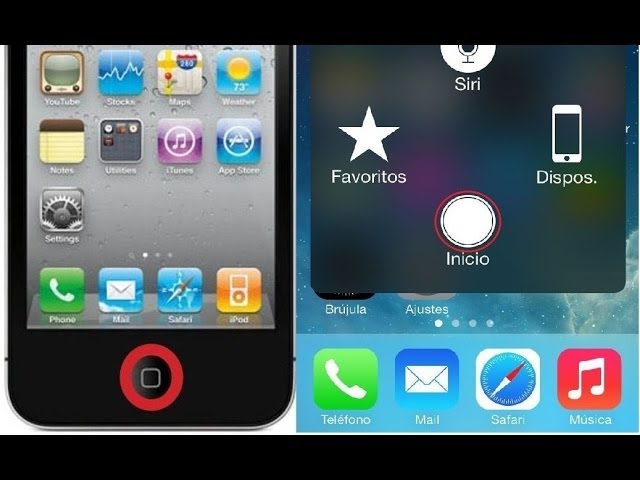
¿Has perdido el acceso al botón Home en tu iPhone? Si tienes un iPhone reciente, puedes activar el botón Home para mejorar la experiencia de usuario. En este artículo, te explicamos los pasos que debes seguir para que puedas activar el botón Home de tu iPhone. Primero, debes verificar la versión de iOS que tienes instalada en tu dispositivo. Esto te ayudará a conocer las nuevas características que se han agregado para facilitar el acceso al botón Home. Después, tendrás que habilitar el botón home para que tu dispositivo funcione correctamente. Por último, tendrás que aprender cómo usar el botón Home para mejorar la experiencia de usuario.
Cómo Activar el Boton Home en Iphone
El botón Home en los dispositivos de Apple es una característica muy importante que permite al usuario volver a la pantalla de inicio de su dispositivo de forma inmediata. Para activar el botón Home en un iPhone, primero debes dirigirte a la aplicación de Ajustes. Una vez allí, toca el icono de Accesibilidad y luego el botón AssistiveTouch.
En la siguiente pantalla, activa la palanca para habilitar el assistiveTouch y luego toca el botón "Crear Botón de Inicio". Ahora, el botón Home aparecerá en la pantalla principal. Puedes mover el botón a cualquier lugar de la pantalla para que sea más fácil de encontrar.
Si el botón Home de tu iPhone se desactiva, hay algunos pasos adicionales que debes seguir. Primero, verifica si hay alguna actualización disponible para tu dispositivo. Si hay alguna, instálala para solucionar el problema. Si el botón Home sigue desactivado, prueba a resetear tu dispositivo.
Por último, si todo lo anterior falla, debes ponerte en contacto con Apple para que te ayuden a solucionar el problema. Esta es la mejor opción para solucionar cualquier problema relacionado con el botón Home en un iPhone.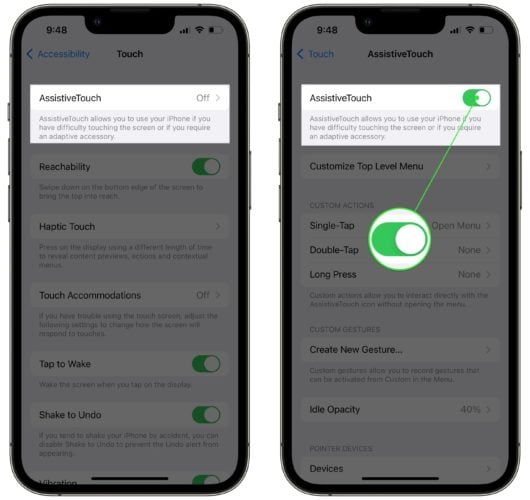
Activación del Botón Home Digital en iPhone: ¿Cómo Hacerlo?
Activación del Botón Home Digital en iPhone: ¿Cómo Hacerlo?
El Botón Home Digital (o Botón Home Touch ID) es una característica presente en los dispositivos iPhone que permite a los usuarios desbloquear su teléfono, autorizar compras, descargar aplicaciones, etc. Activar el Botón Home Digital es un proceso sencillo. Primero, los usuarios deben abrir la aplicación "Configuración" en su dispositivo. Luego, deben seleccionar la opción "Touch ID & Código" y seguir los pasos para configurar la huella digital. Finalmente, el usuario debe tocar el Botón Home para que el sistema escanee la huella digital y la agregue a la lista de huellas digitales autorizadas.
Una vez que el usuario haya agregado su huella digital, el Botón Home Digital estará listo para usarse. Los usuarios pueden usar el botón para desbloquear el teléfono, autorizar compras, descargar aplicaciones, etc. El Botón Home Digital también funciona con el Código de Desbloqueo, para que los usuarios no necesiten recordar una contraseña complicada.
Si el usuario desea cambiar la huella digital o deshabilitar el Botón Home Digital, puede hacerlo en la sección "Configuración" de su dispositivo. Desde allí, los usuarios pueden agregar o eliminar huellas digitales, desactivar o activar el Botón Home Digital, o cambiar el Código de Desbloqueo.
Activar el Botón Home Digital en un dispositivo iPhone es un proceso sencillo y seguro. Esta característica ayuda a los usuarios a proteger sus datos y proporciona una forma conveniente de autorizar compras y descargas de aplicaciones.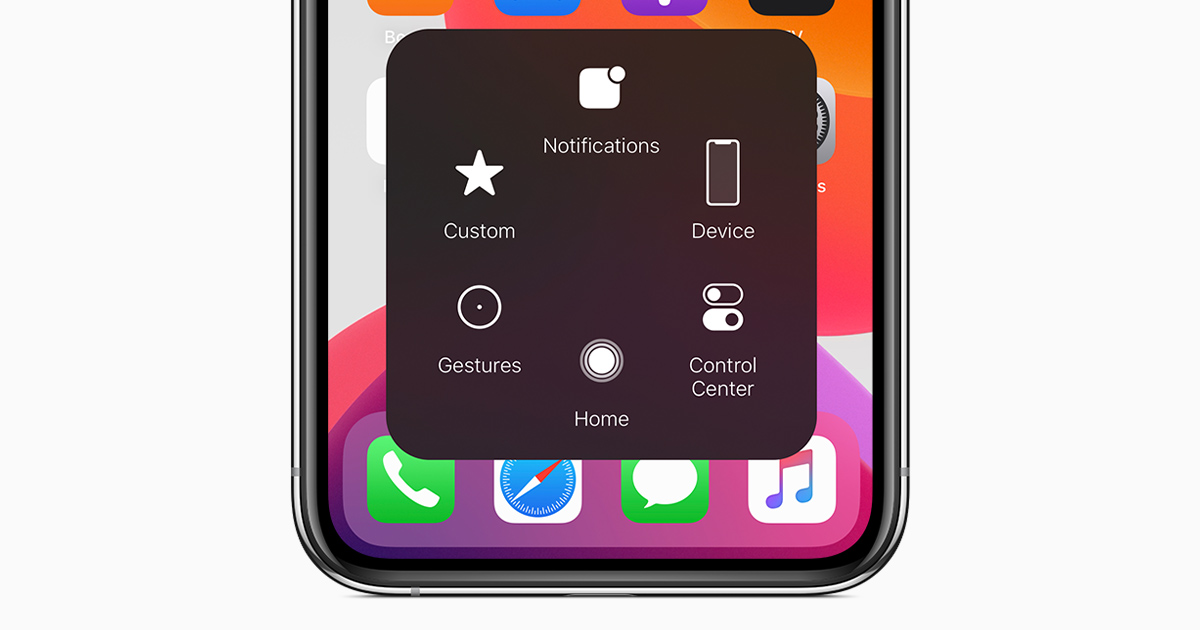
Activar el Botón Home: Cómo Hacerlo
Activar el Botón Home: Cómo Hacerlo El botón Home es uno de los más importantes en el dispositivo, ya que nos permite acceder a la pantalla principal del dispositivo. Si el botón Home no se encuentra activado, no se podrá utilizar el dispositivo correctamente. Para activar el botón Home hay que seguir los siguientes pasos:
- Abrir el menú de ajustes.
- Ir a la sección de botones.
- Seleccionar la opción de activar el botón Home.
- Confirmar la selección.
Una vez hechos los pasos anteriores, el botón Home estará activado. Se podrá volver a la pantalla principal del dispositivo con tan solo presionar el botón Home. También se pueden configurar las funciones del botón Home, como por ejemplo la apertura de una aplicación específica cuando se presione el botón. Esto puede hacerse desde el menú de ajustes. De esta forma se le da una mayor funcionalidad al botón Home.
Cómo arreglar el botón home de un iPhone si no funciona
Cómo arreglar el botón home de un iPhone si no funciona
Es importante que antes de realizar cualquier reparación leas el manual del usuario para que sepas cuales son los procedimientos que se deben seguir para evitar dañar el dispositivo. Si el botón home de tu iPhone no funciona, hay algunas cosas que puedes intentar para solucionar el problema:
• Intenta limpiar el botón con un paño seco para eliminar la suciedad y el polvo.
• Puedes intentar ajustar el botón para que quede en su sitio.
• Prueba a reiniciar el dispositivo.
• Si ninguna de estas soluciones funciona, entonces puedes reemplazar el botón con uno nuevo, pero es mejor que un profesional realice el trabajo para asegurar que se realice de manera correcta.
• Si ninguna de estas soluciones ha funcionado, entonces deberías llevar el iPhone a un servicio técnico para que un profesional revise el dispositivo.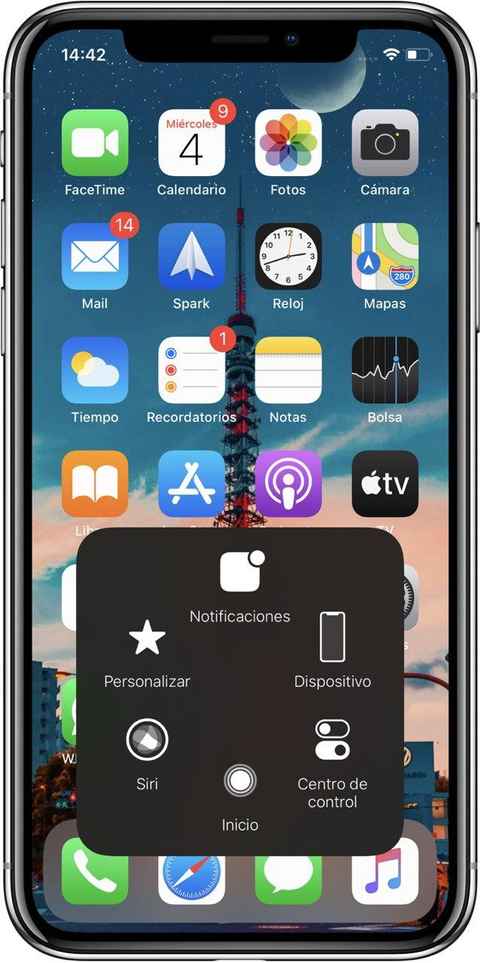
Activación del Assistive Touch sin usar el botón Home
Activación del Assistive Touch sin usar el botón Home
Es posible activar el Assistive Touch sin usar el botón Home en dispositivos iOS. Esta función es útil para aquellos usuarios que sufren algún tipo de lesión o problema en el botón Home, ya que les permite seguir usando el dispositivo sin tener que usar el botón Home.
Para activar el Assistive Touch sin usar el botón Home, deberás seguir los siguientes pasos:
- Accede a Ajustes > General > Accesibilidad y activa el Assistive Touch.
- Abre la aplicación Configuración y desliza hacia abajo hasta encontrar la sección de Botones.
- Selecciona la opción de Activar el Assistive Touch sin usar el botón Home.
- Toca el botón para activarlo.
Una vez activado, el Assistive Touch seguirá apareciendo automáticamente en la pantalla del dispositivo sin necesidad de presionar el botón Home. El Assistive Touch es una herramienta útil para aquellos usuarios que necesitan una forma más sencilla de navegar por el dispositivo.
En conclusión, el botón Home del iPhone puede ser activado fácilmente ya sea a través de la configuración de la aplicación o a través de la configuración del dispositivo. Esto le permite a los usuarios tener acceso a todas sus aplicaciones y datos guardados en el dispositivo. Activar el botón Home en el iPhone es una forma sencilla de asegurar la seguridad de los dispositivos y la información almacenada en ellos.
También hay varias formas de restablecer el botón Home si no funciona correctamente y los usuarios pueden encontrar consejos en la documentación de Apple para solucionar este problema. De esta forma, los usuarios pueden asegurar que su dispositivo y los datos almacenados en él estén seguros y protegidos.
Deja una respuesta