
Cómo Activar Autocorrector en Word
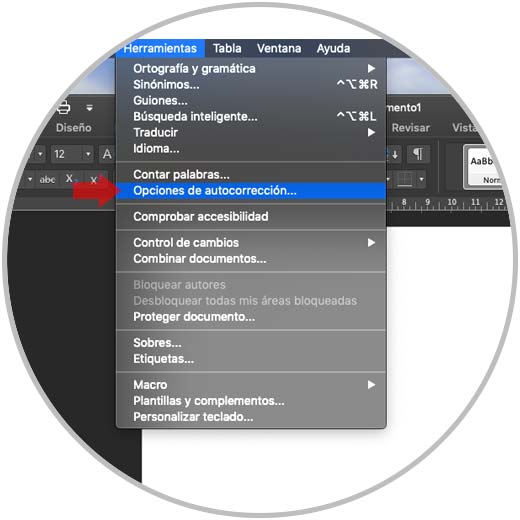
En este articulo te mostraremos como activar el autocorrector en Word. El autocorrector de Word es una herramienta muy útil para detectar y corregir errores ortográficos de forma automática. Esta herramienta facilita la escritura y te ahorra tiempo al corregir los errores de forma inmediata. En esta guía te mostraremos cómo activar el autocorrector en Word para que lo puedas utilizar. Después de seguir los pasos indicados, podrás disfrutar de la comodidad que ofrece este recurso para corregir errores ortográficos de forma rápida y eficaz.
Activar Autocorrector en Word es una excelente funcionalidad para evitar errores ortográficos y mejorar la escritura. Es una herramienta que detecta palabras incorrectas y ofrece propuestas de corrección. Para activarla hay que seguir los siguientes pasos:
- Abrir el documento en Word.
- Ir a la pestaña “Archivo” y luego a “Opciones”.
- Buscar la sección “Revisión” y seleccionar la opción “Autocorrector”.
- Activar la casilla “Sustituir Texto mientras escribo”.
Es importante tener en cuenta que si se desea realizar alguna modificación en la configuración del Autocorrector se puede hacer desde la opción “Autocorrector Opciones”. Esto permite personalizar la herramienta para que funcione mejor. Por ejemplo, se pueden agregar o quitar palabras del diccionario, ajustar el capitalizado, cambiar la abreviación de palabras, etc.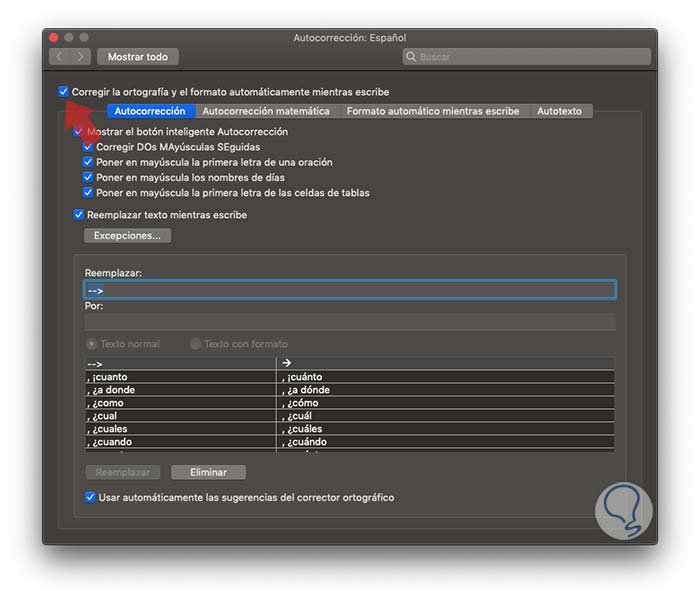
Activación del corrector de ortografía en Word: Guía paso a paso
Activación del corrector de ortografía en Word: Guía paso a paso
La activación del corrector de ortografía en Word es una tarea sencilla que nos permite tener una mejor calidad de nuestro documento. Aquí te presentamos los pasos a seguir para activar la herramienta:
- Abre el documento en MS Word.
- Ve a la pestaña “Archivo” en la parte superior del documento.
- Haz clic en “Opciones”.
- Ve a la pestaña “Revisión”.
- En la sección “Editor de ortografía y gramática”, verifica la casilla junto a “Revisar ortografía mientras escribes”.
- Haz clic en “Aceptar” para guardar los cambios.
Ahora, cada vez que escribamos en el documento, una barra azul nos indicará si hay alguna palabra que esté mal escrita o si hay algún error gramatical. Esta barra nos permitirá corregir rápidamente los errores, sin necesidad de verificar manualmente cada palabra.
Además, para activar la herramienta en nuevos documentos, sigue los mismos pasos y verifica la casilla junto a “Usar la configuración de la opción ‘Revisar ortografía mientras escribes’ como estándar para todos los documentos nuevos”. De esta manera, no tendremos que volver a activar la herramienta cada vez que creamos un nuevo documento.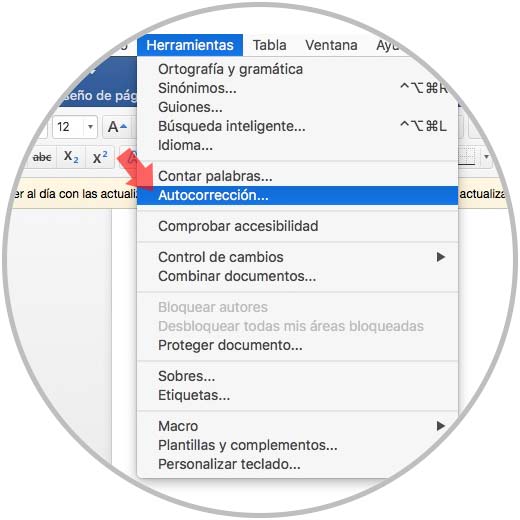
Solución de problemas de corrección ortográfica de Word
Solución de problemas de corrección ortográfica de Word permite a los usuarios detectar y corregir errores ortográficos. Esta herramienta es útil para aquellos que necesitan garantizar un trabajo con un lenguaje correcto.
- Para solucionar problemas con la corrección ortográfica de Word, hay que:
- Comprobar si la configuración de la herramienta está activada.
- Revisar el diccionario de palabras y añadir aquellas que no estén incluidas.
- Asegurarse de que la herramienta está configurada para detectar idiomas adicionales.
Si los pasos anteriores no funcionan, es posible que se deba a un problema de compatibilidad. Para solucionarlo, hay que comprobar la versión del software y comprobar si hay actualizaciones disponibles. Si el problema persiste, es recomendable desinstalar y volver a instalar la herramienta.
Además, hay que tener en cuenta que la herramienta no detecta todos los errores de ortografía. Por esto, siempre hay que realizar una revisión manual para garantizar la exactitud del trabajo.
Activar revisión de ortografía en Word para Mac
Activar revisión de ortografía en Word para Mac
Es posible activar la revisión de ortografía y gramática en Microsoft Word para Mac.
Esta función le permite a los usuarios detectar errores de ortografía y gramática y corregirlos con facilidad.
Para activar la revisión de ortografía y gramática, abra Microsoft Word para Mac y vaya a la sección "Herramientas".
Ahí encontrará la opción "Revisar ortografía y gramática". Al activar esta opción, Word mostrará cualquier error de ortografía, gramática o estilo.
También le permitirá corregir los errores con facilidad, utilizando las recomendaciones que le ofrece.
Además, la revisión de ortografía y gramática le ayudará a mejorar la calidad de su texto.
Así podrá obtener los mejores resultados en sus documentos.
También es posible configurar la revisión de ortografía y gramática para que se ajuste a sus necesidades.
Puede seleccionar la lengua, el diccionario y los estilos que desea que Word revise.
Así podrá asegurarse de que sus documentos estén bien escritos.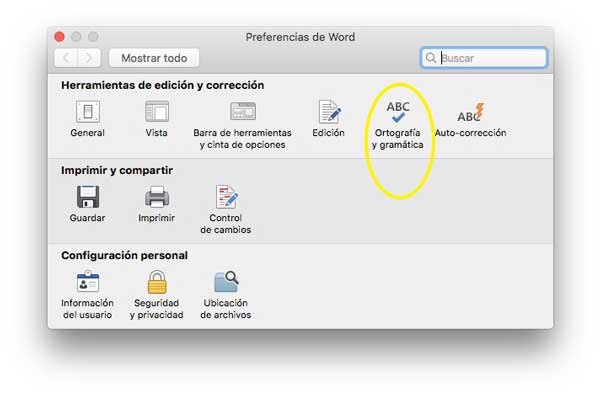
Activar el Autocorrector de Word puede agilizar mucho el trabajo con documentos de texto y ofrecer una mejor experiencia de usuario. Este poderoso recurso de MS Word puede guardar información como direcciones, datos de contacto y palabras completas. Además, detecta y corrige errores ortográficos y gramaticales. Para activar el Autocorrector de Word, debe abrir la pestaña "Verificar ortografía y gramática" en el menú de "Revisiones". Desde allí, puede activar el Autocorrector de Word para que tome control de los errores ortográficos y gramaticales. También puede personalizar la lista de correcciones para que los errores que comete con frecuencia sean corregidos automáticamente. Con el Autocorrector de Word, sus documentos de texto estarán libres de errores y se verán profesionales.
Deja una respuesta