
Cómo Activar Sugerencias de Diseño en Powerpoint
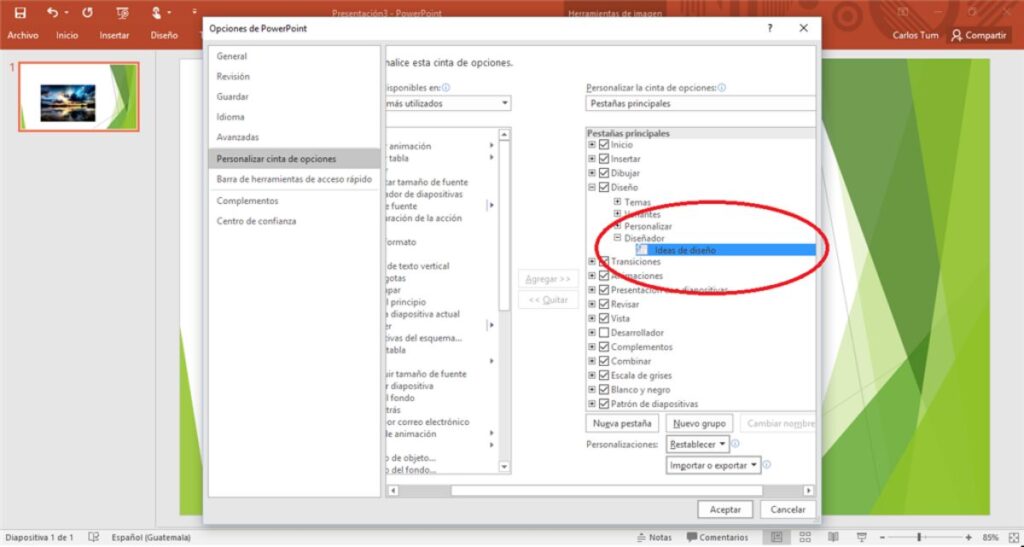
¡Aprende cómo activar la función de sugerencias de diseño en PowerPoint! Esta función ayuda a los usuarios a crear presentaciones profesionales sin tener que preocuparse por la estética. Esta guía paso a paso te explicará cómo activar esta función en la versión más reciente de PowerPoint. Esta herramienta es una gran ayuda para aquellos que se enfrentan a la tarea de crear una presentación profesional. Con sugerencias de diseño, los usuarios pueden ahorrar tiempo al diseñar y explorar nuevas ideas. Además, estas sugerencias ayudarán a los usuarios a mejorar la apariencia y el tono de la presentación. La implementación de sugerencias de diseño en PowerPoint es una tarea sencilla que todos los usuarios deberían aprender a realizar.
Activar Sugerencias de Diseño en Powerpoint es una manera fácil de mejorar la presentación de diapositivas. Esta característica se encuentra en la vista Diseño de la cinta de opciones, y permite al usuario:
- Ver sugerencias inteligentes para personalizar el diseño de una diapositiva.
- Agregar formas, gráficos, tablas, etc.
- Agregar una imagen de fondo.
- Agregar un tema de color.
Para activar las sugerencias de diseño, primero abra la diapositiva que desea editar. Luego, haga clic en el botón Diseño de la cinta de opciones. Finalmente, en la sección SUGERENCIAS, marque la casilla "Mostrar sugerencias para personalizar diapositivas". El usuario ahora verá sugerencias para personalizar las diapositivas. Puede hacer clic en cada sugerencia para ver una vista previa de la personalización de su diapositiva.
Consejos para encontrar Ideas de Diseño en PowerPoint
Consejos para encontrar Ideas de Diseño en PowerPoint
Los consejos para encontrar ideas de diseño en PowerPoint pueden ser de gran ayuda para cualquier persona que desee diseñar presentaciones visualmente atractivas. Estos consejos pueden ayudar a los usuarios a aprovechar al máximo las herramientas de PowerPoint para obtener el mejor resultado.
- Considere la audiencia al diseñar sus presentaciones. El diseño debe ser relevante para los temas y la audiencia de la presentación.
- Utilice el tema de la presentación para guiar su diseño. Esto ayudará a crear una presentación coherente y mostrar los puntos principales de la presentación.
- Utilice fuentes legibles y colores que sean visibles para los miembros de la audiencia.
- Use fotos y otros gráficos para aumentar la profundidad y la comprensión de los temas de la presentación.
- No exagere con los efectos de animación. Esto puede ser distraer para la audiencia.
- Utilice una paleta de colores limitada al diseñar su presentación. Esto dará a la presentación una apariencia uniforme.
- Evite el uso excesivo de texto. Utilice gráficos, imágenes y diagramas para ayudar a explicar los temas.
- Trate de mantener la presentación lo mas simple posible. Esto ayudará a la audiencia a concentrarse en el contenido.
Si sigue estos consejos, puede crear presentaciones atractivas y eficaces para su audiencia. Utilizar PowerPoint para diseñar presentaciones visualmente atractivas no es tan difícil como parece, sólo necesita un poco de práctica y creatividad.

Agregar Diseños de Diapositivas a PowerPoint
Agregar Diseños de Diapositivas a PowerPoint es una forma simple y eficaz de mejorar la presentación de tus proyectos. Puedes seleccionar diseños de diapositivas de Microsoft PowerPoint para añadir estilo, colores y texto a tus presentaciones. Con estos diseños, puedes personalizar tus presentaciones y hacerlas más atractivas para tu audiencia.
Para agregar diseños de diapositivas a PowerPoint, primero abre la herramienta de PowerPoint y elija un diseño de diapositivas. Luego, puedes personalizar los detalles, como el color, el fondo y el tamaño. Una vez que hayas terminado con tu diseño, puedes guardarlo en tu computadora.
Para agregar contenido a la diapositiva, puedes utilizar la barra de herramientas de PowerPoint. Aquí, puedes insertar texto, imágenes y videos en tu diapositiva. Puedes también cambiar el tamaño de los objetos, la fuente de letra y la alineación.
Para terminar, guarda la diapositiva en tu computadora. Una vez que hayas terminado, puedes compartirla con tu audiencia. Esta es una forma fácil de compartir tus proyectos con otros y mejorar la presentación de tus ideas.
Editar una Idea de Diseño en PowerPoint: Guía Paso a Paso
Editar una Idea de Diseño en PowerPoint: Guía Paso a Paso
Editar una idea de diseño en PowerPoint es una tarea sencilla. Puedes crear una presentación impactante con la ayuda de la herramienta de diseño de PowerPoint. Esta guía paso a paso te ayudará a empezar.
- Abre la plantilla de presentación que deseas editar.
- Agrega o cambia elementos de diseño según tus necesidades.
- Cambia el color de los elementos de diseño para que se ajusten a tu tema.
- Agrega imágenes, gráficos, tablas y otros elementos a tu presentación.
- Organiza los elementos para que se vean atractivos.
- Agrega texto a tus diapositivas para explicar el contenido.
- Revisa y ajusta los ajustes de diseño para asegurarte de que todo se vea como deseas.
- Guarda y comparte tu presentación.
Es importante tener en cuenta que PowerPoint ofrece una gran variedad de herramientas de diseño para ayudarte a editar tu presentación. Estas herramientas te permiten personalizar tu presentación para que se ajuste a tus necesidades. También puedes cambiar la fuente de la presentación, los colores y otros ajustes. Esto te ayudará a crear una presentación atractiva y profesional.
Crear Diseño en Google Slides: Consejos y Trucos
Crear Diseño en Google Slides: Consejos y Trucos
Google Slides es una herramienta útil para crear presentaciones impactantes. Aquí hay algunos consejos y trucos para obtener el mejor diseño para sus presentaciones:
- Optimice sus imágenes: asegúrese de que estén en un formato adecuado y tamaño antes de usarlas.
- Juega con la paleta de colores: elige los colores de fondo, texto y otros diseños que complementen la presentación.
- Mantenga el diseño simple: no sobrecargue la presentación con demasiadas imágenes y texto.
- Utilice los temas de diapositiva preestablecidos: estos pueden ayudar a darle a su presentación un aspecto profesional.
Para obtener el mejor diseño posible en Google Slides, también debe tener en cuenta el tamaño de la diapositiva. Asegúrese de que los elementos se vean bien en la pantalla y que no se saturen. También puede agregar transiciones y animaciones para darle vida a su presentación. Utilice estos trucos para crear un diseño atractivo en Google Slides.
La activación de Sugerencias de Diseño en PowerPoint es una herramienta muy útil para mejorar la presentación de tus diapositivas. Con esta característica es posible ahorrar tiempo y esfuerzo al crear presentaciones más profesionales. Asegúrate de activarla para obtener los mejores resultados al diseñar tus presentaciones. De esta manera, podrás ahorrar tiempo y esfuerzo mientras aprovechas la tecnología de vanguardia que ofrece PowerPoint.
Deja una respuesta