
Cómo Activar Linux en Chromebook
¿Sabías que puedes activar Linux en tu Chromebook? Puedes aprovechar la potencia de Linux en un dispositivo que no es exactamente una PC. Esto te permitirá ejecutar aplicaciones y programas que normalmente no están disponibles para Chromebooks. En este artículo, te mostraremos cómo activar Linux en tu Chromebook para que puedas empezar a usarlo sin problemas. Te explicaremos los pasos para la instalación y configuración de Linux, así como los beneficios y desventajas de usar Linux en un Chromebook.
Cómo Activar Linux en Chromebook
Linux se está volviendo cada vez más popular en Chromebooks porque ofrece una variedad de opciones de software que no están disponibles para los usuarios de Chrome OS. Activar Linux en tu Chromebook puede ser fácil si sigues algunos pasos.
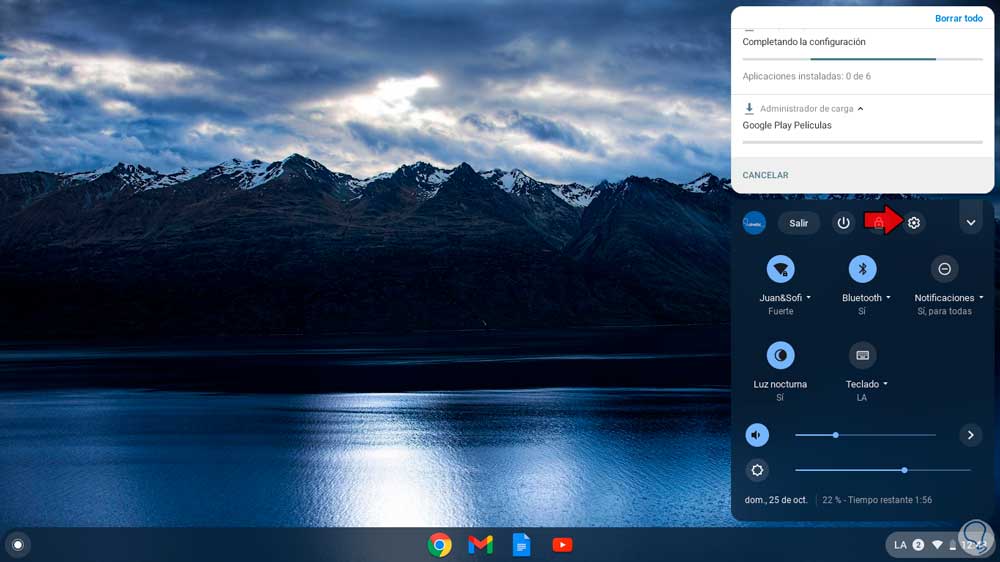
Primero, abre el menú de Chrome OS y selecciona Configuración. Desde allí, selecciona el botón para activar el modo desarrollador. Esto habilitará la opción de activar Linux.
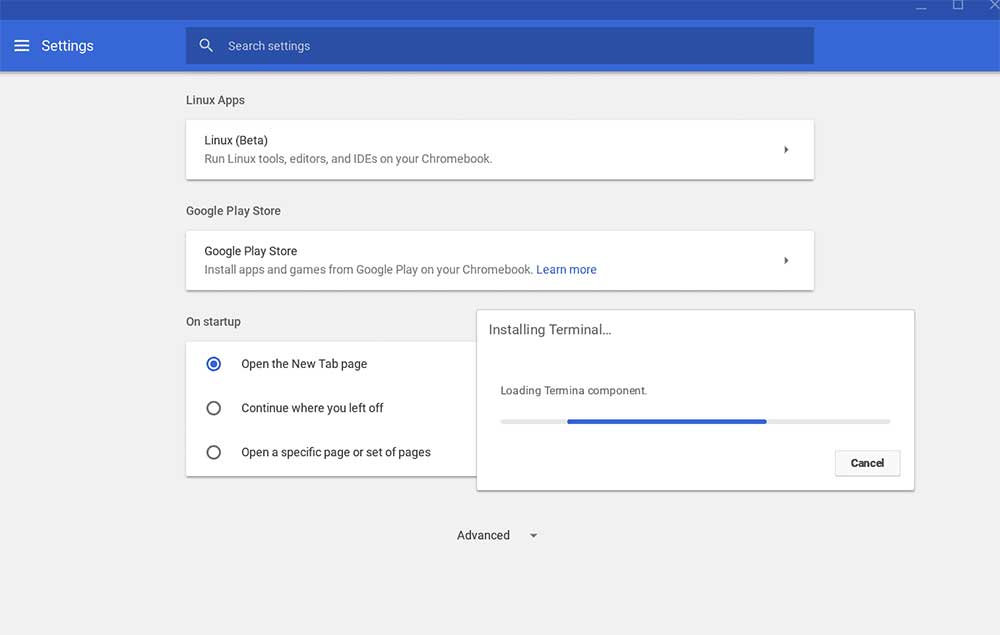
Luego, abre la tienda de aplicaciones para descargar el entorno de Linux. Una vez instalado, el entorno de Linux se abrirá en una ventana. Desde allí, puedes acceder a una variedad de aplicaciones, desde editores de código hasta aplicaciones de escritorio.
Ahora que Linux está activado, puedes instalar una variedad de paquetes de software para personalizar tu Chromebook. Esto incluye aplicaciones de código abierto como Firefox y LibreOffice.
Por último, recuerda que la activación de Linux en tu Chromebook no afectará la estabilidad de tu sistema. Esto significa que puedes usar Linux sin preocuparte por la seguridad de tu dispositivo.
Activar Linux en tu Chromebook es una excelente manera de aprovechar todo el potencial de tu dispositivo. Con una variedad de aplicaciones y herramientas para elegir, podrás disfrutar de un entorno de trabajo más amplio.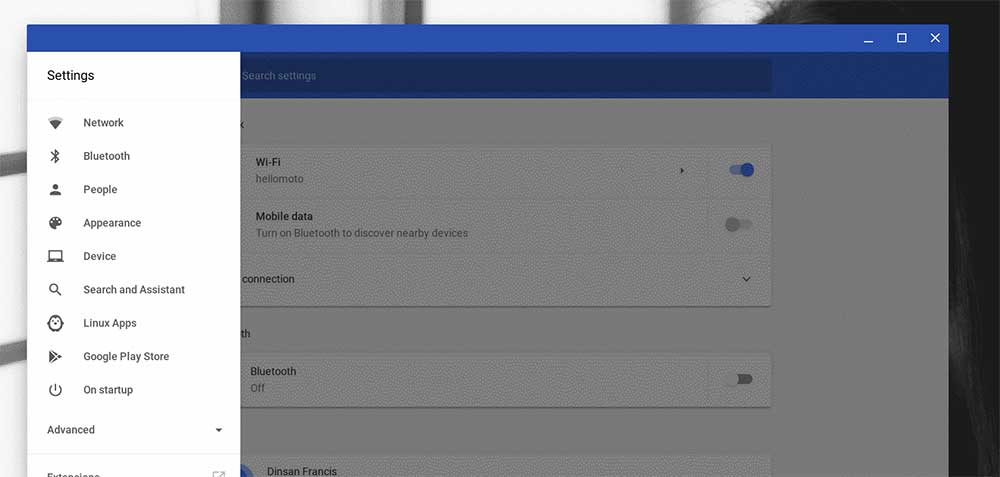
Activar Sistema Operativo Linux en Chromebook
Linux es un sistema operativo que se puede instalar en una Chromebook para aumentar su capacidad y permitir que los usuarios ejecuten tareas de software avanzadas. Para activar Linux en una Chromebook, hay que habilitar la función de Linux en los ajustes del dispositivo. Esto permitirá la instalación de una imagen de Linux para que los usuarios puedan usarla como sistema operativo secundario. Una vez habilitado, los usuarios tendrán la opción de ejecutar Linux en la Chromebook desde una tarjeta SD o desde la memoria interna del dispositivo.
En la mayoría de los casos, los usuarios tendrán que instalar una versión compatible de Linux para que el sistema funcione sin problemas en la Chromebook. Esto significa que los usuarios tendrán que descargar una imagen de Linux desde una fuente de confianza y luego transferirla a la tarjeta SD o memoria interna de la Chromebook. Una vez hecho esto, los usuarios solo tendrán que seleccionar la opción de Linux en el menú principal de la Chromebook para iniciar la instalación.
Una vez instalado, los usuarios tendrán que configurar el sistema operativo para que funcione correctamente. Esto incluye la instalación de los controladores necesarios para que el dispositivo reconozca el sistema operativo, así como la configuración de la configuración de la red para que la Chromebook pueda conectarse a Internet. Una vez hecho esto, los usuarios tendrán que reiniciar la Chromebook para que el sistema operativo Linux esté listo para usar.
Activar Linux en una Chromebook requiere tiempo y esfuerzo, pero es una forma eficaz de aumentar la capacidad del dispositivo y permitir que los usuarios ejecuten tareas de software avanzadas.
¿Qué Sistema Operativo Linux Usar en un Chromebook?
¿Qué Sistema Operativo Linux Usar en un Chromebook?
Los Chromebooks son dispositivos diseñados para la navegación web, orientados al uso de aplicaciones en la nube. Estos dispositivos vienen con Chrome OS, un sistema operativo basado en Linux diseñado por Google. Sin embargo, hay una forma de instalar un sistema operativo Linux en un Chromebook. Esto le permite a los usuarios aprovechar al máximo todas las características que ofrecen los sistemas Linux, como el acceso a aplicaciones de código abierto, una mayor seguridad y una mayor personalización.
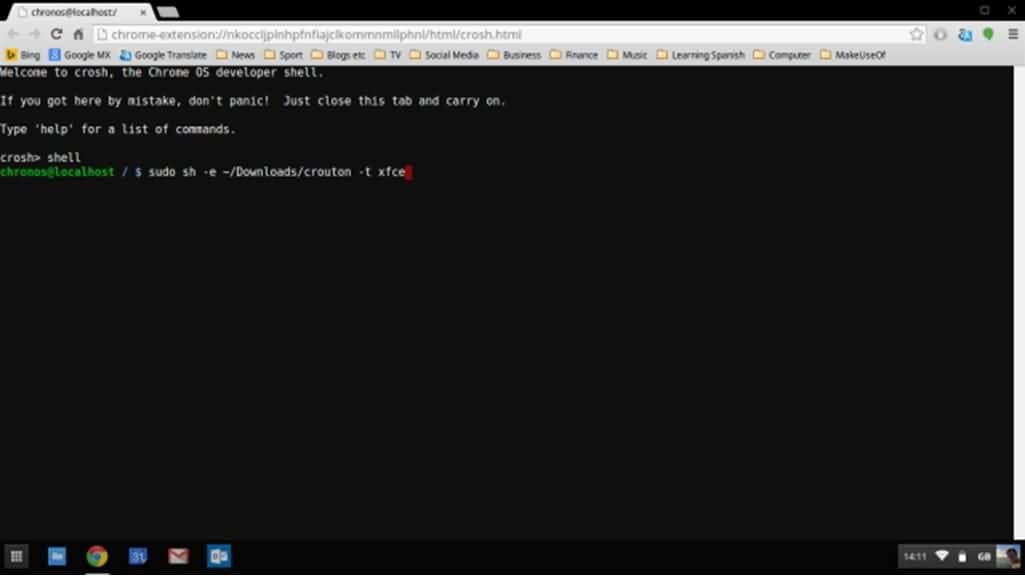
Para instalar un sistema operativo Linux en un Chromebook, se necesita una memoria USB de al menos 4 GB. Después de descargar el sistema operativo Linux de su elección en la memoria USB, se debe habilitar el modo de desarrollador en el Chromebook, lo que permitirá a los usuarios instalar el sistema operativo Linux en el dispositivo.
Existen varios sistemas operativos Linux para elegir, como Ubuntu, Fedora, Manjaro, Debian y muchos más. Dependiendo de sus necesidades, los usuarios pueden elegir el sistema operativo Linux que mejor se adapte a sus necesidades. Por ejemplo, Ubuntu es una buena opción para aquellos que buscan un sistema operativo fácil de usar con una gran comunidad de soporte. Por otro lado, Fedora es una buena opción para aquellos que buscan un sistema operativo con la última tecnología.
En conclusión, existen varias opciones de sistemas operativos Linux que los usuarios pueden instalar en un Chromebook. Dependiendo de sus necesidades, los usuarios pueden elegir el sistema operativo Linux que mejor se adapte a sus necesidades. Esto les permitirá aprovechar al máximo todas las características que ofrecen los sistemas Linux.
Cambiar el Sistema Operativo de una Chromebook
Cambiar el sistema operativo de una Chromebook es posible, sin embargo, esto requiere ciertos conocimientos técnicos. Aunque no es un proceso recomendado para los usuarios no-avanzados, existen algunas formas de hacerlo. La primera es instalar un sistema operativo compatible con la Chromebook, como Linux o Windows. Esto requerirá una partición en el disco duro y la descarga del sistema operativo. Otra forma es instalar un sistema operativo en una memoria USB y arrancarlo desde ella. Esto no requiere particionar el disco duro, pero se corre el riesgo de perder los datos si la USB se extravía. También se puede instalar un sistema operativo en una máquina virtual, como VirtualBox. Esta opción no requiere particionar el disco duro, pero es menos eficiente que las otras.
Se recomienda hacer copias de seguridad de los datos antes de proceder con cualquiera de estas opciones. También se debe tener cuidado al cambiar el sistema operativo, ya que si no se realiza adecuadamente se pueden producir daños en el equipo. Finalmente, es importante recordar que algunas aplicaciones y servicios no estarán disponibles si se cambia el sistema operativo de la Chromebook. Por lo tanto, antes de realizar cualquier cambio se debe asegurar que todas las aplicaciones y servicios necesarios estén disponibles en el nuevo sistema operativo.
Descargar Linux en Chromebook: Guía Paso a Paso
Aunque un Chromebook no es una computadora tradicional, es posible descargar Linux en ella. Esto le permite a los usuarios acceder a herramientas avanzadas y mejorar la capacidad de su dispositivo.
Para descargar Linux en un Chromebook, sigue estos pasos:
- Habilita el modo de desarrollador en tu Chromebook.
- Actualiza tu Chromebook a la última versión de Chrome OS.
- Descarga el instalador de Linux en tu Chromebook.
- Crea una partición en tu unidad de almacenamiento para Linux.
- Instala Linux en tu Chromebook.
Es importante que sigas estos pasos cuidadosamente para evitar problemas. Antes de descargar Linux en tu Chromebook, asegúrate de que tengas suficiente almacenamiento disponible para que el sistema operativo pueda instalarse correctamente.
Una vez que hayas descargado Linux en tu Chromebook, puedes comenzar a usarlo. Puedes usar herramientas como una terminal, emuladores y editores de código avanzados. Incluso puedes usar aplicaciones de Linux. Esto te permitirá mejorar la productividad y hacer más cosas con tu Chromebook.
Activar Linux en Chromebook resulta una tarea sencilla, gracias a la integración de las diversas herramientas de Google. Solo es necesario acceder al menú de configuraciones para habilitar la opción de instalar Linux. Una vez activado, el usuario deberá descargar la distribución deseada y configurarla según sus necesidades. Esto resulta una forma sencilla para aprovechar las capacidades de Linux en una Chromebook.
A través de esta opción, los usuarios podrán aprovechar el gran potencial de Linux, así como ejecutar aplicaciones nativas de Linux y programas de código abierto. Asimismo, es posible instalar y ejecutar programas de terceros para la optimización de la experiencia. Esto se puede hacer de forma segura, sin comprometer la estabilidad de la Chromebook.
En resumen, activar Linux en Chromebook resulta un proceso sencillo y práctico, a través del cual los usuarios pueden aprovechar el gran potencial de Linux en una Chromebook. Esto resulta una forma sencilla de instalar programas de código abierto y ejecutar aplicaciones nativas para la optimización de la experiencia.
Deja una respuesta