
Cómo Activar la Virtualizacion en Windows 11
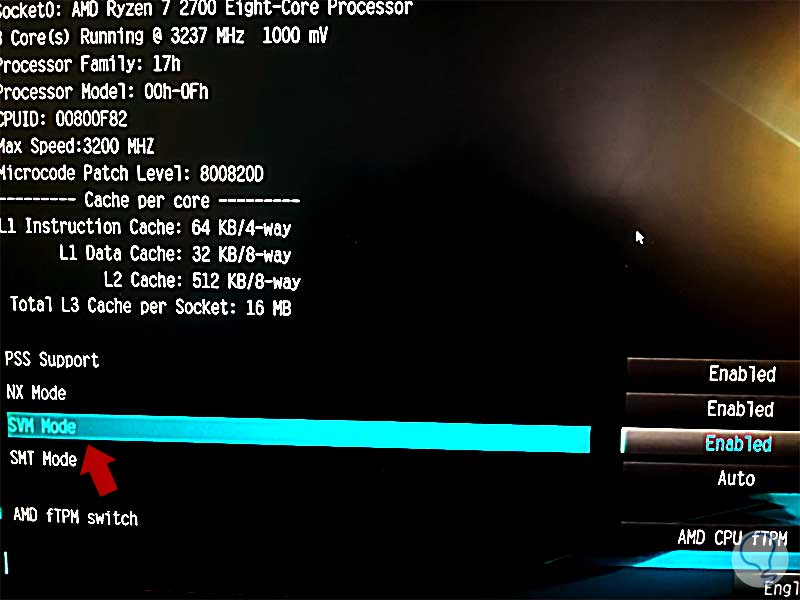
La virtualizacion es una herramienta útil para cualquier usuario de Windows 11, pues le permite aprovechar al máximo su hardware y a la vez ahorrar recursos. En este artículo te mostraremos cómo activar la virtualizacion en Windows 11, paso a paso, para que puedas disfrutar de todos los beneficios que ofrece esta herramienta. De esta manera, además de ahorrar recursos, podrás aprovechar todas las características de Windows 11 para tener una mejor experiencia de usuario.
La Virtualización es una herramienta que nos permite ejecutar diferentes sistemas operativos dentro de una computadora. Para activar la Virtualización en Windows 11, primero debemos verificar si nuestro sistema es compatible. Debemos asegurarnos de tener la versión correcta de Windows y que nuestra CPU tenga la tecnología de virtualización habilitada.
Para habilitar la virtualización en Windows 11, abrimos el Administrador de dispositivos, luego seleccionamos la pestaña de 'Procesadores', y luego seleccionamos la opción 'Virtualización de hardware'. Aquí podemos verificar si la virtualización está habilitada. Si no está activada, podemos habilitarla marcando la casilla correspondiente.
Una vez que la virtualización está habilitada, debemos descargar una herramienta de virtualización. La herramienta más popular para Windows 11 es VirtualBox. Una vez descargada, podemos instalar un sistema operativo dentro del VirtualBox para poder usarlo.
Es importante destacar que la virtualización es una herramienta útil para probar diferentes sistemas operativos sin tener que reinstalar el sistema operativo original. También puede usarse para ejecutar aplicaciones que no son compatibles con el sistema operativo principal.
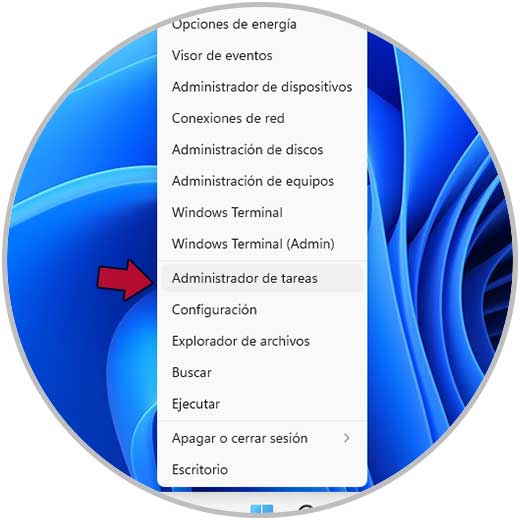
Buscar Hyper-V en Windows 11
Hyper-V en Windows 11 es una herramienta de virtualización que permite a los usuarios crear y ejecutar varios sistemas operativos virtuales dentro de una computadora. Esta herramienta incluye un conjunto de características que ofrecen la posibilidad de desarrollar entornos virtuales robustos. Además, Hyper-V en Windows 11 permite a los usuarios administrar sus entornos virtuales desde un único panel de control. Esto les permite ahorrar tiempo al administrar los recursos de forma eficiente.
Hyper-V en Windows 11 ofrece soporte para una variedad de sistemas operativos virtuales, desde Windows Server 2008 hasta Windows Server 2016. Además, se puede usar para ejecutar servidores Linux, como CentOS y Ubuntu. Esto permite a los usuarios desarrollar entornos de virtualización múltiples que se pueden usar para diferentes propósitos, como pruebas y desarrollo, producción, entornos de aplicaciones y mucho más.
Hyper-V en Windows 11 también ofrece muchas características útiles para administrar los entornos de virtualización. Estas características incluyen:
- Soporte para discos virtuales, lo que permite a los usuarios crear y administrar discos virtuales desde una interfaz de usuario intuitiva.
- Recursos de virtualización, que permiten a los usuarios asignar recursos de forma eficiente a sus entornos virtuales.
- Herramientas de seguridad, que permiten a los usuarios proteger sus entornos virtuales de amenazas externas.
Hyper-V en Windows 11 también ofrece una variedad de características para mejorar el rendimiento de los entornos virtuales. Estas características incluyen:
- Soporte para parches de seguridad, lo que permite a los usuarios mantener sus entornos virtuales actualizados.
- Gestión de recursos, que permite a los usuarios asegurarse de que los recursos se estén usando de forma eficiente.
- Administración de máquinas virtuales, que permite a los usuarios administrar sus entornos virtuales de forma remota.
Hyper-V en Windows 11 es una herramienta útil para aquellos que desean desarrollar entornos de virtualización robustos. Esta herramienta ofrece un conjunto completo de características para gestionar los entornos virtuales, así como herramientas que permiten a los usuarios optimizar el rendimiento de sus entornos virtuales.
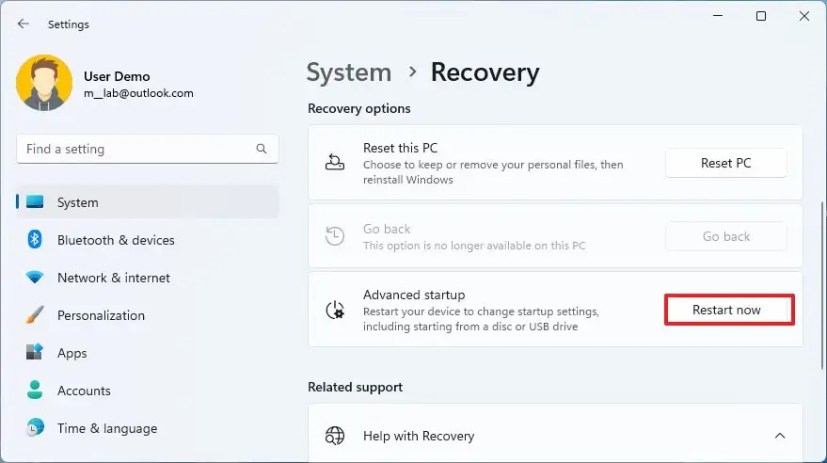
Activar Virtualización en PC: Pasos para Habilitarlo
La virtualización es una herramienta útil para los usuarios que desean mejorar el rendimiento y la seguridad de su computadora. Esta característica permite ejecutar programas de forma aislada y protegida. Para activar la virtualización en la PC hay que seguir algunos pasos.
Primero, se debe verificar si el procesador de la computadora soporta virtualización. Para esto hay que ir al Panel de Control y luego seleccionar la opción Sistema y Seguridad. En Sistema, hay que dirigirse a la sección Información del sistema, y allí buscar la sección Características del procesador.
Después se debe activar la virtualización en la BIOS. Para esto hay que ingresar al BIOS durante el arranque de la computadora y buscar la opción de virtualización. Esta sección varía en función del fabricante. Una vez ubicada, se activa la virtualización.
A continuación, se debe descargar un software de virtualización. Los más populares son VirtualBox y VMware. Allí hay que seleccionar la versión que mejor se adapte a la computadora y a los requerimientos del sistema operativo. Luego hay que instalarlo para empezar a usarlo.
Por último, se debe configurar el software. Esto incluye la creación de una máquina virtual, la selección del sistema operativo que se quiere instalar y la cantidad de memoria RAM, procesador y espacio en disco que se desea utilizar. Una vez realizados los ajustes, se puede iniciar la máquina virtual.
¿Qué es Hyper-V en Windows 11? - Guía de Introducción
Hyper-V en Windows 11 es una herramienta de virtualización de Microsoft que permite a los usuarios crear y ejecutar múltiples sistemas operativos virtuales en una sola máquina. Esta herramienta permite crear un entorno virtual sin afectar el sistema operativo principal, permitiendo que los usuarios ejecuten aplicaciones de varios sistemas operativos en un mismo equipo.
Hyper-V es una tecnología de virtualización que permite a los usuarios crear máquinas virtuales en una única máquina física. Estas máquinas virtuales pueden ser utilizadas para hospedar sistemas operativos y aplicaciones, ofreciendo un entorno de ejecución seguro para cada uno. Las máquinas virtuales también pueden ser utilizadas para probar nuevas aplicaciones o configuraciones sin afectar el sistema operativo principal.
Hyper-V en Windows 11 ofrece una variedad de características, como la creación de máquinas virtuales, la administración de procesos, la gestión de memoria y el acceso a recursos compartidos. También puede configurarse para aprovisionar recursos de red, virtualizar discos duros, monitorear la actividad de la máquina virtual y configurar cada máquina virtual de forma individual.
Hyper-V en Windows 11 es una herramienta útil para negocios y particulares que desean aprovechar la virtualización para mejorar el rendimiento, la seguridad y la productividad. Además, es una herramienta fácil de usar que ofrece una variedad de características avanzadas para los usuarios más avanzados.
Con esta guía de introducción, los usuarios pueden aprender más sobre Hyper-V en Windows 11, incluyendo cómo instalarlo, configurarlo y aprovechar todas sus características para mejorar el rendimiento y la productividad. Esta guía también incluye información sobre cómo usar Hyper-V para realizar tareas avanzadas como administrar máquinas virtuales, configurar recursos compartidos y realizar copias de seguridad.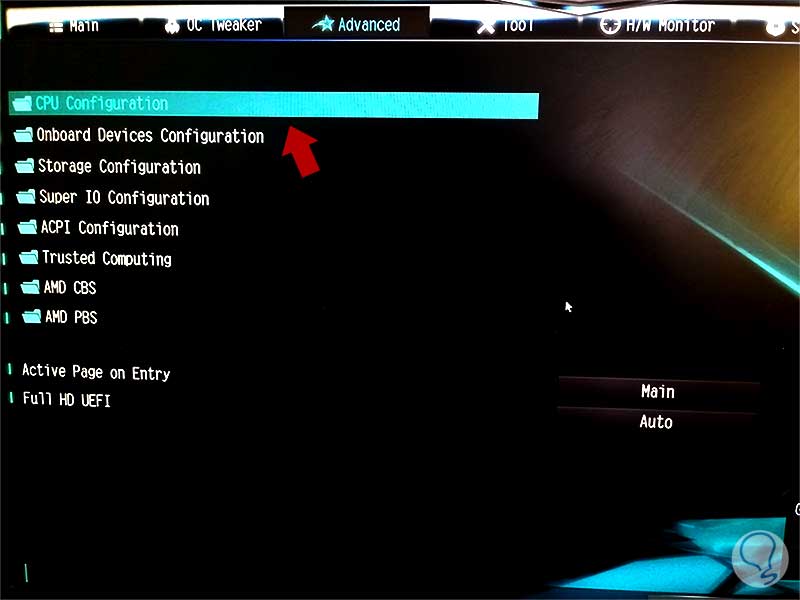
Descubrir el Nombre de la Máquina Virtual de Windows 11
Windows 11 es el nuevo sistema operativo de Microsoft, que introduce una nueva forma de trabajar con máquinas virtuales. Estas máquinas virtuales permiten a los usuarios acceder a un entorno virtualizado para usar programas, aplicaciones y juegos sin tener que instalarlos de forma local. Para descubrir el nombre de la máquina virtual de Windows 11, primero debes abrir el Panel de Control.
Luego, vaya a la categoría "Sistema" y luego a la opción "Herramientas de administración". Aquí, verás la opción "Gestionar máquinas virtuales de Windows". Esta es la herramienta que permite a los usuarios administrar sus máquinas virtuales y ver sus nombres.
Una vez abierta esta herramienta, verás la lista de todas las máquinas virtuales de Windows 11. Para encontrar el nombre de la máquina virtual, solo tienes que hacer clic en ella y verás sus detalles, incluido el nombre que le has dado.
Si no recuerdas el nombre de la máquina virtual, también puedes buscarla por ID de máquina virtual. Esto hará que se muestre una lista de todas las máquinas virtuales con ese ID. Ahí encontrarás el nombre de la máquina virtual que estás buscando.
También puedes encontrar el nombre de la máquina virtual de Windows 11 desde la línea de comandos. Abre un símbolo del sistema y escribe el comando "wmic path win32_computersystem get name". Esto mostrará el nombre de la máquina virtual de Windows 11 en la pantalla.
En conclusión, la activación de la virtualización en Windows 11 es relativamente sencilla. Se necesita activar la opción en la BIOS del equipo, habilitar la funcionalidad en Configuración de Windows y, finalmente, instalar el software específico para la virtualización. Estos pasos permiten al usuario disfrutar de la completa funcionalidad de la virtualización en Windows 11.
Es importante destacar que la virtualización es una herramienta muy útil para los usuarios de Windows 11, ya que permite un aprovechamiento óptimo de los recursos del equipo y la ejecución de diferentes sistemas operativos, lo cual es de gran utilidad para quienes realizan tareas de desarrollo y diseño.
Deja una respuesta