
Cómo Activar la Itinerancia de Datos en Samsung
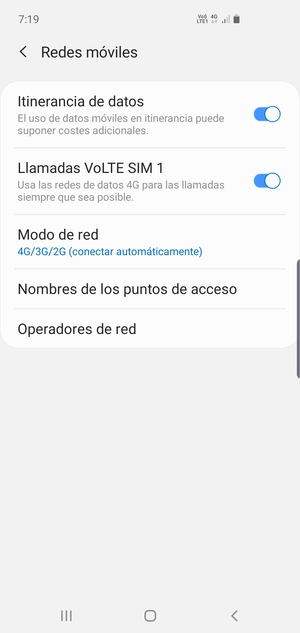
Activar la Itinerancia de Datos en Samsung es una forma sencilla de aprovechar mejor el plan de datos que tienes. Esta guía te explicará los pasos necesarios para activar esta función en un dispositivo Samsung. Si quieres mantener un control sobre el uso de tus datos móviles, activar la Itinerancia de Datos te ayudará a limitar el gasto de datos y a no exceder tus límites de contrato. Esta guía te mostrará cómo activar la Itinerancia de Datos en Samsung y cómo obtener el máximo rendimiento de tu plan de datos.
Cómo Activar la Itinerancia de Datos en Samsung
La itinerancia de datos es un servicio que permite a los usuarios usar sus dispositivos inteligentes para conectarse a Internet en diferentes redes de telefonía móvil. Esto es útil cuando se viaja fuera del país o usa una nueva tarjeta SIM.
Para activar la itinerancia de datos en Samsung, deberá primero verificar que la función esté activada en la red de su proveedor de servicios. Puede hacerlo a través de la aplicación de configuración de la red o llamando a su proveedor de servicios.
Una vez que la función está activada, puede activarla en su dispositivo Samsung desde la aplicación de configuración de red. Deberá seleccionar la opción “Itinerancia de datos” y luego activarla.
Para los dispositivos Samsung Galaxy, también puede activar la itinerancia de datos desde la configuración rápida. Esta configuración se encuentra en la esquina superior derecha de la pantalla de inicio.
Una vez activada la itinerancia de datos, deberá seleccionar la red de su proveedor de servicios. Esto se puede hacer desde la aplicación de configuración de la red y luego seleccionar la red deseada.
Por último, para asegurarse de que la itinerancia de datos funciona correctamente, deberá configurar la APN en el dispositivo. Esto se puede hacer en la misma configuración de la red. Usted tendrá que proporcionar la información APN de su proveedor de servicios.
¿Cómo funciona la itinerancia de datos en Samsung?
La itinerancia de datos en Samsung es una función que te permite utilizar tu teléfono inteligente en cualquier lugar del mundo y sin preocuparte por los costos de roaming. Esta función te permite conectarte a la red del país en el que te encuentres y conectar sin problemas con la red de tu teléfono.
La itinerancia de datos en Samsung se activa y desactiva desde tu dispositivo móvil, asegurándote que tus datos estén seguros. Puedes activar esta función desde la sección de ajustes en tu teléfono. Al activar la itinerancia de datos, tu teléfono buscará la red disponible en el país en el que te encuentres, para conectarte a ella.
Con la itinerancia de datos en Samsung, puedes navegar por la web, enviar y recibir correos electrónicos, realizar llamadas, enviar mensajes de texto, descargar aplicaciones, ver contenido multimedia, etc. Esta función te permite disfrutar de todas las ventajas de tener un teléfono inteligente sin tener que preocuparte por los costos de roaming.
La itinerancia de datos en Samsung también te ofrece la posibilidad de usar tu teléfono como una tarjeta SIM local. Esto te permite usar tu teléfono como si fuera una tarjeta SIM local del país en el que te encuentres, sin tener que comprar una tarjeta SIM local para usar tu teléfono. Esta función también te ofrece la posibilidad de ahorrar dinero en tus llamadas y mensajes.
La itinerancia de datos en Samsung es una excelente opción para los viajeros que necesitan conectarse con el resto del mundo sin preocuparse por los costos de roaming.

Activar Roaming y Itinerancia de Datos: ¿Cómo Hacerlo?
Activar Roaming y Itinerancia de Datos es una herramienta que permite al usuario tener acceso a los datos al moverse dentro de la red de un proveedor a otro. Esta función es muy útil para aquellos usuarios que tienen la necesidad de conectarse a varias redes en diferentes lugares. Para activar esta herramienta, el usuario debe primero asegurarse de que la compañía de su teléfono móvil ofrezca este servicio. Una vez que se haya comprado un plan de datos con este servicio, el usuario debe ingresar su información de la tarjeta SIM y activar el roaming y la itinerancia en la configuración de la aplicación. Luego, el usuario debe seleccionar el nombre de la red y el operador. Finalmente, el usuario debe guardar la configuración para que la aplicación funcione correctamente.
Es importante tener en cuenta que algunos proveedores de servicios de red pueden cobrar tarifas adicionales por el uso del roaming y de la itinerancia. Por lo tanto, el usuario debe asegurarse de que está consciente de estos cargos antes de activar esta función. Además, el usuario debe tener en cuenta que la configuración de la red puede variar de una región a otra. Por lo tanto, es posible que el usuario tenga que realizar ajustes adicionales para asegurarse de que la aplicación funcione correctamente en diferentes regiones.
El usuario también debe tener en cuenta que algunas aplicaciones y servicios no se pueden usar cuando se activa el roaming y la itinerancia. Esto se debe a que algunos proveedores de servicios de red restringen el uso de ciertas aplicaciones y servicios. Por lo tanto, el usuario debe asegurarse de que está consciente de estas restricciones antes de activar el roaming y la itinerancia.
En resumen, Activar Roaming y Itinerancia de Datos es una herramienta útil para aquellos usuarios que necesitan conectarse a varias redes en diferentes lugares. Sin embargo, el usuario debe asegurarse de que está consciente de los cargos adicionales y las restricciones antes de activar esta función.
Cómo activar el roaming en un Samsung
Activar el roaming en un Samsung es un proceso sencillo y fácil de realizar. Para comenzar, el usuario debe asegurarse de que la tarjeta SIM de su teléfono esté bien insertada. Luego, hay que ir al menú de configuración del teléfono y buscar la opción de roaming. Una vez seleccionada esta opción, hay que seleccionar la casilla "Activar Roaming". Esto conectará el teléfono a la red de roaming.
Si el teléfono no se conecta automáticamente, el usuario debe ir a los ajustes de red y seleccionar el modo de red que desea usar (2G, 3G, 4G, etc.). Seleccionar la red correcta permitirá que el teléfono se conecte correctamente a la red de roaming.
Una vez que el teléfono esté conectado a la red de roaming, el usuario debe configurar los ajustes de roaming. Esto puede hacerse a través de los ajustes de red. Aquí los usuarios pueden seleccionar los datos de roaming que desean usar, tales como la velocidad de datos, el tipo de tarifa y otros ajustes.
Una vez que los ajustes estén configurados, el usuario puede comenzar a usar el roaming. La mayoría de los teléfonos Samsung muestran un icono de roaming en la pantalla para indicar que el teléfono está conectado a la red de roaming. El icono será un triángulo con líneas entrelazadas.
Finalmente, el usuario debe asegurarse de que se haya activado el roaming en el teléfono. Esto se puede comprobar con la operadora de telefonía móvil. Una vez que el roaming esté activado, el usuario puede disfrutar de la conexión a internet en el extranjero.
¿Cómo habilitar itinerancia?
Itinerancia es un servicio ofrecido por los proveedores de telefonía móvil que permite a los usuarios utilizar un dispositivo móvil para acceder a la red de otro proveedor de telefonía móvil. Esto significa que los usuarios pueden usar su teléfono móvil cuando viajan al extranjero, sin tener que cambiar sus tarifas de roaming. El roaming internacional requiere que el usuario active el servicio antes de salir de su país de origen.
Para habilitar el servicio de itinerancia, la mayoría de los proveedores de telefonía móvil requerirán que el usuario active el servicio a través de su cuenta de cliente en línea. Algunos proveedores también permiten a los usuarios activar el servicio de itinerancia a través de la aplicación de su teléfono móvil. Una vez activado el servicio de itinerancia, el teléfono del usuario estará conectado a la red de telefonía móvil de otro proveedor, permitiendo el acceso a llamadas y datos.
Los usuarios también pueden ahorrar dinero al activar el servicio de itinerancia, ya que muchos proveedores ofrecen tarifas reducidas para los usuarios de itinerancia. El usuario también debe comprobar si su proveedor ofrece paquetes de itinerancia, que ofrecen llamadas y datos ilimitados a tarifas reducidas. Estos paquetes son una buena opción para los viajeros frecuentes.
Para mayor seguridad, los usuarios también deben comprobar si su proveedor ofrece servicios de seguridad para los usuarios de itinerancia, como protección contra el fraude y el robo de datos. Estos servicios pueden ayudar a los usuarios a mantener a salvo sus datos personales cuando viajan a otro país.
Activar la itinerancia de datos en un dispositivo Samsung es una tarea simple, que puedes hacer en pocos pasos. Lo primero que necesitas hacer es asegurarte de que tu operador habilite el uso de la itinerancia de datos. Después, debes asegurarte de que tu teléfono esté configurado con la conexión correcta. Por último, activa los ajustes de itinerancia de datos en tu teléfono para empezar a usar esta funcionalidad. Si sigues estos pasos, tendrás tu itinerancia de datos activada en tu dispositivo Samsung sin ningún problema.
Aunque hay algunos pasos a seguir para activar la itinerancia de datos en tu dispositivo Samsung, la tarea en sí es relativamente sencilla. Todo lo que necesitas es asegurarte de que tu operador habilite el uso de la itinerancia de datos, asegurarte de que tu teléfono está configurado correctamente y activar los ajustes de itinerancia de datos en tu teléfono. Una vez que hayas hecho esto, podrás usar la itinerancia de datos sin ningún problema.
Deja una respuesta