
Cómo Activar el Chat de Teams
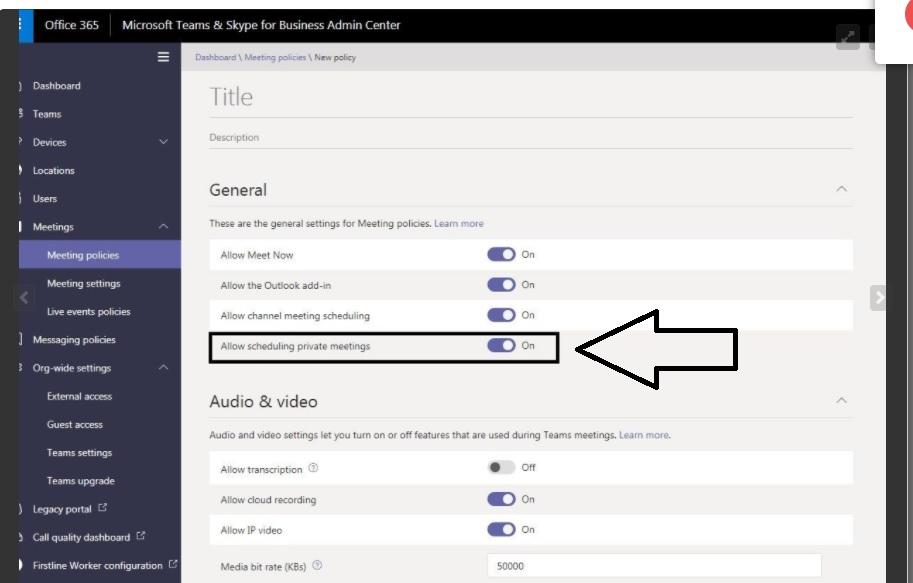
El chat de Teams es una excelente herramienta para comunicarte con compañeros de trabajo, amigos y familiares. En este artículo te presentamos una guía paso a paso para activar el chat de Teams de manera sencilla y rápida. Aprende a chatear con tus usuarios de Teams y aprovecha al máximo todas las funcionalidades que te ofrece esta herramienta. Descubre cómo puedes optimizar el uso del chat de Teams para sacarle el mayor partido.
Cómo Activar el Chat de Teams: Teams es una herramienta de Microsoft que permite la comunicación entre usuarios de forma inmediata a través de mensajería instantánea, videoconferencia y llamadas. El chat de Teams puede ser activado en línea a través de la plataforma web o de la aplicación gratuita para dispositivos móviles y computadoras de escritorio. Para activar el chat de Teams primero hay que abrir la aplicación o la plataforma web y luego ingresar con una cuenta de Microsoft. Una vez dentro se debe buscar el botón de inicio de conversación en la parte superior de la pantalla. Una vez que se haya abierto la conversación, se pueden agregar contactos y comenzar a chatear. Si se desea realizar una videoconferencia, se deben abrir los ajustes de la llamada y seleccionar la opción de "videoconferencia". Esto permitirá que todos los participantes vean a los demás durante la conversación. Por último, para hacer llamadas, se debe seleccionar el botón de "llamada" en la parte superior de la pantalla y luego seleccionar el número de teléfono al que se desea realizar la llamada.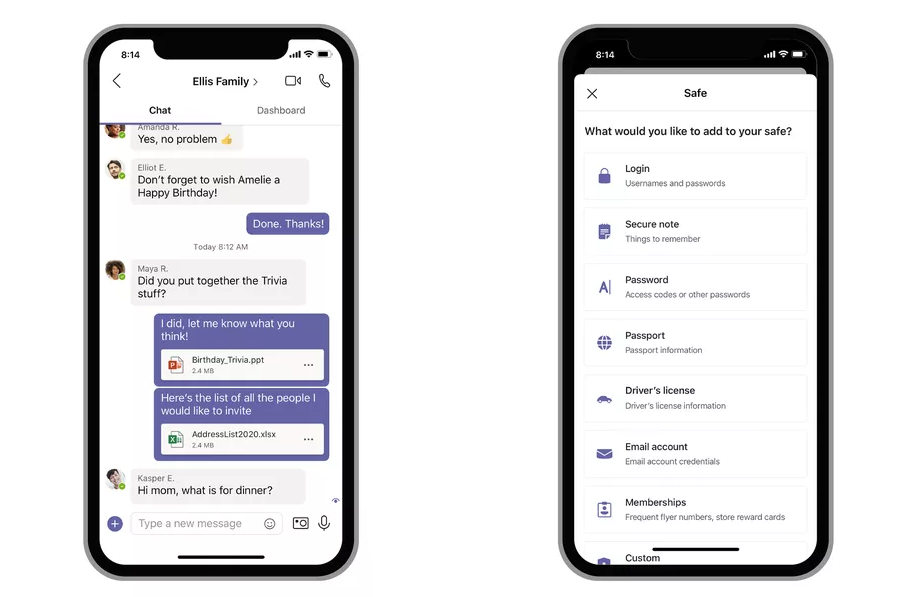
Cómo habilitar el chat en Microsoft Teams.
Habilitar el chat en Microsoft Teams es una tarea sencilla que se puede realizar en pocos pasos. Primero, abra la aplicación Microsoft Teams en su dispositivo. Luego, busque el botón "Chat" en la barra de herramientas. Una vez que haya encontrado el botón, haga clic en él para abrir el chat.
Ahora, es posible que esté en la pantalla principal de la aplicación; sin embargo, si está en la pantalla principal de la aplicación, haga clic en el botón "Chat" para abrir la ventana de chat. Una vez abierta la ventana de chat, podrá ver una lista de personas con las que puede chatear. Puede comenzar una conversación con una de estas personas haciendo clic en su nombre.
También puede buscar personas mediante la barra de búsqueda situada en la parte superior de la ventana de chat. Una vez que haya encontrado al usuario deseado, haga clic en el botón "Enviar mensaje" para comenzar un chat con esa persona.
Además, también puede unirse a un canal de chat para que todos los miembros de su equipo puedan chatear entre sí. Para unirse a un canal de chat, vaya a la pestaña "Canales" y haga clic en el botón "Unirse". Ahora, todos los miembros de su equipo pueden chatear entre sí en el canal de chat unido.
En resumen, habilitar el chat en Microsoft Teams es una tarea sencilla y directa. Primero, abra la aplicación Microsoft Teams y luego haga clic en el botón "Chat" para abrir la ventana de chat. Luego, busque personas y canales de chat para unirse. Así de fácil.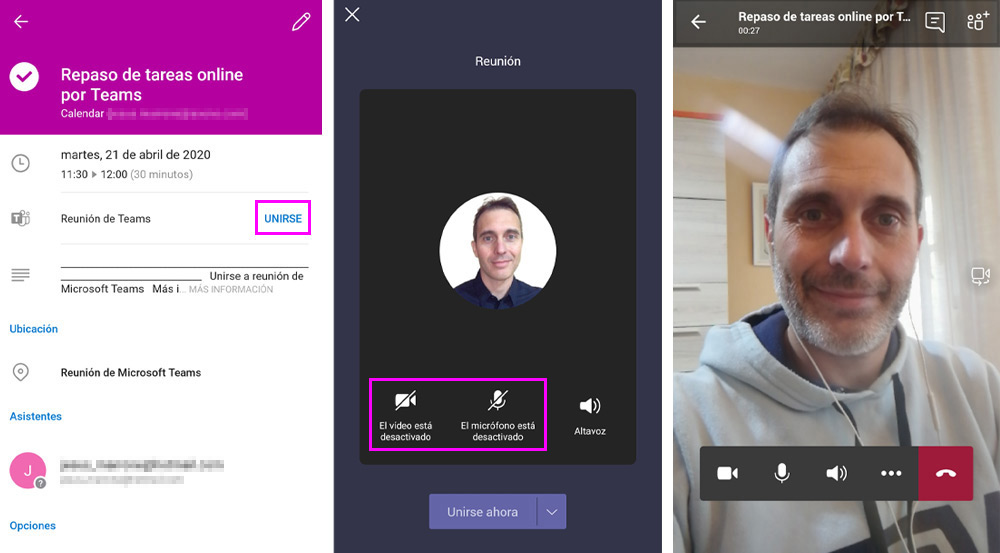
Cómo habilitar chat en Microsoft Teams
Habilitar chat en Microsoft Teams es una tarea sencilla que le permite a los usuarios comunicarse entre sí de forma eficiente. Microsoft Teams es una aplicación de mensajería instantánea que le permite a los usuarios enviar y recibir mensajes, compartir archivos, realizar videollamadas y más.
Para habilitar el chat en Microsoft Teams, primero debe iniciar sesión en la aplicación. Una vez que haya iniciado sesión, verá una barra lateral con opciones como "Chats" y "Equipos". Haga clic en "Chats" para ver la lista de chats que tiene disponibles.
Para crear un nuevo chat, haga clic en el icono "+" en la parte superior derecha de la pantalla. Aparecerá una ventana en la que podrá ingresar el nombre de su chat y agregar usuarios a la conversación. Una vez que haya ingresado los detalles, haga clic en "Crear" para comenzar el chat.
También puede unirse a chats existentes. Para ello, vaya al menú "Chats" y haga clic en el botón "Unirse a un chat". Aparecerá una ventana en la que verá todos los chats disponibles. Seleccione el chat al que desea unirse y haga clic en "Unirse".
Una vez que haya habilitado el chat en Microsoft Teams, podrá comenzar a enviar y recibir mensajes, compartir archivos y realizar videollamadas. Esta aplicación le ofrece la capacidad de conectarse con sus amigos, compañeros de trabajo y familiares de manera rápida y sencilla.
Consejos para recuperar el chat de Teams
Recuperar chats de Teams es posible. Si has borrado un chat por error o por cualquier otra razón, hay varias formas de recuperarlo. Estos son algunos consejos:
- Si no has borrado el chat de forma permanente, puedes recuperarlo buscándolo en la lista de chats.
- Si el chat fue borrado recientemente, puedes recuperarlo desde el historial de tus equipos.
- Si el chat ha sido borrado, puedes intentar buscarlo en la papelera de reciclaje.
- Puedes contactar con el administrador de Teams o con el administrador de tu cuenta para ver si pueden recuperar el chat.
También hay varias herramientas de terceros disponibles para recuperar los chats borrados en Teams. Estas herramientas pueden ser útiles si tus intentos de recuperación no han funcionado. Estas herramientas a menudo también permiten recuperar archivos, imágenes y otros contenidos borrados. Antes de usar estas herramientas, asegúrate de que cumplen con las políticas de seguridad de tu organización.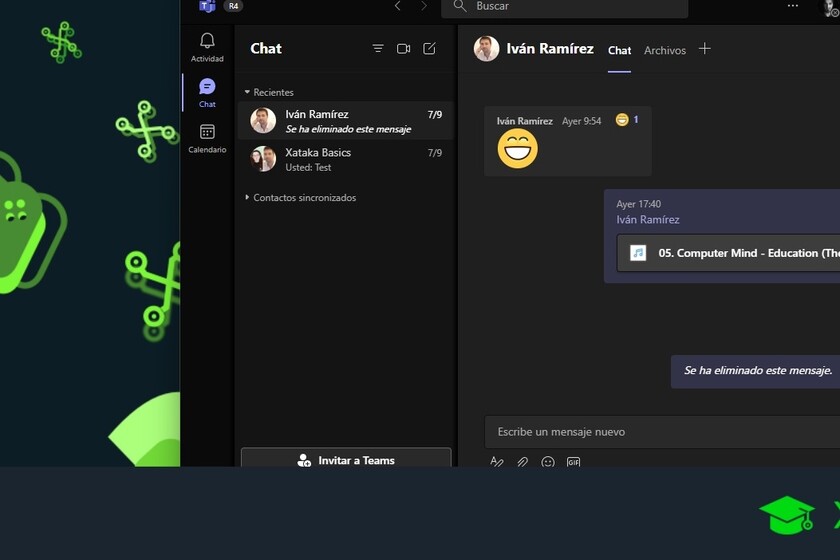
Activar el Chat de Teams es una tarea sencilla. Con solo seguir algunos pasos simples, podrás comenzar a chatear con tus compañeros de trabajo. Además, Teams te permite personalizar tu experiencia de chat para que se adapte mejor a tus necesidades. Así, podrás aprovechar al máximo todas las funcionalidades ofrecidas por Teams.
En conclusión, Teams es una excelente herramienta para mantenerse en contacto con tus compañeros de trabajo. Te permite configurar el chat para que se ajuste a tus necesidades, lo que te da una gran flexibilidad en tus comunicaciones. Comenzar a usarlo es muy sencillo, así que no tienes excusa para no hacerlo.
Deja una respuesta