
Cómo limitar el tamaño de almacenamiento del "sistema" en dispositivos iOS
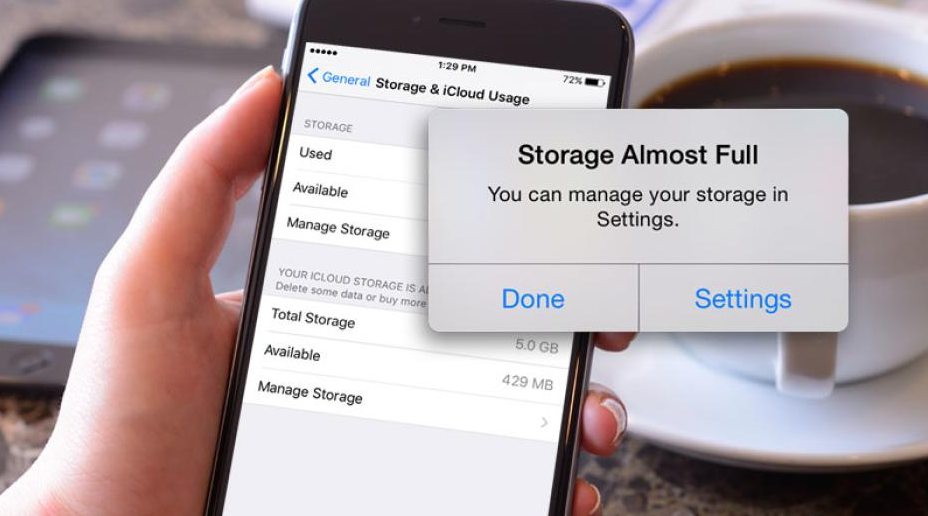
Se pregunta cómo limitar el tamaño de almacenamiento del "Sistema" en dispositivos iOS? Si alguna vez ha intentado visitar la sección Almacenamiento de la aplicación iOS de Configuración en un iOS. Entonces usted puede notar que el "Sistema" La sección de almacenamiento suele ser bastante grande y puede ocupar una gran cantidad de capacidad de almacenamiento. Para dispositivos con capacidad de almacenamiento adicional, esto puede no ser un gran problema. pero si tienes "Sistema" ocupando 16 GB de espacio en un dispositivo de 32 GB, es una carga de almacenamiento que afecta la capacidad total del dispositivo. Además, protege otros usos del dispositivo debido a la imposibilidad de instalar aplicaciones, medios, juegos u otras cosas en el dispositivo. Por lo tanto, limitar una gran "Sistema" La sección de almacenamiento del dispositivo iOS podría ser deseable.
Este truco puede cubrir una forma algo inusual de limitar el tamaño de "Sistema" almacenamiento que se puede encontrar en la configuración de almacenamiento de un iOS.
Comprobación del tamaño de almacenamiento actual del "sistema" en iOS
Antes de continuar, probablemente quiera hacerse una idea de la magnitud de su actual "Sistema" almacenamiento es antes de intentar limitar la capacidad. Además, le proporcionará un punto de referencia para trabajar. También puede verificar el tamaño de almacenamiento del sistema haciendo lo siguiente:
Etapa 1:
Dirígete a la aplicación "Configuración" en iOS, luego ve a "General"
2do paso:
Seleccione 'Almacenamiento de iPhone' o 'Almacenamiento de iPad'
Paso 3:
Espere a que se calcule el uso de almacenamiento, luego desplácese por debajo de la pantalla Almacenamiento para encontrar "Sistema" y su consumo total de capacidad de almacenamiento
"Sistema" puede ser bastante diferente en tamaño, definitivamente es de 7 GB o más. Sin embargo, puede ser fácilmente de 10 GB, 15 GB o también de 25 GB o más, a menudo incluso en el mismo tipo de dispositivo. Es aparentemente aleatorio, pero el uso de almacenamiento hace que "Sistema" un poco como el "Otro" almacenamiento. Sin embargo, están frustrados con algunos usuarios después de consumir el almacenamiento del dispositivo en iOS.
Ahora necesitas saber qué talla es tu "Sistema" el almacenamiento es inmediato. Veamos el proceso que podría ayudar a limitar este tamaño de almacenamiento.
Cómo reducir el almacenamiento del "sistema" en iOS
Si desea utilizar este truco para reducir el tamaño del "Sistema" de su almacenamiento iOS. A continuación, desea el dispositivo iOS. Sin embargo, una PC con iTunes y un cable USB para conectar el dispositivo a la PC. Después de tener todo eso, el resto es bastante simple.
Etapa 1:
Vaya a iTunes en la PC, puede ser una PC con Windows o una Mac.
2do paso:
Luego conecte el cable USB a la PC, luego conecte el iPhone o iPad a este cable USB.
Paso 3:
Ahora desbloquee los dispositivos iOS después de ingresar el código de acceso del dispositivo. Por si acaso, si nunca lo has conectado al PC antes quieres "Confianza" la PC cuando aparece esta ventana emergente
Etapa 4:
Simplemente deje el iPhone o iPad conectado a la PC a través de iTunes abierto durante unos minutos. Además, no quieres sincronizar ni nada, solo déjalo reposar.
Paso 5:
Inicie la aplicación "Configuración", luego vaya a "General" y la sección "Almacenamiento" del dispositivo, desplazándose hacia abajo hasta ver "Sistema". Como debería haber recalculado y, a menudo, limitado drásticamente su tamaño
Paso 6:
Simplemente desconecte iOS de la PC y el cable USB y disfrute de su último espacio de almacenamiento gratuito.
Por qué funciona no está del todo claro. Pero siempre que conecte el iPhone o iPad a la PC y abra iTunes. Puede realizar un comportamiento de mantenimiento o limpieza que vacía cachés o archivos temporales en la sección Sistema iOS. Quizás mientras se prepara para una recuperación en iTunes, y cuando se completa, puede liberar una gran cantidad de capacidad de almacenamiento en el dispositivo.
En mi caso, puedo liberar más de 5 GB de almacenamiento en un iPhone simplemente conectándolo a una PC con iTunes y dejándolo reposar durante 2 minutos cuando esté desbloqueado. Pero en el iPad, puedo liberar 2 GB haciendo la misma acción.
Sin embargo, no se garantiza que esta técnica funcione, y en un iPhone X con un tamaño de sistema enorme de 25,6 GB. Acaba de lanzar menos de 1 GB. Algunos usuarios pueden informar cambios más grandes en el tamaño de "Sistema" pero no parece haber mucha rima o razón involucrada.
¿Qué sabes sobre el almacenamiento del "Sistema"?
La sección "Sistema" del almacenamiento de iOS es precisa, es el software del sistema. Sin embargo, incluye el propio iOS, que es el principal sistema operativo que se ejecuta en los dispositivos iOS. Incluye todas las funciones del sistema, las aplicaciones del sistema y otros componentes del sistema, como archivos temporales, cachés y otras bases del sistema operativo iOS.
El enorme tamaño de consumo de almacenamiento de la sección "Sistema" de iOS Storage es una especie de nebulosa "Otro" Sección de almacenamiento del dispositivo iOS. Siempre se mencionan en la sección Almacenamiento de la aplicación Configuración. Pero parece que "Sistema" ahora está contenido en la sección "Otro".
Otra opción que reduce el almacenamiento del "Sistema" de iOS es más dramática. Simplemente retire el dispositivo, luego reinstale iOS y haga una copia de seguridad. Sin embargo, es un gran negocio, por lo que no debería ser el primer recurso de nadie. Además, la restauración de iOS limitará la "Otro" capacidad en un iPad o iPhone.
Otros consejos de almacenamiento de iOS
Las principales quejas de los usuarios de iPhone y iPad a menudo se relacionan con el espacio de almacenamiento insuficiente en sus dispositivos, especialmente en las versiones de menor tamaño de almacenamiento con capacidades de 16 GB y 32 GB. Pero también con dispositivos de 64 GB, 128 GB y 256 GB, dependiendo de la cantidad de cosas que haya allí.
Si intenta crear un espacio de almacenamiento de "Sistema" para limitar el uso de almacenamiento general en iPhone o iPad. Entonces también podría estar interesado en aprender cómo borrar o eliminar "Otro" almacenamiento en iPhone o iPad eliminando "Documentos y datos" de las aplicaciones de iOS. Otros trucos sorprendentes para liberar espacio de almacenamiento en dispositivos iOS incluyen descargar aplicaciones de iOS que no están en uso, eliminar aplicaciones no utilizadas, permitir la descarga automática de aplicaciones no utilizadas y centrarse en borrar aplicaciones de "Documentos y datos" en el iPhone o iPad específicamente con aplicaciones como Instagram que tienen grandes cachés que ocupan espacio en el iPhone.
Conclusión:
Aquí está todo sobre el "Limitar el tamaño de almacenamiento del "Sistema" en los dispositivos iOS". ¿Crees que este truco funciona para limitar el espacio de almacenamiento de tu "Sistema" en iOS? ¿Tiene otros consejos o trucos para reducir las grandes capacidades de almacenamiento del sistema en dispositivos iOS? ¡Háganos saber sus pensamientos en la sección de comentarios a continuación!
Deja una respuesta