
Cómo Activar Analisis de Datos en Excel Mac
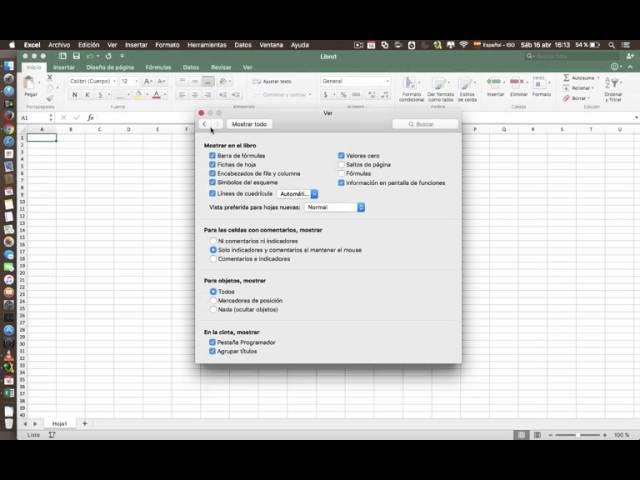
Activar el Analisis de Datos en Excel Mac es una excelente forma de mejorar la productividad. Esta herramienta ofrece una gran cantidad de funciones, como filtros, tablas dinámicas y gráficos que te permiten trabajar con tus datos de manera más rápida y eficiente. En este artículo explicaremos cómo activar el Analisis de Datos en Excel Mac para que puedas sacar el máximo provecho de esta herramienta. Te explicaremos los pasos a seguir para activar esta función desde el menú principal de la hoja de cálculo. Además, te daremos algunos consejos sobre cómo configurar esta herramienta para que te sea útil a la hora de trabajar con tus datos.
Activar Analisis de Datos en Excel Mac es una herramienta útil para crear informes de datos, tablas y gráficos. Esta característica se encuentra dentro de la herramienta de análisis de datos de Excel. Para activarla, abra el documento de Excel en su computadora Mac y haga clic en el botón "Inicio" en la parte superior izquierda de la pantalla.
En el menú desplegable, haga clic en "Análisis de datos" y luego en "Activar". Esto le permitirá ver los gráficos y tablas que se crean con los datos. También puede utilizar la herramienta de análisis de datos para crear informes más detallados.
Además, si desea agregar filtros y ordenar los datos, puede hacer clic en el botón "Ordenar y filtrar" en la barra de herramientas de Excel. Esta herramienta le permitirá seleccionar los campos de datos a filtrar o ordenar.
Finalmente, para guardar los cambios realizados en el documento de Excel, haga clic en el botón "Guardar" en la barra de herramientas. Esto le permitirá mantener los datos organizados y listos para su uso. Si desea volver a abrir el documento, puede hacerlo haciendo clic en el botón "Abrir" en la barra de herramientas.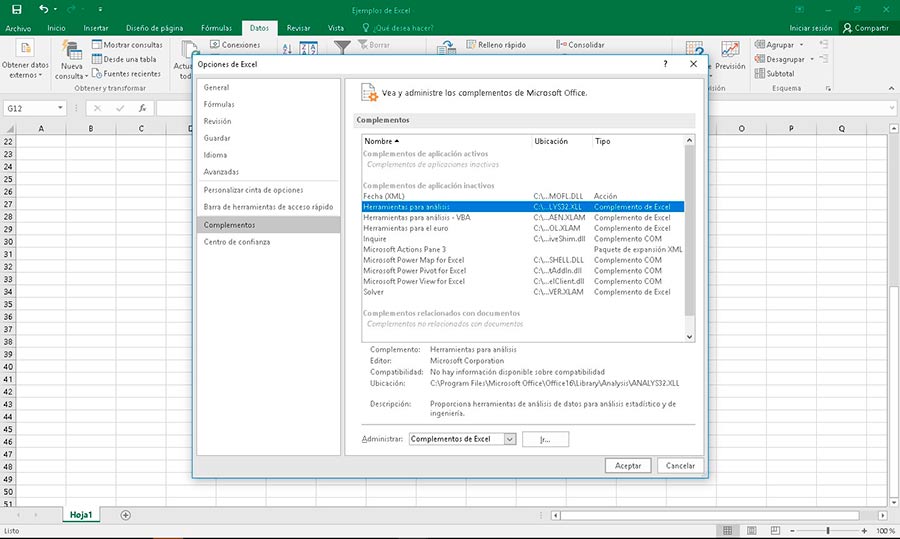
Activar Análisis de Datos en Excel
Activar Análisis de Datos en Excel es una herramienta que facilita la organización de los datos y la obtención de información estadística. Esta característica se encuentra en la versión de Excel 2016 para Windows. Al activarla, se amplían las funciones de Excel, permitiendo realizar análisis de datos de forma rápida y sencilla.
Para activar Análisis de Datos en Excel, primero debes seleccionar la ficha Datos y luego pulsar en Análisis de datos. Esta opción solo está disponible si la versión de Excel es 2016 o superior. Si la opción no aparece, significa que la característica no está activada.
Para activar Análisis de Datos, debes abrir la ventana de Opciones de Excel. Allí, debes ir a Personalizar la cinta de opciones, seleccionar Comandos No Utilizados y buscar Análisis de Datos. Si no lo encuentras, debes activar la casilla Mostrar todos los comandos. Finalmente, selecciona Análisis de Datos y pulsa el botón Aceptar.
En la ficha Datos ahora se habilitarán varias opciones de análisis de datos como: crear tablas dinámicas, crear gráficos con los datos, realizar análisis de regresión, calcular estadísticas, entre otros. Estas herramientas permitirán obtener información útil de los datos de forma sencilla y rápida.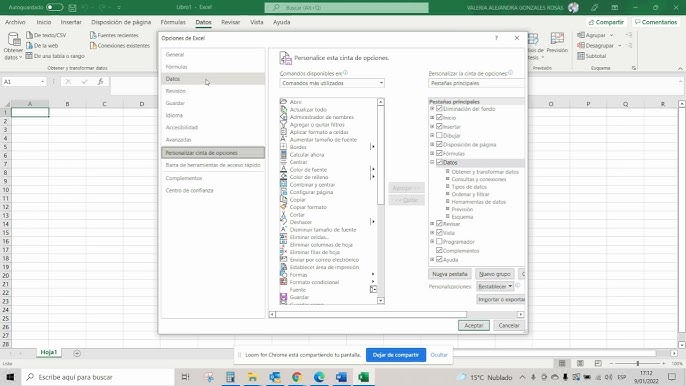
Activar Visual Basic para Aplicaciones en Excel en Mac
Visual Basic for Applications (VBA) es un lenguaje de programación integrado en Microsoft Office y que permite la creación de macros para automatizar tareas en Excel. Para poder usar VBA en una Mac se debe tener instalado Office 365 para Mac, Office 2019 para Mac, Office 2016 para Mac o Office para Mac 2011. Después de instalar la versión correcta de Office, hay que activar el Editor de Visual Basic en Excel para Mac.
Activar Visual Basic para Aplicaciones en Excel para Mac es muy sencillo. Basta con abrir Excel, dirigirse a Preferencias > Herramientas de desarrollador y marcar la opción de “Habilitar el editor de Visual Basic”. Al activar este editor, se agregará una pestaña llamada “Desarrollador” al menú de Excel. Esta pestaña contiene todas las herramientas necesarias para escribir macros en VBA.
Una vez activado el editor, se pueden usar todas las herramientas de programación de macro que ofrece VBA para automatizar tareas en Excel. Esto incluye la creación de macro para crear gráficos, resolver problemas de optimización, crear tablas dinámicas, etc.
Activar Modo Desarrollador de Excel en Mac
Activar Modo Desarrollador de Excel en Mac
Para activar el Modo Desarrollador de Excel en Mac, primero hay que abrir Excel en la computadora. Luego, hay que dirigirse a la pestaña "Herramientas" y elegir "Personalizar la Barra de Herramientas". Una vez que se abra la ventana, hay que verificar que esté seleccionada la opción "Barra de Menús". Después se debe seleccionar "Ver" y luego "Barras de herramientas". Ahí se encontrará la opción "Desarrollador".
Al seleccionar la opción "Desarrollador", este se agregará a la barra de herramientas. Esta opción contiene varias herramientas que permiten realizar tareas como crear macros, trabajar con controles ActiveX, editar documentos XML y muchas más.
Una vez que el Modo Desarrollador esté activado en la barra de herramientas, se podrán utilizar todas las herramientas de la misma. Para desactivarlo, solo se debe seleccionar la opción "Desarrollador" nuevamente y la barra desaparecerá.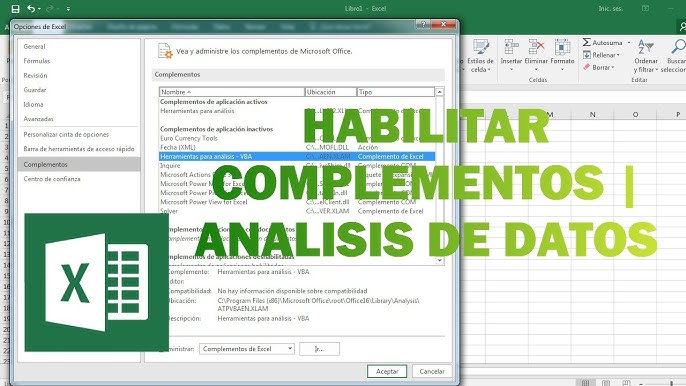
Abrir Power Query en Mac: guía paso a paso
Abrir Power Query en Mac es fácil de hacer y no requiere habilidades especiales. A continuación encontrarás una guía paso a paso para que puedas seguirla con facilidad. Primero, asegúrate de tener la versión más reciente de Excel para Mac instalada en tu computadora. Una vez hecho esto, abre tu archivo de Excel para Mac y dirígete a la pestaña "Archivo" ubicado en la parte superior izquierda de tu pantalla. Luego, selecciona la opción "Abrir otra aplicación" y busca Power Query en la lista de aplicaciones. Una vez encontrado, haz clic en la opción "Abrir" para abrir Power Query. Por último, verás que se ha abierto una nueva ventana en la cual podrás empezar a trabajar con Power Query. Recuerda que, si tu computadora no tiene la versión más reciente de Excel para Mac instalada, no podrás abrir Power Query.
Activar el Análisis de Datos en Excel Mac es una tarea sencilla. Primero, debe abrir el programa Excel y hacer clic en el botón "Herramientas de datos" en la pestaña de inicio. Luego, haga clic en "Habilitar Análisis de Datos". Finalmente, configure el sistema para que se conecte a la base de datos deseada. Esto le permitirá aprovechar al máximo sus datos al realizar análisis avanzados con la misma facilidad que si estuviera en Windows.
En resumen, con unos sencillos pasos, cualquier usuario de Mac puede habilitar y usar el Análisis de Datos de Excel para realizar análisis avanzados con sus datos. Esta poderosa herramienta le permite aprovechar al máximo sus análisis. Además, no hay diferencias entre usarlo en Mac o en Windows.
Deja una respuesta