
Cómo Activar Airplay en Macbook
Airplay es un servicio de streaming de audio y vídeo creado por Apple que permite la transmisión de contenido desde un dispositivo iOS o Mac hacia un dispositivo Airplay compatible. En este artículo te mostraremos cómo activar Airplay en Macbook. Con Airplay, podrás compartir contenido de tu Macbook a otros dispositivos compatible como Apple TV, HomePod, altavoces inteligentes y más. Ademas, también puedes usar Airplay para compartir contenido desde tus dispositivos iOS a tu Macbook.
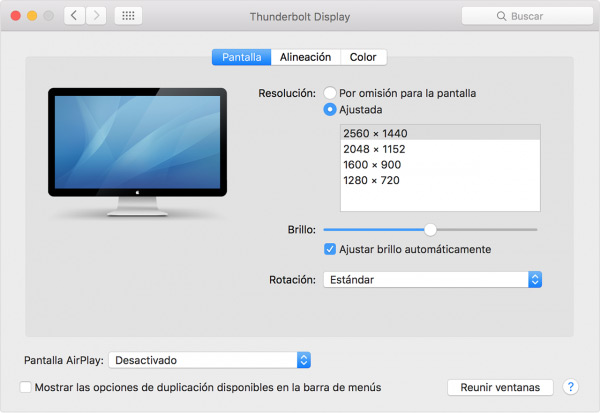
Airplay es una tecnología desarrollada por Apple, que permite a los usuarios de Macbook transmitir audio, video y contenido de pantalla a dispositivos como Apple TV, HomePod y Airplay 2-compatible Smart TVs. Para activar Airplay en Macbook, primero debes tener la última versión de macOS. A continuación, haz clic en el menú de Apple en la barra superior y selecciona System Preferences. Después, elige Display y luego Airplay. Aquí podrás ver todos los dispositivos que sean compatibles con Airplay. Selecciona el dispositivo al que deseas transmitir y luego haz clic en el botón "Conectar".
Una vez que hayas conectado tu Macbook con el dispositivo Airplay, puedes ver en la parte superior derecha de la pantalla un icono de Airplay. Haz clic en este icono para ver más opciones de reproducción y configuraciones. Por ejemplo, puedes cambiar la calidad de la imagen o seleccionar la fuente de audio. Además, si tienes varios dispositivos Airplay conectados, puedes seleccionar el que deseas usar desde este menú.
Para desactivar Airplay en tu Macbook, simplemente haz clic en el icono de Airplay en la parte superior derecha de la pantalla y selecciona "Desactivar Airplay". También puedes desactivar Airplay desde el menú Display en System Preferences. Además, si tienes varios dispositivos Airplay conectados, puedes seleccionar el que deseas desactivar desde este menú.

Activar AirPlay en Mac: Cómo Hacerlo
Activar AirPlay en Mac: Cómo Hacerlo
AirPlay es una tecnología de streaming de audio y vídeo desarrollada por Apple. Permite a los usuarios compartir contenido entre dispositivos Apple. Para activar AirPlay en un Mac, primero hay que comprobar que el dispositivo destino es compatible con AirPlay. Después, hay que activar AirPlay en el Mac, a través del menú de Preferencias del Sistema.
Una vez activado, se puede seleccionar el dispositivo destino en el menú de AirPlay. Si el dispositivo destino no aparece en el menú, hay que asegurarse de que está conectado a la misma red Wi-Fi que el Mac. Finalmente, hay que seleccionar el contenido que se desea compartir y comenzar el streaming.
AirPlay también se puede activar desde iTunes. En primer lugar, hay que abrir iTunes y seleccionar el contenido que se desea compartir. Después, hay que hacer clic en el botón de AirPlay, que se encuentra en la parte inferior derecha de la aplicación. Finalmente, hay que seleccionar el dispositivo destino.
AirPlay también se puede usar para compartir la pantalla de un Mac. Para hacerlo, hay que abrir el menú de AirPlay y seleccionar la opción "Reflejar Pantalla". Después, hay que seleccionar el dispositivo al que se desea reflejar la pantalla. Finalmente, hay que aceptar los ajustes en el dispositivo destino.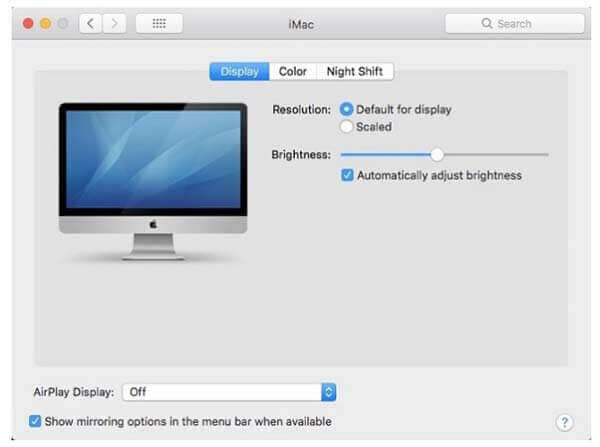
Cómo Activar AirPlay en Mac: ¿Por qué no Funciona?
AirPlay es una herramienta desarrollada por Apple que permite a los usuarios transmitir contenido multimedia desde sus dispositivos Apple a un dispositivo Apple TV. Esto puede ser útil cuando desea compartir contenido multimedia desde su computadora Mac a una pantalla externa. Sin embargo, a veces los usuarios pueden encontrar dificultades para activar AirPlay en Mac. Esto puede deberse a varios motivos, como la configuración incorrecta, la conexión inadecuada o la falta de la última versión de software.
Lo primero que debe hacer para activar AirPlay en Mac es verificar que su dispositivo y su Apple TV estén conectados a la misma red Wi-Fi. Si no están conectados a la misma red, no funcionará. Si ambos están conectados a la misma red Wi-Fi, pero aún no funciona, entonces debe verificar que la última versión de software esté instalada en su Mac y en su Apple TV. Si la última versión no está instalada, debe descargar e instalar la versión más reciente.
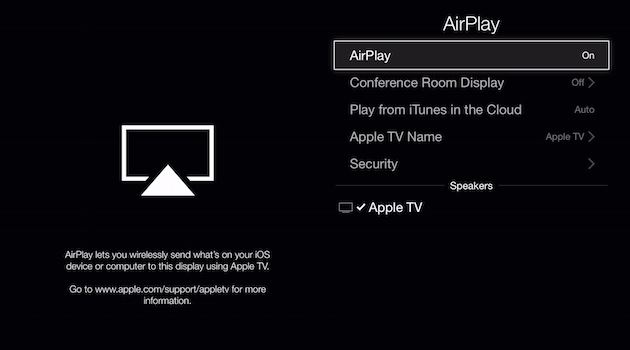
Si la última versión de software está instalada, entonces es posible que tenga que verificar la configuración de AirPlay. Puede hacer esto a través del menú de AirPlay en la barra de menú de Mac. Asegúrese de que la opción "AirPlay" esté habilitada y que la configuración de seguridad esté configurada correctamente. Si todavía no funciona, debe verificar que los dispositivos estén conectados correctamente. También puede probar reiniciar ambos dispositivos para ver si esto ayuda.
Si todavía no puedes activar AirPlay en Mac, entonces es posible que necesites ayuda de un experto. Puede contactar a un profesional para obtener ayuda o buscar soluciones en línea. De cualquier manera, siempre debe asegurarse de que el software esté actualizado y que los dispositivos estén conectados correctamente antes de intentar activar AirPlay en Mac. Es importante que siga estas instrucciones para tener éxito en la activación de AirPlay en Mac.
Activar AirPlay: Guía Paso a Paso
AirPlay es una característica de Apple que permite a los usuarios transmitir contenido multimedia, como música, video y fotos desde un dispositivo Apple compatible a un televisor, un altavoz o una barra de sonido. Esta guía paso a paso explica cómo activar AirPlay para transmitir contenido desde un dispositivo Apple a un dispositivo de destino.
Primero, asegúrate de que el dispositivo de destino es compatible con AirPlay. Estos dispositivos incluyen televisores, altavoces, barras de sonido y proyectores. Si el dispositivo de destino no es compatible con AirPlay, no podrás usarlo para transmitir contenido.
Luego, conecta el dispositivo de destino al mismo Wi-Fi que el dispositivo Apple. Esto es necesario para que el dispositivo Apple pueda detectar el dispositivo de destino. Si tu dispositivo de destino no está conectado a la misma red Wi-Fi, no podrás enviar contenido a él.
A continuación, desde el dispositivo Apple, abre la aplicación o el contenido que deseas transmitir. En la parte superior de la pantalla, verás un icono de AirPlay. Toca este icono para desplegar una lista de dispositivos de destino compatibles con AirPlay.
Selecciona el dispositivo de destino desde la lista. Si el dispositivo de destino aparece en la lista, significa que está conectado correctamente a la misma red Wi-Fi y que es compatible con AirPlay. Si el dispositivo no aparece en la lista, significa que no está conectado correctamente a la misma red Wi-Fi o que no es compatible con AirPlay.
Una vez seleccionado el dispositivo de destino, el contenido se transmitirá automáticamente. Puedes ver el contenido en el dispositivo de destino. Si tienes alguna pregunta sobre cómo activar AirPlay, consulta la documentación del dispositivo.
Cómo Usar AirPlay en Mac
AirPlay es una tecnología desarrollada por Apple que permite a los dispositivos Mac transmitir contenido multimedia a través de la red inalámbrica. Esto significa que puedes usar AirPlay para compartir audio, vídeo, contenido de YouTube y fotos desde tu Mac a otros dispositivos Apple como Apple TV, AirPort Express o altavoces compatibles con AirPlay. Usar AirPlay en Mac es sencillo y rápido.
Primero, asegúrate de que tu Mac, Apple TV, AirPort Express o altavoces compatibles con AirPlay estén conectados a la misma red inalámbrica. Luego, para enviar contenido multimedia a cualquiera de estos dispositivos, simplemente abre el contenido desde tu Mac y haz clic en el botón de AirPlay. Esto abrirá un menú desplegable desde el que puedes elegir el dispositivo al que quieres enviar el contenido.
También puedes usar AirPlay para transmitir la pantalla de tu Mac a un dispositivo compatible con AirPlay. Para hacer esto, primero asegúrate de que el dispositivo al que deseas transmitir esté conectado a la misma red inalámbrica que tu Mac. Luego, abre la aplicación Preferencias del Sistema desde el Dock y selecciona el panel Compartir. A continuación, activa la casilla AirPlay y selecciona el dispositivo al que deseas transmitir la pantalla.
Activar Airplay en Macbook es muy sencillo. Conectar sus dispositivos Apple a la misma red Wi-Fi para que se vean entre sí es la única tarea que hay que realizar. Una vez hecho esto, sólo hay que seleccionar la opción de Airplay en el menú desplegable y seleccionar el dispositivo al que desea conectarse. Así de sencillo es activar Airplay en Macbook.
Al activar Airplay en Macbook, los usuarios del dispositivo pueden disfrutar de una calidad de audio y vídeo de alta definición y también compartir contenido entre sus dispositivos con sólo unos pocos clics. Esta herramienta es la mejor opción para aquellos que quieren compartir contenido entre sus dispositivos Apple sin la necesidad de cables.
Esperamos que esta guía para activar Airplay en Macbook le haya ayudado a entender mejor el proceso y pueda disfrutar de la tecnología de Apple de forma sencilla y segura. ¡Esperamos que disfrute de esta herramienta!
Deja una respuesta