
Cómo Activar la Virtualizacion en Windows 10
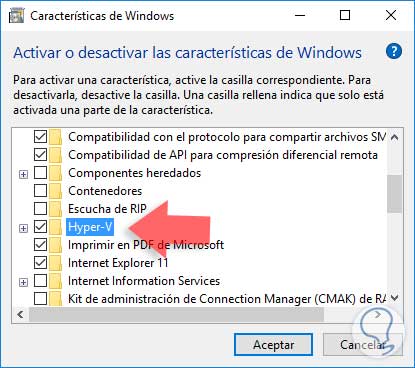
La virtualizacion es una tecnologia que permite a los usuarios ejecutar multiples sistemas operativos en una misma maquina, lo que resulta muy util para realizar pruebas, desarrollar software, entre otras cosas. Windows 10 cuenta con una caracteristica para poder activar esta tecnologia, la cual se puede configurar en algunos minutos. En este articulo explicaremos como activar la virtualizacion en Windows 10 de forma sencilla y eficaz.
La virtualización es una herramienta útil para los usuarios de Windows 10. Esta característica permite a los usuarios crear máquinas virtuales para ejecutar diferentes sistemas operativos sin tener que reinstalar Windows. La virtualización también es una buena solución para usar aplicaciones que no están disponibles para el sistema operativo actual. Para activar la virtualización en Windows 10, se necesita:
- Acceso a la BIOS del sistema.
- Activar la configuración de virtualización.
- Habilitar la opción "Virtualización en hardware".
Para acceder a la BIOS del sistema, presione la tecla de encendido para iniciar el sistema, luego presione la tecla o teclas correspondientes para entrar en la BIOS. Esto dependerá de la marca de su computadora. Una vez dentro de la BIOS, busque la configuración de virtualización y habilite la opción "Virtualización en hardware". Esta opción le permite a Windows 10 ejecutar máquinas virtuales. Una vez que la habilite, guarde los cambios y reinicie el sistema.
Después de reiniciar el sistema, Windows 10 detectará la configuración de virtualización. Puede comprobar si la virtualización está habilitada en Windows 10 abriendo el Panel de control y buscando la opción "Sistema y seguridad". Allí debería ver una sección llamada "Información del sistema", que contiene información sobre la virtualización. Si la virtualización está habilitada, se mostrará una entrada con el nombre "Virtualización en hardware habilitada".
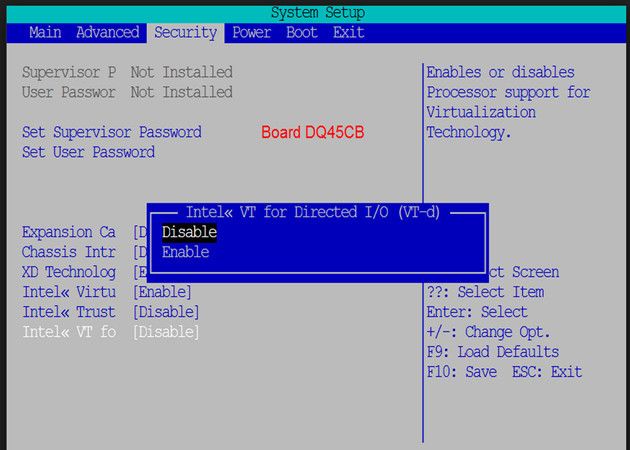
Habilitar Virtualización en Windows 10: Guía Paso a Paso
La Virtualización es una técnica que permite a los usuarios ejecutar sistemas operativos diferentes dentro de un único equipo. Esto permite a los usuarios usar diversas aplicaciones y servicios, y pruebas de software sin necesidad de tener varios equipos.
En Windows 10 hay varias formas de habilitar la virtualización y los siguientes son los pasos para lograrlo:
- Verifica que el procesador del equipo soporte virtualización.
- Activa la virtualización en la BIOS o UEFI del equipo.
- Descarga e instala un software de virtualización.
- Inicia y configura la virtualización.
Es importante tener en cuenta que los pasos anteriores pueden variar dependiendo de la marca y modelo del equipo. Por lo que es recomendable buscar en internet la guía de activación para la versión de BIOS o UEFI del equipo.
Una vez activada la virtualización, el usuario ya puede instalar y usar un sistema operativo virtualizado. Además, el software de virtualización también permite a los usuarios probar aplicaciones y servicios sin comprometer el sistema operativo principal.
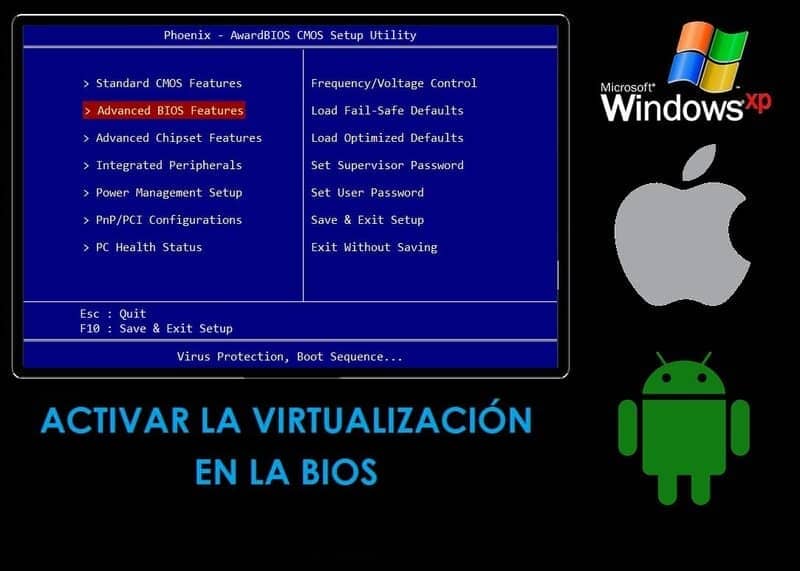
Activar Virtualización en Windows 10 sin BIOS: Guía Paso a Paso
La virtualización es una tecnología que permite a los usuarios ejecutar múltiples sistemas operativos en una sola computadora. Esto permite a los usuarios ejecutar una variedad de aplicaciones en una máquina, lo que resulta útil para trabajar con herramientas y sistemas operativos diferentes, sin tener que comprar un equipo por cada uno. Si quieres activar la virtualización en Windows 10 sin BIOS, aquí hay una guía paso a paso para que puedas hacerlo:
- Abre el Administrador de tareas pulsando las teclas Ctrl + Shift + Esc al mismo tiempo.
- En la pestaña Procesos, haz clic en Uso del CPU.
- Haz clic en la pestaña Opciones avanzadas.
- Haz clic en la opción Virtualización.
- Selecciona Habilitar para activar la virtualización.
- Haz clic en Aplicar y luego en Aceptar.
Ahora la virtualización está activada en tu computadora. Si tienes dificultades para activar la virtualización o necesitas ayuda para configurarla, puedes consultar un experto en informática que te ayudará a configurarla correctamente. Si necesitas más información sobre la virtualización, puedes consultar nuestros tutoriales.
Activar Virtualización: ¿Qué Implicancias Tiene?
La virtualización de un sistema informático es una tecnología que permite ejecutar múltiples sistemas operativos en un mismo equipo físico. Al activarla, se obtienen muchos beneficios como la reducción de costes en hardware, el aumento de la seguridad al crear contenedores aislados entre sí, el ahorro de energía y la mejora en la eficiencia de la gestión de los recursos.
Sin embargo, hay algunas implicaciones que debemos tener en cuenta al activar la virtualización. Por ejemplo, si el sistema es un entorno crítico, podemos tener problemas con la estabilidad, la disponibilidad y la escalabilidad. Además, hay que tener en cuenta que la virtualización requiere una gran cantidad de recursos computacionales y hardware. Por lo tanto, es necesario evaluar si la inversión que se realiza es rentable para el negocio.
Otra implicancia importante es la necesidad de contar con un equipo de profesionales especializados que se encarguen de la configuración, el mantenimiento y la monitorización de la infraestructura virtual. Esto significa que se deben asignar recursos tanto humanos como financieros para garantizar el correcto funcionamiento de la infraestructura virtual. Los profesionales también deben estar al tanto de las actualizaciones y parches necesarios para mantener la seguridad del sistema.
En conclusión, la virtualización puede ser una herramienta muy útil para reducir costes y mejorar la seguridad y el rendimiento de los sistemas. Sin embargo, hay que tener en cuenta las implicaciones que conlleva su activación, como el aumento de los costes de inversión, la necesidad de contar con un equipo de profesionales especializados y el riesgo de problemas de estabilidad, disponibilidad y escalabilidad.
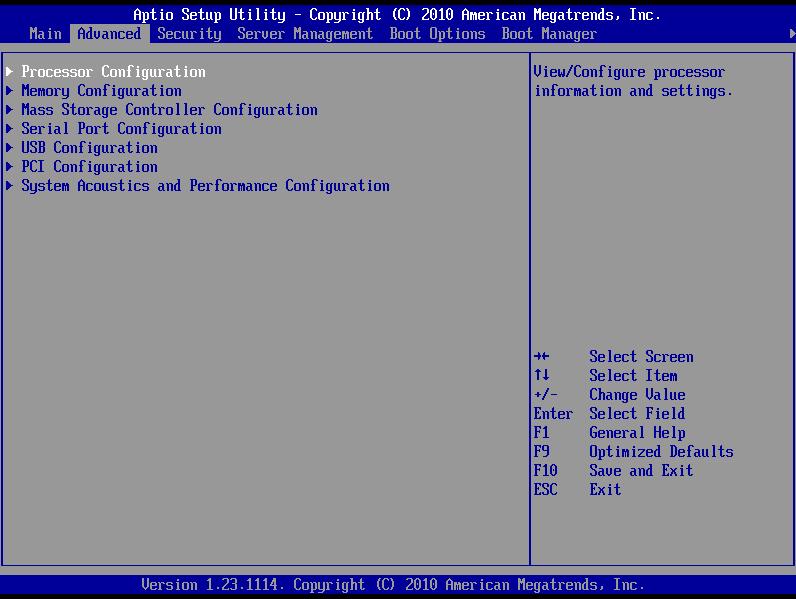
Cómo usar la virtualización en Windows 10
La virtualización en Windows 10 es una técnica que permite utilizar un sistema operativo dentro de otro sistema. Esto significa que el sistema anfitrión (Windows 10) puede ejecutar aplicaciones y programas de otra versión del sistema operativo sin necesidad de reinstalarlo.
Se puede usar para probar software, ejecutar aplicaciones antiguas y para administrar el hardware de manera más eficiente. Además, se puede usar para aprovechar la tecnología de virtualización para administrar el almacenamiento de datos y la seguridad de la red.
Para usar la virtualización en Windows 10, primero necesitas descargar e instalar un software de virtualización. Existen muchos programas de virtualización, como VirtualBox o VMware. Una vez instalado, puedes crear una nueva máquina virtual en la que instalar un sistema operativo como Linux, macOS o una versión antigua de Windows.
Luego, necesitas instalar los controladores y los programas que quieras usar en la máquina virtual. Puedes descargarlos a través de la plataforma de virtualización o de la página web del fabricante. Una vez instalado todo, puedes ejecutar la máquina virtual para usar el sistema operativo y las aplicaciones que hayas instalado.
La virtualización también puede usarse para realizar una copia de seguridad de los archivos del sistema. Esto significa que puedes guardar una copia de tus archivos importantes en la máquina virtual para que no se pierdan en caso de problemas con el sistema anfitrión.
Finalmente, también puedes usar la virtualización para ahorrar energía y mejorar el rendimiento de la computadora. Esto se logra al reducir la cantidad de recursos que usan los programas que se ejecutan en la máquina virtual.
Activar la Virtualizacion en Windows 10 es una tarea sencilla que ofrece una gran cantidad de beneficios. Esta funcionalidad se ha diseñado para mejorar la eficiencia de la computadora a nivel de software y hardware. Al activar esta caracteristica, se podrá mejorar la estabilidad de la computadora y tener una mayor seguridad. Esta configuración también mejora la compatibilidad con varios programas y sistemas operativos.
En resumen, activar la Virtualizacion en Windows 10 es una tarea sencilla que ofrece una gran cantidad de beneficios, como mejora la estabilidad, seguridad y compatibilidad del sistema. Estos beneficios hacen que esta funcionalidad sea una excelente opción para aquellos usuarios que desean obtener el máximo rendimiento de su computadora.
Deja una respuesta