
Cómo Activar la Funcionalidad Inalambrica
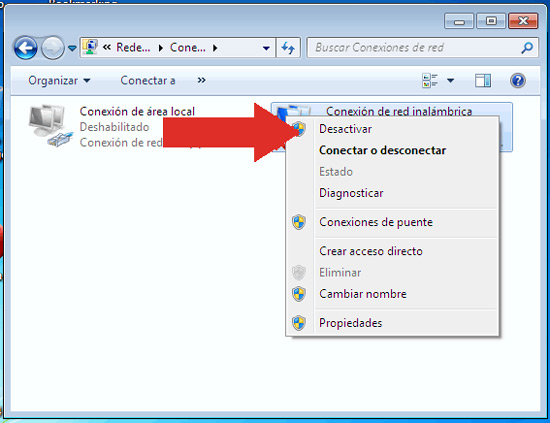
Activar la funcionalidad inalambrica es una excelente manera de conectarse a la red sin el uso de cables. Esta opción es útil para aquellos dispositivos sin conexión Ethernet, como computadoras portátiles, teléfonos inteligentes, tabletas y televisores inteligentes. En este artículo, explicaremos cómo activar esta funcionalidad en cualquier dispositivo. Primero, necesitamos encontrar la configuración de la red inalámbrica en nuestro dispositivo. Esto puede variar dependiendo del dispositivo, pero la mayoría de las veces, se encuentra en el menú de configuración de la red. Una vez encontrada, seleccionamos la opción de activar la conexión inalámbrica y aceptamos los términos y condiciones. Finalmente, nuestro dispositivo comenzará a buscar redes inalámbricas disponibles.
Cómo Activar la Funcionalidad Inalambrica
En la actualidad, la mayoría de los dispositivos cuentan con una funcionalidad inalámbrica que permite conectar los dispositivos a redes inalámbricas. Para activar esta funcionalidad hay que seguir unos pasos. Primero, verificar que el dispositivo cuente con la funcionalidad inalámbrica, normalmente esta se ubica en la parte trasera del dispositivo. Luego, habilitar la conexión inalámbrica en el administrador de dispositivos del sistema operativo.
Posteriormente, se deben buscar las redes inalámbricas disponibles para conectarse a ellas. Esto lo puede hacer el usuario mediante la configuración de la red inalámbrica en el administrador de dispositivos. Una vez conectado, el usuario puede navegar por Internet.
Para garantizar la seguridad de la red inalámbrica, se recomienda activar opciones como el cifrado, autenticación y control de acceso. Estas opciones ayudan a prevenir que sean utilizadas por terceros no autorizados. Además, se recomienda actualizar regularmente el software del dispositivo para mantenerlo seguro.
Para concluir, la funcionalidad inalámbrica es una característica de gran utilidad para los usuarios. Esta facilita la conexión y el acceso a la red. Por esta razón, es importante que los usuarios sepan cómo configurar la funcionalidad inalámbrica para aprovechar todos los beneficios que ofrece.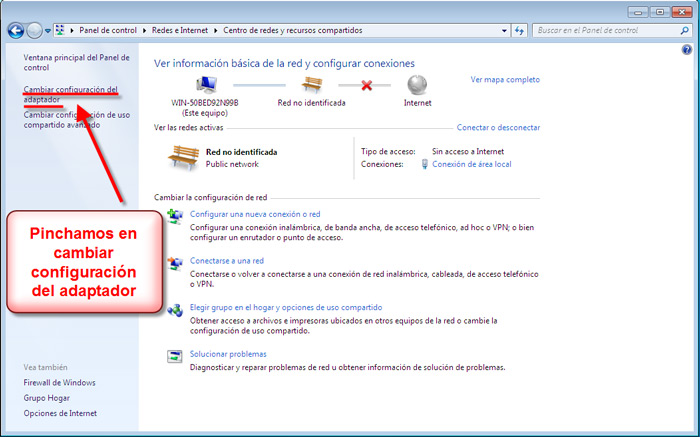
Cómo habilitar conexión inalámbrica: ¿Cuál es la tecla?
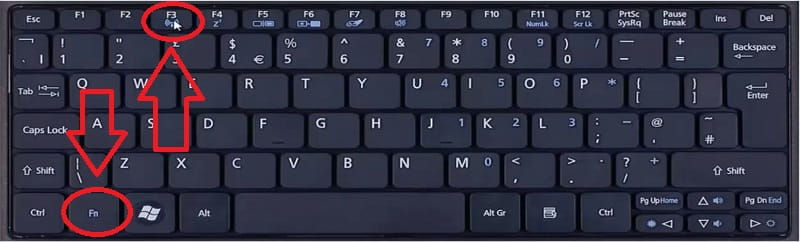
Habilitar conexión inalámbrica: ¿Cuál es la tecla? La mayoría de los computadores modernos tienen un botón o tecla para habilitar o deshabilitar la conexión inalámbrica. Esta tecla se encuentra generalmente en la parte superior del teclado, aunque también puede estar en la parte lateral izquierda o derecha. Al presionarla, normalmente se activa una luz o un mensaje de la computadora que indica si la conexión inalámbrica está activa. Si la luz parpadea, significa que hay una conexión inalámbrica activa. Si la luz se mantiene encendida, significa que la conexión está deshabilitada.
En algunos computadores, la tecla puede tener una luz que parpadea, lo que significa que la conexión inalámbrica está lista para ser utilizada. También puede tener una luz fija, lo que significa que la conexión se ha deshabilitado. Si se presiona la tecla, la luz se apaga o parpadea para indicar si la conexión está activa o deshabilitada. La mayoría de los computadores modernos tienen una tecla de encendido/apagado para la conexión inalámbrica.
Algunos teclados tienen una tecla específica para habilitar o deshabilitar la conexión inalámbrica. Esta tecla se indica generalmente con el símbolo de una antena inalámbrica. La tecla puede estar ubicada en la parte superior o inferior del teclado, o en algunos casos, en la parte lateral. Al presionar la tecla, se indica que la conexión inalámbrica está lista para ser utilizada o deshabilitada.
Es importante señalar que cada computador puede tener una tecla diferente para habilitar o deshabilitar la conexión inalámbrica. Por lo tanto, es importante verificar el manual de usuario antes de intentar habilitar o deshabilitar la conexión inalámbrica.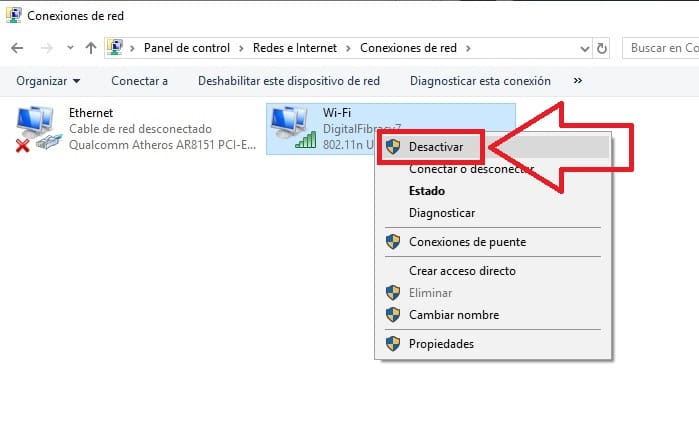
Activar Conexión Inalámbrica de Red: Guía paso a paso
Activar Conexión Inalámbrica de Red: Guía paso a paso
Para activar la conexión inalámbrica de red se debe seguir una serie de pasos. Primero, busca el icono de conexión inalámbrica en la barra de tareas. Una vez que lo encuentres, selecciona la opción "Activar". Después, busca el nombre de la red a la que quieres conectarte y selecciónala.
Ahora, introduce la contraseña que se te proporcionó para conectarte a la red. Si la contraseña es correcta, se establecerá la conexión. Si no, deberás volver a intentarlo.
Una vez conectado, abre una ventana de navegador para comprobar que la conexión funciona. Si no hay problemas, significa que la conexión inalámbrica de red se ha activado correctamente.
Para concluir, se recomienda desactivar la conexión inalámbrica de red cuando no se esté usando. Así se evitará que otros usuarios se conecten a ella sin tu consentimiento.
Para desactivar la conexión inalámbrica de red, selecciona el icono de conexión inalámbrica en la barra de tareas, y luego selecciona la opción "Desactivar".
Activar tarjeta de red inalámbrica en Windows 7
Activar la tarjeta de red inalámbrica en Windows 7 es un proceso sencillo que se puede realizar en cuestión de minutos. Primero, debe localizar el botón de encendido de la tarjeta de red inalámbrica, el cual se encuentra en la parte posterior de la computadora. Luego, debe encender la tarjeta de red inalámbrica presionando el botón y luego esperar a que Windows 7 reconozca la tarjeta. Una vez que se haya reconocido la tarjeta, se abrirá una ventana emergente en la cual se le pedirá que elija una red inalámbrica para conectarse. Seleccione la red de su elección, ingrese la contraseña si es necesario y, finalmente, haga clic en el botón "Conectar".
Una vez hecho esto, Windows 7 le indicará si la conexión fue exitosa. Si la conexión fue exitosa, se mostrará un mensaje indicando que se ha conectado a la red. Si la conexión no fue exitosa, se mostrará un mensaje de error con una descripción de lo que sucedió. En este caso, debe verificar la configuración de la red y asegurarse de que la contraseña ingresada es correcta. Si aún no puede conectarse, debe comunicarse con el administrador de la red para obtener ayuda.
Activar la tarjeta de red inalámbrica en Windows 7 es un proceso sencillo que requiere un par de minutos.
Cómo habilitar la conexión inalámbrica en Windows Vista
Para habilitar la conexión inalámbrica en Windows Vista es necesario tener un adaptador de red inalámbrico. Una vez instalado correctamente, el sistema operativo detectará la conexión y deberá mostrar un icono de red inalámbrica en la barra de tareas. Para conectar con una red inalámbrica, haga clic en el icono de red inalámbrica y seleccione la red deseada. Deberá ingresar la contraseña de la red para conectarse.
Para configurar la conexión inalámbrica en Windows Vista, presione el botón "Inicio" y seleccione "Panel de control". Luego elija "Redes e Internet" y haga clic en "Centro de redes y recursos compartidos". Seleccione "Cambiar configuración del adaptador de red inalámbrica" y luego haga clic derecho en la conexión actual para ver el menú de opciones. Elija "Propiedades" y active la opción "Protocolo de Internet versión 4 (TCP/IPv4)". Haga clic en "Propiedades" y seleccione "Obtener una dirección IP automáticamente" para obtener la dirección IP de la red inalámbrica.
Para verificar que la conexión inalámbrica en Windows Vista ha sido habilitada con éxito, abra el menú "Inicio" y seleccione "Ejecutar". Escriba "cmd" en el cuadro de diálogo y presione la tecla "Entrar". En la ventana de la línea de comandos, escriba "ipconfig" y verifique que la dirección IP sea válida. Una vez configurada correctamente, la conexión inalámbrica debe funcionar sin problemas.
Activar la funcionalidad inalambrica del equipo es una buena decisión para beneficiarse del acceso a la red inalambrica. Es un proceso sencillo que consiste en realizar los ajustes adecuados para que el dispositivo reconozca la red inalambrica disponible. Estos pasos son una excelente forma para obtener un acceso seguro a la red inalambrica, lo que permite a los usuarios compartir archivos, acceder a la web y muchas otras cosas. Por lo tanto, activar la funcionalidad inalambrica es un paso inteligente para obtener el máximo provecho de la red inalambrica.
Deja una respuesta