
Cómo Activar Adobe Flash Player
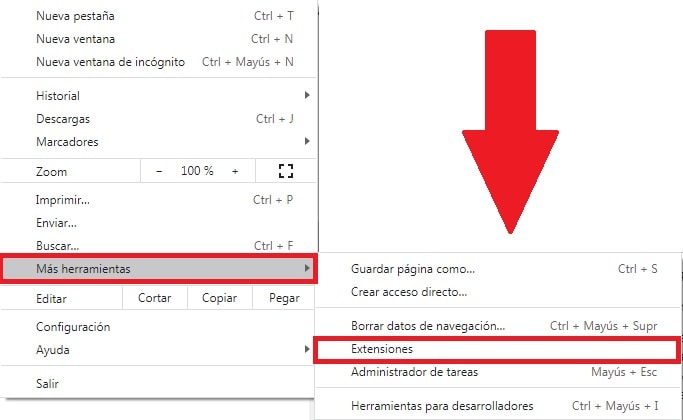
Adobe Flash Player es un programa que permite a los usuarios ver contenido multimedia desde su navegador. Es necesario que lo activemos para poder disfrutar de todo el contenido que ofrece. En este artículo explicaremos los pasos a seguir para activarlo. Con nuestras instrucciones, activar Adobe Flash Player será un proceso sencillo y rápido. ¡Vamos a empezar!
Cómo Activar Adobe Flash Player
Adobe Flash Player es un programa desarrollado por Adobe Systems. Está diseñado para permitir la ejecución de contenido multimedia a través de la web. Normalmente está habilitado por defecto, pero hay algunos casos en los que el usuario necesita activarlo manualmente.
Para activar Adobe Flash Player hay que dirigirse a la configuración de seguridad del navegador, buscar la opción de Contenidos y allí encontrar la opción de Adobe Flash Player. Una vez aquí, solo hay que cambiar el estado de la casilla de activada a desactivada. También se puede cambiar la configuración a "Sólo pedir para activar" lo que permitirá que el usuario decida si desea ver la página con contenidos Flash o no.
Adobe Flash Player se actualiza de forma automática, pero también es posible forzar la actualización desde la configuración del navegador. Así, el usuario tendrá siempre la última versión disponible. Esto es importante para evitar posibles vulnerabilidades de seguridad. 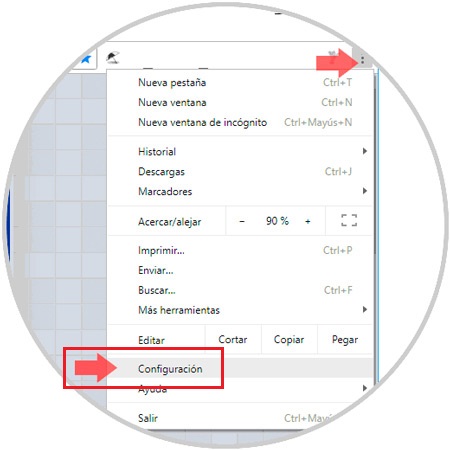
Habilitar Adobe Flash Player en Chrome: Guía Paso a Paso
Habilitar Adobe Flash Player en Chrome: Guía Paso a Paso
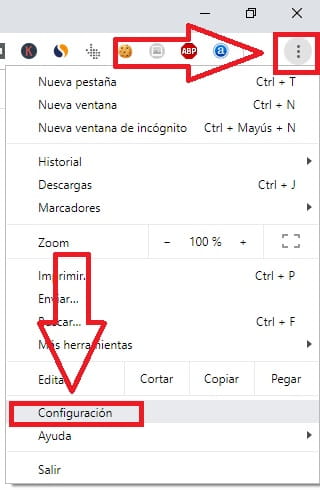
Adobe Flash Player es un plugin de navegador que se utiliza para reproducir contenido multimedia, como animaciones, videos y juegos. Para habilitarlo en Google Chrome, sigue los siguientes pasos:
1. Abre el navegador Chrome y ve a la dirección "chrome://settings/content/flash".
2. Selecciona la opción "Permitir que los sitios ejecuten Flash".
3. Haz clic en el botón "Guardar cambios" para guardar los cambios.
4. Vuelve a la página web donde deseas ver contenido Flash.
5. Haz clic en el botón "Activar Adobe Flash Player" para activar el plugin.
6. Ahora, el contenido Flash debería aparecer correctamente.
Además, puedes habilitar el contenido Flash para todos los sitios web visitados en el navegador Chrome. Para hacerlo, ve a la dirección "chrome://settings/content/flash" y habilita la opción "Preguntar antes de permitir que los sitios ejecuten Flash". De esta manera, siempre tendrás la opción de permitir o no el contenido Flash para cada sitio web.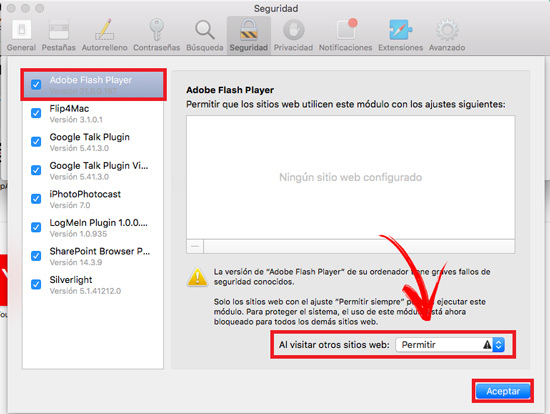
Alternativas a Adobe Flash Player: ¿Qué Buscar?
Alternativas a Adobe Flash Player: Hay varias alternativas disponibles para usuarios que deseen reemplazar el software de Adobe Flash Player. Estas incluyen HTML5, JavaScript, Shockwave y otras tecnologías web. Los usuarios deben buscar una aplicación que ofrezca la misma funcionalidad que ofrece Flash Player, pero con una mejor seguridad y rendimiento.
- HTML5: Esta tecnología de programación basada en etiquetas HTML ofrece una mayor flexibilidad para el desarrollo de sitios web y aplicaciones. Esta es una de las mejores alternativas a Flash Player, ya que es compatible con la mayoría de los navegadores web.
- JavaScript: Esta tecnología es compatible con casi todos los navegadores web y se utiliza para desarrollar contenido interactivo, como animaciones, juegos, etc. Esta es una excelente opción para aquellos usuarios que necesitan contenido interactivo para sus sitios web.
- Shockwave: Esta tecnología de programación ofrece una gran cantidad de contenido interactivo. Esta es una de las mejores alternativas a Flash Player, ya que ofrece una seguridad mejorada y una mayor velocidad de carga de contenido.
- Canvas: Esta tecnología se utiliza para dibujar contenido en línea. Esta es una buena alternativa para aquellos usuarios que desean crear contenido interactivo para sus sitios web sin tener que descargar o instalar software adicional.
Los usuarios deben tener en cuenta que cada una de estas tecnologías ofrece diferentes niveles de seguridad y rendimiento. Por lo tanto, es importante que se realice una investigación exhaustiva antes de elegir una alternativa a Flash Player. Además, los usuarios deben asegurarse de que la tecnología que elijan sea compatible con los navegadores web que usan.
Soluciones para problemas con Adobe Flash Player
Si experimenta problemas con Adobe Flash Player, hay algunas soluciones que puede intentar. La primera es actualizar a la última versión de Adobe Flash Player, ya que los problemas generalmente se deben a versiones antiguas del programa. Si el problema persiste, entonces siga estos pasos:
- Verifique si existen actualizaciones para su navegador web. Si hay una disponible, instálela.
- Desactive temporalmente los bloqueadores de pop-up, los complementos y los navegadores de confianza para asegurarse de que no interfieran con el funcionamiento de Adobe Flash Player.
- Reinicie su computadora, ya que muchos problemas se resuelven con un reinicio.
- Intente usar otro navegador para ver si el problema persiste. Si esto resuelve el problema, entonces es probable que sea un problema de compatibilidad con su navegador actual.
- Limite los complementos instalados en su navegador. Si hay alguno que esté interfiriendo con la ejecución de Adobe Flash Player, desactive los complementos uno por uno hasta que encuentre el culpable.
En última instancia, si ninguna de estas soluciones funciona, deberá contactar al servicio de soporte de Adobe. Ellos pueden ayudarlo a solucionar el problema de forma rápida y eficaz.
Activar Adobe Flash Player en Firefox: Guía Paso a Paso
Activar Adobe Flash Player en Firefox: Guía Paso a Paso
Adobe Flash Player es una herramienta desarrollada por Adobe para reproducir contenido multimedia en equipos que usan el navegador Firefox. Si quieres activar la herramienta, sigue los siguientes pasos:
- Abre el navegador Firefox en tu computadora o dispositivo.
- En la parte superior derecha, haz clic en el botón llamado "Menú".
- Selecciona la opción "Complementos".
- Haz clic en la opción "Plugins".
- Encontrarás la opción "Adobe Flash Player", haz clic en el botón "Activar".
- Si la opción no está presente, debes descargar el plugin de Adobe.
Después de la instalación, debes activarlo. Para ello, ve al menú Complementos y busca la opción "Plugins". Ahí encontrarás la opción de Adobe Flash Player. Haz clic en el botón "Activar" para activar la herramienta. Una vez que hayas activado Adobe Flash Player, podrás reproducir contenido multimedia en el navegador Firefox.
Activar Adobe Flash Player es un proceso sencillo y rápido. Esta tecnología se ha convertido en una herramienta imprescindible para la navegación en línea. Puedes activarla en cualquier navegador, desde Chrome hasta Internet Explorer, en sistemas operativos como Windows, Mac o Linux. Lo único que necesitas es acceder a la configuración de tu navegador y habilitarla. Si aún tienes dudas, puedes recurrir a la ayuda del sitio web de Adobe para obtener información adicional.
Deja una respuesta