
Cómo Activar Itinerancia de Datos en Iphone
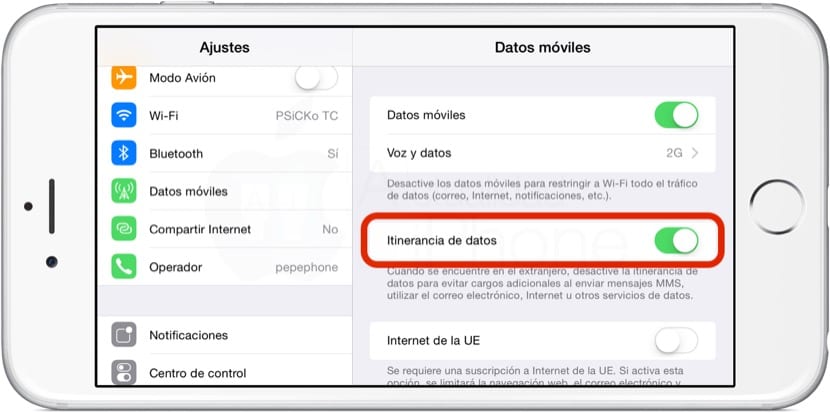
¿Quieres activar la itinerancia de datos en tu iPhone? Esta guía te mostrará cómo hacerlo paso a paso. Por lo general, los usuarios de iPhone desean activar la itinerancia de datos para poder usar sus datos en el extranjero sin tener que pagar tarifas extras. Esto es muy útil para aquellos que viajan a menudo, ya que les permite conectarse a Internet a través de una red celular en lugar de una conexión Wi-Fi. En esta guía, aprenderás cómo activar la itinerancia de datos en tu iPhone para que puedas disfrutar de una mejor conexión a Internet mientras estás en el extranjero.
Activar Itinerancia de Datos en Iphone es una función que te permite estar conectado a la red de datos de un operador móvil diferente en el extranjero. Esto te permitirá usar los datos, el correo electrónico, el navegador web y otras aplicaciones sin tener que conectar a una red Wi-Fi. Para activar la Itinerancia de Datos, sigue estos pasos:
1. Abre la aplicación Ajustes del teléfono.
2. Selecciona la pestaña Celular.
3. Desliza el botón de Itinerancia de Datos para activarlo.
4. Introduce tu nombre de usuario y contraseña para tu operador móvil.
5. Para verificar que la Itinerancia de Datos está activada, ve al menú de Ajustes y selecciona Datos Celulares.
Una vez que la Itinerancia de Datos esté activada, puedes acceder a la red móvil del operador en el extranjero y usar el correo electrónico, el navegador web y otras aplicaciones. Otra forma de activar la Itinerancia de Datos es desde la aplicación de tu operador móvil. Esta aplicación te permite ver el uso de los datos, desactivar los datos celulares y configurar la Itinerancia de Datos.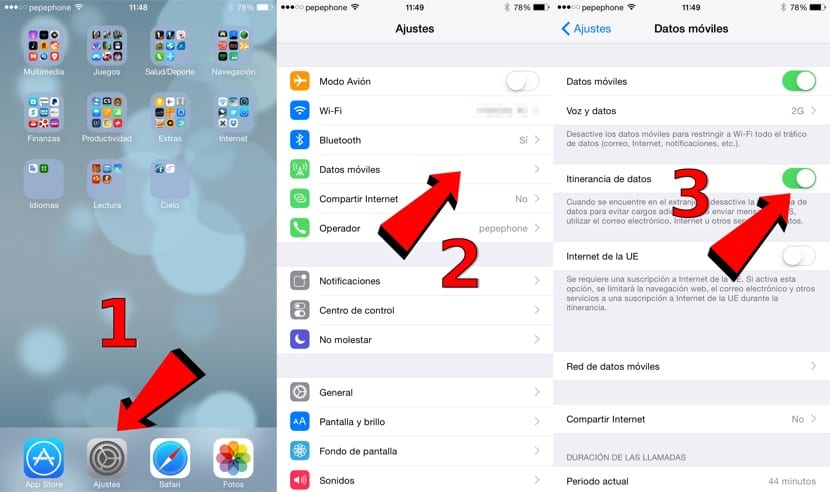
Activar Itinerancia de Datos en iPhone: ¿Cómo Hacerlo?
Activar Itinerancia de Datos en iPhone: ¿Cómo Hacerlo? La itinerancia de datos en iPhone te permite navegar por internet desde tu dispositivo móvil. Para activarla, primero debes verificar que tu compañía de telefonía celular ofrezca esta opción. Si es así, entonces puedes habilitar la itinerancia de datos desde la Configuración de tu iPhone. Ve a Ajustes > Datos móviles y encuentra el interruptor para habilitarla. Si la compañía de telefonía celular no ofrece itinerancia de datos, entonces tendrás que conseguir una tarjeta SIM de otra compañía que sí lo haga. Para conectarla a tu iPhone, ve a Ajustes > Tarjeta SIM y selecciona la tarjeta que deseas usar. Después, activa la itinerancia de datos desde la misma pantalla.
También puedes controlar el uso de datos móviles para ahorrar presupuesto. Ve a Ajustes > Datos móviles y desactiva los ajustes de uso de datos móviles para aplicaciones específicas. Además, puedes limitar el uso de datos en la red celular para ahorrar batería. Finalmente, si quieres conocer el consumo de datos, ve a Ajustes > Datos móviles y ve el informe de uso de datos.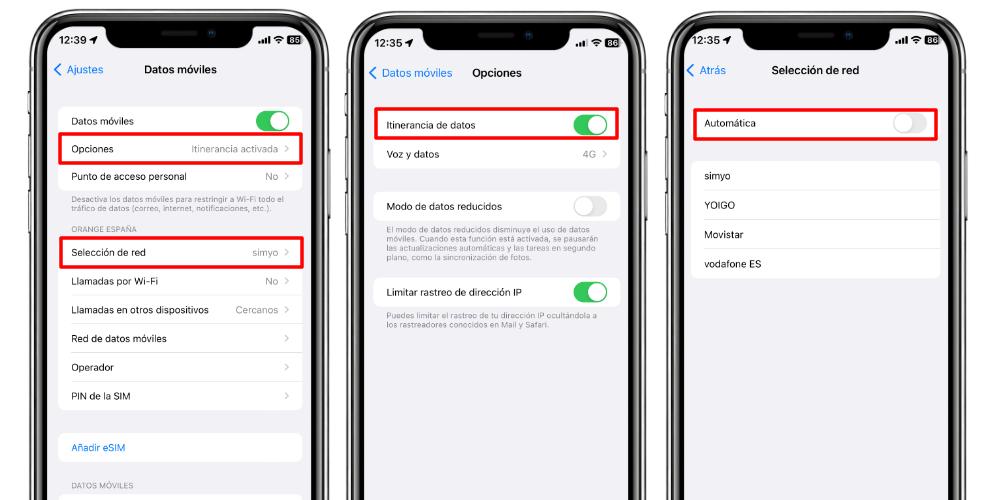
Activar Itinerancia de Datos: Guía Paso a Paso
La itinerancia de datos te permite acceder a internet desde tu teléfono móvil a través de una conexión de datos de la red móvil. Esta guía paso a paso te ayudará a activar la itinerancia de datos en tu teléfono. Primero, debes asegurarte de que tienes un plan de datos activo. Si aún no tienes un plan de datos, habla con tu proveedor de servicio de telefonía móvil para obtener uno.
Una vez que tengas tu plan de datos activo, debes asegurarte de que tu teléfono esté configurado para usar la itinerancia de datos. Esto se puede hacer en la configuración de tu teléfono. En la mayoría de los teléfonos, la configuración se encuentra en el menú de configuración de redes inalámbricas. Aquí, puedes seleccionar el tipo de conexión de datos que deseas usar, generalmente GSM o UMTS.
Una vez que hayas seleccionado el tipo de conexión de datos, debes activar la itinerancia de datos en tu teléfono. Esto se puede hacer en la configuración de la red inalámbrica. Aquí, puedes habilitar la itinerancia de datos para que tu teléfono se conecte a la red móvil cuando estés fuera de tu área de cobertura. También puedes configurar tu teléfono para que se conecte automáticamente a la itinerancia de datos cuando estés fuera de tu área de cobertura.
Una vez que hayas configurado la itinerancia de datos en tu teléfono, debes seleccionar el país en el que deseas usar la itinerancia de datos. Esto se puede hacer en la configuración de la red inalámbrica. Aquí, puedes seleccionar el país en el que deseas usar la itinerancia de datos. Esto es importante porque algunos países requieren que los usuarios especifiquen el país en el que estarán usando la itinerancia de datos.
Una vez que hayas seleccionado el país, debes configurar el APN para tu teléfono. Esto se puede hacer en la configuración de la red inalámbrica. Aquí, puedes seleccionar el APN para tu teléfono. El APN es un código que identifica a tu proveedor de servicios móviles y te permite conectarte a la red móvil. Cada proveedor de servicios móviles tiene un APN diferente, por lo que es importante que averigües cuál es el APN adecuado para tu proveedor de servicios móviles.
Una vez que hayas configurado el APN, debes asegurarte de que tu teléfono esté conectado a la red móvil. Esto se puede hacer en la configuración de la red inalámbrica. Aquí, puedes ver si tu teléfono está conectado a la red móvil. Si tu teléfono no está conectado, entonces debes asegurarte de que la itinerancia de datos esté habilitada.
Con esta guía paso a paso, ahora puedes activar la itinerancia de datos en tu teléfono. Si tienes alguna duda, habla con tu proveedor de servicios móviles para obtener más información. ¡Ahora puedes disfrutar de la comodidad de la itinerancia de datos sin tener que preocuparte de conectarte a una red Wi-Fi!
Activar Itinerancia de datos en iPhone 11: ¿Cómo hacerlo?
Activar la itinerancia de datos en el iPhone 11 es muy sencillo. Debes iniciar sesión con tu cuenta de iCloud y seguir los siguientes pasos:
- Abre la configuración de tu iPhone 11.
- Ve a la sección de "Celular" o "Datos móviles".
- Haz clic en la opción "Itinerancia de datos".
- Selecciona la opción "Activar itinerancia de datos".
- Introduce tu contraseña de iCloud.
- Verifica el código de confirmación.
Una vez hayas completado estos pasos, tu iPhone 11 estará listo para usar itinerancia de datos. Esta función te permitirá navegar por internet en otros países y usar otros servicios como WhatsApp y Skype sin recargar tu tarjeta SIM. No obstante, recuerda que debes tener una tarifa de datos internacional para poder usar esta función.
Activar Itinerancia de Datos en iPhone 12: Guía Paso a Paso
La itinerancia de datos le permite a un iPhone 12 compartir conexiones de datos entre diferentes operadores de red. Esto significa que su dispositivo puede conectarse a redes móviles de distintas operadoras, para que pueda navegar en Internet sin importar dónde se encuentre. Esta función es muy útil para los viajeros frecuentes, ya que les permite conectarse a la red sin importar el lugar en el que estén.
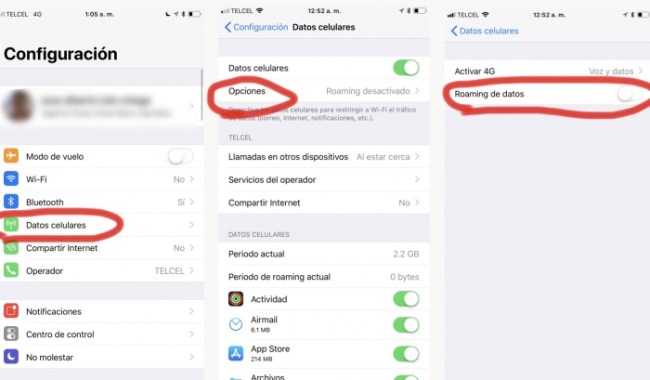
Para activar la itinerancia de datos en un iPhone 12, primero debe asegurarse de que tenga un plan de datos habilitado. Luego, entre a la aplicación de Ajustes y toque en "Celular". En la sección de "Celular Datos", active la opción "Itinerancia de datos". Si su teléfono no está configurado para la itinerancia automática, tendrá que seleccionar el operador que desea conectar manualmente.
Además, para evitar cargos excesivos por uso de datos, es importante activar los límites de datos. Esto se puede hacer en la aplicación de Ajustes, en la sección de "Celular". Una vez allí, active la opción "Límite de datos" y elija un límite diario para reducir el uso de datos cuando esté en itinerancia.
Es importante tener en cuenta que algunas operadoras pueden limitar el uso de datos mientras esté en itinerancia. Esto es algo normal, ya que los planes de datos de su teléfono no serán aplicables en cualquier red. Por lo tanto, es importante asegurarse de que el operador seleccionado sea compatible con el plan de datos de su teléfono.
Para asegurarse de que la configuración de su itinerancia de datos sea la correcta, consulte las configuraciones de red de su teléfono. Esto puede hacerse en la aplicación de Ajustes, en la sección de "Celular". Aquí podrá ver los ajustes de itinerancia y verificar si el operador seleccionado es el correcto.
Activar la itinerancia de datos en iPhone es sencillo, solo es necesario habilitar la opción en los ajustes de la red. Esto permitirá que el dispositivo se conecte a otra red de datos cuando la conexión principal esté débil o no esté disponible. También es posible configurar alertas que notifiquen cuando el límite de datos establecido haya sido alcanzado. Si se usa la itinerancia de datos con frecuencia, conviene tener un plan de datos adecuado para evitar cargos no deseados.
Es importante tener en cuenta que ciertas aplicaciones, como el correo electrónico, la sincronización de contactos o el uso de iCloud, no funcionarán correctamente si no se realizan los ajustes correctos para la itinerancia de datos. Por lo tanto, es recomendable configurar la itinerancia de datos antes de salir de viaje para usar el iPhone sin preocupaciones.
Deja una respuesta