
Compatibilidad con el controlador de Minecraft en Windows 10
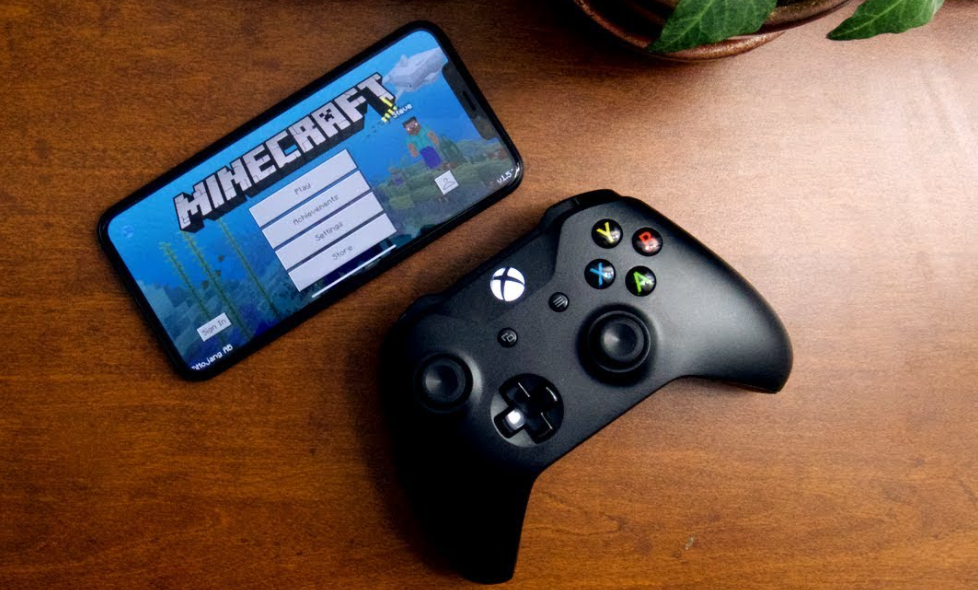
Una de las mayores diferencias entre los Minecraft La versión de Java, así como la versión de Minecraft Bedrock o UWP son compatibles con el controlador. La versión Java de Minecraft no es compatible con los controladores, sin embargo, la versión UWP tiene soporte listo para usar, así como opciones para personalizar los controles. Solo lea este artículo para aprender todo sobre la compatibilidad con el controlador de Minecraft en Windows 10. ¡Comencemos!
Minecraft, cuando se juega en una PC, puede funcionar mejor si lo juegas con un teclado y un mouse. Sin embargo, todos tienen sus propias preferencias cuando se trata de controlar un juego también.
Juega Minecraft Java con el controlador de Xbox
Para jugar a Minecraft Java con un controlador de Xbox, necesitas una aplicación. Puede funcionar en segundo plano y pasar la entrada del controlador al juego, y también debes configurarlo. Para que los comandos se transmitan correctamente.
Instalar vapor
Steam también tiene un excelente soporte de controlador; puede admitir gamepads genéricos, controladores de PS4 y controladores de Xbox. Puede usar este método para conectarse y usar casi cualquier controlador con Minecraft Java.
- Debe descargar el cliente Steam para Windows 10.
- Solo abre Steam.
- Inicia sesión con tu cuenta de Steam (es absolutamente gratis).
- Dirigirse hacia Vapor>Configuración.
- Elegir la Pestaña Controlador.
- Toque "Configuración general del controlador".
- Luego habilite el soporte para su controlador Xbox.
Agregar Minecraft a la biblioteca de Steam
Debe tener Minecraft Java ya instalado en su sistema Windows 10 para continuar.
- Primero, solo abre Steam.
- Dirigirse hacia Juegos > Agregar un juego que no sea de Steam a Mi biblioteca.
- Elige el lanzador de Minecraft.
- Luego toque "Agregar programas seleccionados".
Configurar el controlador de Xbox para Minecraft Java
Esto en realidad tomará un poco de tiempo ya que necesita configurar cada conjunto de controles, sin embargo, solo necesita hacer esto al menos una vez.
- Simplemente conecte su controlador xbox a su sistema Windows 10.
- Necesitas abrir Steam.
- Dirígete a la biblioteca.
- Elige Minecraft.
- Presiona Configuración del controlador.
- Elija cada uno de los elementos de control, joysticks, teclados, etc., uno por uno, y asígnelos al control del teclado. Para usar el joystick izquierdo para moverse, configúrelo como un "panel direccional" y asígnelo a las teclas WASD. Para usar el joystick derecho para hacer una panorámica con la cámara, mapéelo como un mouse con joystick. Deberá administrar la sensibilidad a su gusto.
- Cuando hace esto configurando el controlador, presione el botón verde Reproducir debajo de Minecraft en Steam.
- El juego se abrirá y podrás usa tu controlador para jugarlo.
Nota: Las configuraciones del controlador se pueden cambiar en cualquier momento y restablecer a los valores predeterminados. Estas configuraciones solo son válidas para Minecraft Java. Ningún otro juego se ajustará a estas configuraciones.
Conclusión
Bueno, todo eso por mi parte. Si quieres saber más sobre este artículo o tienes alguna duda. Así que siéntase libre de preguntarme cualquier cosa en la sección de comentarios a continuación.
¡Pasa un buen día!
Deja una respuesta