
Ads-Block usando DNS privado: [No Root] [Android 9.0 Pie]
![Ads-Block using Private DNS: [No Root] [Android 9.0 Pie]](https://tecnomovida.net/wp-content/uploads/2022/01/1642471939_Ads-Block-usando-DNS-privado-No-Root-Android-90-Pie-1024x576.jpg)
Ads-Block usando DNS privado: Google lanzó varias características nuevas con Android 9 Pie. Estas características incluyen batería adaptable, brillo adaptable, acciones de aplicaciones y más. Sin embargo, hay una característica específica, llamada DNS privado también conocido como DNS sobre TLS. Creemos que esta es una de las características más subestimadas de Android 9 Pie. Con DNS sobre TLS, puede cambiar o conectarse fácilmente a otro DNS en sus teléfonos Android. En nuestra guía, utilizaremos Adguard DNS para bloquear anuncios y ventanas emergentes de forma nativa en sus dispositivos Android.
¿Cómo funciona AdGuard DNS?
Adguardia es una de las herramientas AdBlocking más populares disponibles en todas las plataformas. Está disponible para Windows, Android, Linux y más. Aquí, en esta guía, le mostraremos cómo usar Adguard DNS para proteger su dispositivo de anuncios, ventanas emergentes, etc. Entonces, después de la configuración, todas sus consultas se enviarán al DNS específico y filtrará algunos o todos los anuncios y ventanas emergentes de la fuente. Esto es similar a cómo funcionan las extensiones de navegador de Adblock.
La razón principal para usar esta función es obtener un bloqueo de anuncios sin raíz en todo el sistema en sus dispositivos Android. Esto significa que una vez que lo configure, todas sus aplicaciones y navegadores estarán libres de anuncios y se ejecutarán con bloqueadores de anuncios. Desafortunadamente, no puede modificar los archivos host. Esto significa que no puede elegir qué URL desea bloquear.
Generalmente, para bloquear anuncios en Android, su dispositivo debe estar rooteado o usar una VPN como un Bloqueo demasiado. Pero todos sabemos cómo VPN ciertamente consume memoria y agota la batería. Así que esa es la mejor solución.
¿Cómo configurar Adguard DNS con DNS privado sobre TLS en Android 9 Pie?
Ads-Block usando DNS privado
Asegúrese de que todas las consultas sean redirigidas o atendidas bajo Adguard DNS. Entonces, para su privacidad, solo lea sus políticas de privacidad. O también puedes usar BLA DNS como alternativa. También tenga en cuenta que esta guía solo funciona en dispositivos con Android 9.0 Pie o posterior y probado en Samsung Galaxy S9 con interfaz de usuario.
- Tenga en cuenta que su dispositivo ejecuta Android 9.0 Pie o posterior.
- Ahora vaya a Configuración> Configuración de red e Internet> DNS privado.
- Para dispositivos Samsung Galaxy, vaya a Configuración > Conexiones > Más configuraciones de conexión > DNS privado
- O simplemente busque DNS privado en la barra de búsqueda de configuración.
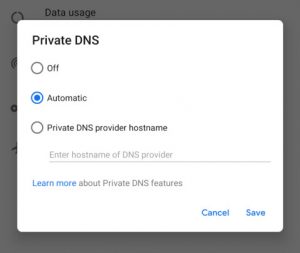
- Ingrese la cadena completa que resuelve el DNS en particular. No puedes usar números. Utilice uno de los siguientes.
Para Adguard DNS: (regular):
dns.adguard.com
Para Adguard DNS: (Protección familiar - cosas no para adultos):
dns-family.adguard.com
Blah DNS: (un proyecto de pasatiempo alternativo)
punto-de.blahdns.com
- Haz clic en guardar y disfrutar
- También puede reiniciar el dispositivo si lo desea.
- Read for Chrome no bloquea los anuncios
Arreglar Chrome para Android que no bloquea anuncios
Ads-Block usando DNS privado
Debido a algunos cambios en el navegador Chrome, parece que el navegador pasa por alto el DNS. Hacer que DNS Adblocker quede obsoleto. Solo tienes que cambiar la bandera.
- Simplemente inicie la aplicación Chrome.
- Luego ingrese la URL "chrome://flags", sin comillas, en la barra de direcciones.
- Verá una nueva ventana con muchas banderas.
- Ahora busque "DNS".
- Establezca la opción "DNS asíncrono" en "Deshabilitado" y cierre la pestaña.
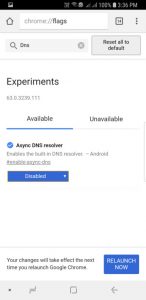
También deberá vaciar la caché de DNS.
- Ingrese el enlace "chrome://net-internals", sin comillas, en la barra de direcciones.
- Elija la pestaña DNS y presione "Borrar caché".
- Reinicie Chrome.
Esto debería resolver su problema con los bloqueadores de anuncios.
¿Cómo configurar Adblocking DNS a nivel de router WiFi?
Para una red completamente segura, debe configurar DNS en el enrutador WiFi. Consulte las instrucciones que se dan a continuación.
- Conéctese a su enrutador Wi-Fi.
- Ahora ingrese la dirección IP de su enrutador en su navegador. En general
192.168.0.1Donde192.168.1.1 - Ingrese el nombre de usuario y la contraseña para iniciar sesión en su enrutador. Esta información se puede etiquetar en el propio enrutador.
- En la página de configuración de su enrutador, busque el servidor DNS ajustes. Por lo general, en Red > Avanzado.
- Anote las entradas existentes del servidor DNS para futuras referencias.
- Reemplace o agregue las siguientes direcciones DNS:
176.103.130.130y176.103.130.131para "Predeterminado"176.103.130.132y176.103.130.134por "Protección de la familia"
- Ahora guarde su configuración y luego también reinicie su navegador y enrutador.
- Ahora visite su sitio web favorito y vea si funciona o no.
¡Terminado!
Conclusión:
Debe seguir cuidadosamente las instrucciones mencionadas anteriormente y, si aún tiene dificultades, infórmenos en la sección de comentarios a continuación.
Deja una respuesta