
Cómo ver múltiples monitores Rainmeter en Windows
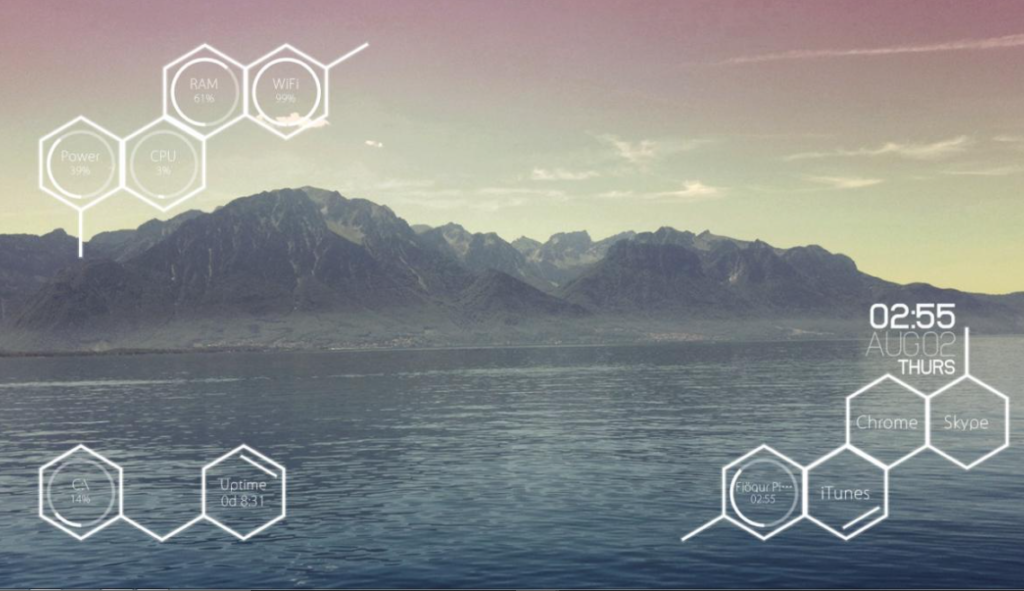
Los usuarios también eligen máscaras de Rainmeter según la información que muestran. Y cómo se muestra la información y qué tan bien se ve su escritorio. Las máscaras Rainmeter no están diseñadas exactamente para múltiples monitores. Sin embargo, también puede colocar una máscara en cualquier monitor que elija, si desea ver las máscaras de Rainmeter en varios monitores. Que solo tienes que usar una pequeña solución. No es nada más complicado que hacer una copia de una carpeta también. Solo lea este artículo para aprender todo sobre cómo ver múltiples monitores Rainmeter en las ventanas. ¡Vamos a mostrar!
Cómo ver múltiples monitores Rainmeter en Windows
Primero, elija las máscaras de Rainmeter que desea usar en varios monitores. Si usas muchas pieles diferentes. Simplemente busque los nombres de los que desea usar en todos sus monitores.
En el Explorador de archivos, simplemente navegue a la siguiente ubicación.
C:UsersYourUserNameDocumentsRainmeterSkins
Aquí puede crear una copia de todas las carpetas de máscaras que desee utilizar en varios escritorios. Si lo desea, puede cambiarle el nombre a otra cosa que también indicará que también es una copia de una máscara diferente. Tampoco hace ninguna diferencia en la interfaz de usuario de su sistema.
Salga y reinicie Rainmeter
Después de reiniciar Rainmeter, haga clic derecho sobre él y diríjase a Máscaras. Verás que además de todas las máscaras que has instalado, también está la copia que has creado. Encienda la máscara y básicamente tendrá dos instancias ejecutándose. También puede colocar los diferentes elementos de la máscara en varios monitores.
Puede replicar fácilmente esta solución alternativa para cualquier número de monitores que utilice. La única limitación es la cantidad de monitores que puede conectar a un sistema. Sin embargo, las máscaras en sí se pueden replicar una y otra vez.
Si necesita diferentes variaciones de la misma piel, por cualquier motivo. Entonces también puedes usar este mismo truco para conseguirlos. Por supuesto, la piel en sí debe tener variaciones para que la actives. Este truco solo duplicará la piel tal como es. No cambiará nada en cuanto a su apariencia.
Más lejos
Si editó manualmente una máscara y luego copió su carpeta, los cambios se copiarán ya que el archivo INI es el mismo. Si realizó cambios en el archivo INI de la máscara después de hacer una copia. Entonces los cambios no se aplicarán y también tendrá que rehacerlos en el archivo INI de la máscara copiada.
Por supuesto, habrá un impuesto de rendimiento de todo esto. Si su sistema realmente no tiene los recursos para admitir la ejecución de varias máscaras. Entonces su actuación se arrastrará. Cada copia de una máscara que crea equivale a ejecutar otra máscara en su sistema.
Deja una respuesta